您可以使用 SpeedGrader 对“新测验”进行评分。大多数测验题目会在学生提交后自动评分。但是,作文题和文件上传题需要手动评分。
本课程介绍如何从成绩册访问 SpeedGrader。
笔记:
- 如果测验未显示在成绩册中且分值为零,则可以设置测验的作业详情,将该测验从成绩册中排除。
- 已结束的课程无法对新测验进行评分。
- 对于已完成注册的学生,新的测验成绩不会发送到 Canvas 成绩簿。
- 如果您正在使用新版测验,请学习如何一次批改一道测验题。
- 如果启用匿名评分,则在评分时不会看到学生的姓名。
- 部分新测验题型支持部分得分,具体取决于题目设置。有关评分规则的更多详情,请参阅“评分与审核”表格。
查看视频文字稿
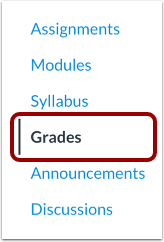
00:10:在课程导航中,点击“成绩”链接。
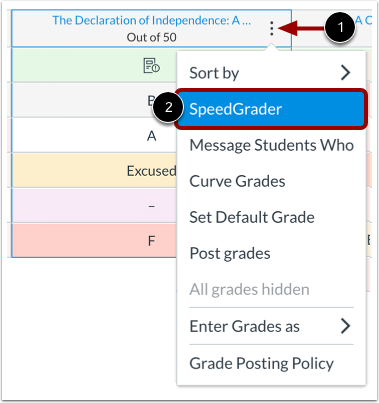
00:13:要打开 SpeedGrader,请将鼠标悬停在作业列标题上,然后单击“选项”。
00:18:图标。然后点击速度平地机链接。
00:22:快速评分器中的测验。在批改测验时,您可以使用快速评分功能。
00:26:评分器,菜单选项。更改学生、更改提交内容并退出
00:30:作业评语。
00:32:如果任何题目需要人工评分,结果页面将显示
00:36:一条警告信息,列出了需要复习的问题。论文和
00:40:文件上传问题必须人工评分。
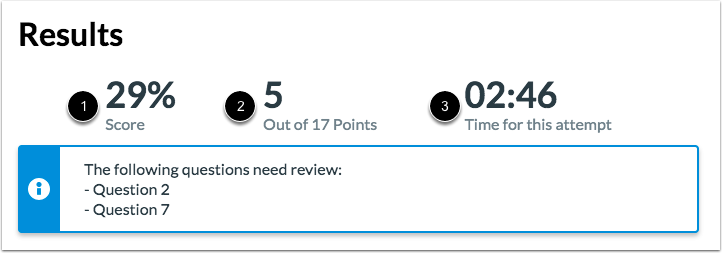
00:44:测验结果包括百分比得分、分数和完成时间。
00:48:尝试。
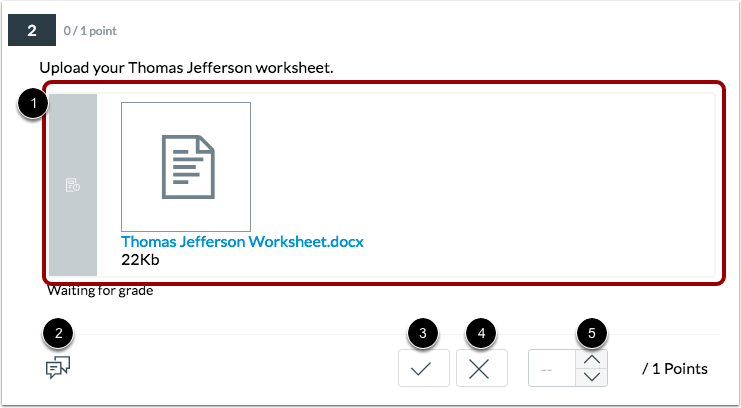
00:50:需要人工评分的项目会显示灰色边框。
00:54:要对该项目发表更多评论,请点击评论图标。
00:59:给学生的答案打满分。
01:01:点击勾选按钮,表示该学生的答案不得分。
01:05:点击 x 按钮。
01:07:您也可以使用箭头按钮来增加或减少分数。
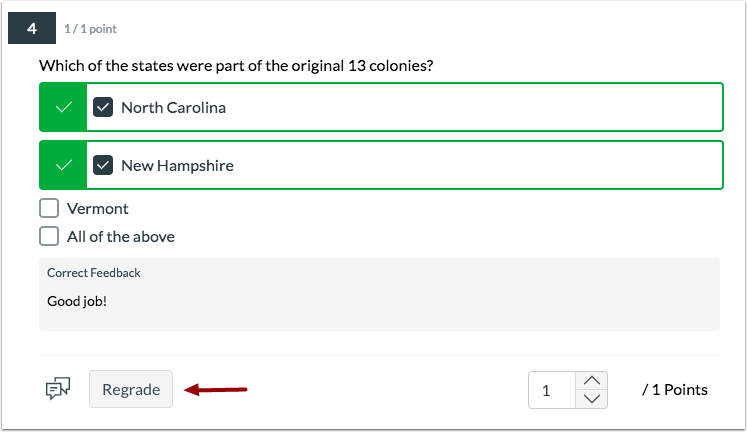
01:13:您还可以重新评分已经评分过的测验题。
01:17:在窗口底部的“Fudge Points”字段中,输入您的分数。
01:22:想增加测验总分。
01:24:您也可以输入负分。准备好更改时,请点击此处。
01:28:点击“更新”按钮,查看学生的测验分数。
开放等级
在课程导航中,点击“成绩”链接。
打开 SpeedGrader
要打开 SpeedGrader,请将鼠标悬停在作业列标题上,然后单击“选项”图标 [1]。然后单击SpeedGrader链接 [2]。
查看 SpeedGrader
在 SpeedGrader [1] 中查看测验。评分测验时,您可以使用 SpeedGrader菜单选项 [2]、更改学生 [3]、更改提交 [4] 和留下作业评论 [5]。
查看需要复习的问题
如果任何题目需要人工评分,结果页面会显示一条警告信息,列出需要审核的题目。作文题和文件上传题必须人工评分。
查看结果
测验结果包括百分比得分[1]、分数[2]和完成尝试所需时间[3]。
等级项目
需要人工评分的项目会显示灰色边框[1]。
要对题目添加评论,请点击评论图标 [2]。要给学生的答案打满分,请点击勾号按钮 [3]。要给学生的答案不打分,请点击叉号按钮 [4]。您也可以使用箭头按钮来增加或减少分数 [5]。
重新评级项目
您还可以对已经评分的测验题进行重新评分。
分配调整分
在窗口底部的“加分”栏中,输入您想要添加到测验总分中的分数[1]。您也可以输入负分。
当您准备更改学生的测验分数时,单击“更新”按钮[2]。