如果您拥有审核权限,则可以在需要时查看已由评分员在 SpeedGrader 中审核过的作业。如果作业包含评分标准,您还可以查看评分标准以及用于评分的任何反馈。
最终成绩可以在 SpeedGrader 中选择,但成绩只能在作业的成绩汇总页面中发布和取消静音。
审核评分支持匿名选项,包括评分者评语、评分者姓名、学生姓名以及最终评分者的可见性。根据作业的审核评分配置,您可能无法在 SpeedGrader 中看到某些评分者或学生标识符。
笔记:
- 每位评分者都可以随时查看每份作业中的评语。
- 学生只能查看最终成绩评定所提交作业的评语;他们无法查看其他临时成绩评定作业的评语。如果您想添加其他评语,则需要手动将评语复制到最终成绩评定所提交的作业中。
- 如果审阅者使用Canvas DocViewer 注释功能,学生只能查看被选为最终成绩或复制为最终成绩的作业中的注释。在复制的审阅作业中,学生可以看到原始审阅者的注释以及审核者添加的任何注释。
- 作为版主,您还可以使用升级后的 SpeedGrader,使评分过程更快、更高效。
- 如果用户界面显示与本课程所示不同,则可能是启用了 SpeedGrader 的“性能和可用性升级”功能选项。有关更多信息,请参阅指南: 如何在启用“性能和可用性升级”后,以审核员身份在 SpeedGrader 中审核已审核的作业?
打开 SpeedGrader
从已审核的作业或成绩簿中打开SpeedGrader 。
开放学生投稿
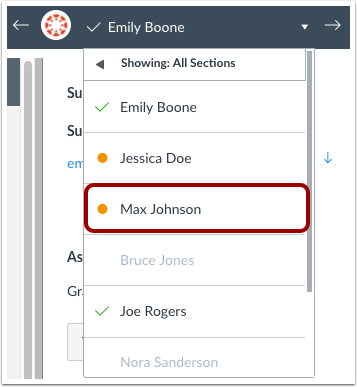
使用学生名单查找学生提交的作品。
注意:如果审核作业设置为隐藏学生姓名,或者学生姓名在 SpeedGrader 设置中被隐藏,则学生列表中所有学生姓名均显示为匿名。在匿名评分模式下,学生列表的顺序与成绩册中的顺序不一致,并且每次作业的顺序都是随机的。
查看提交内容
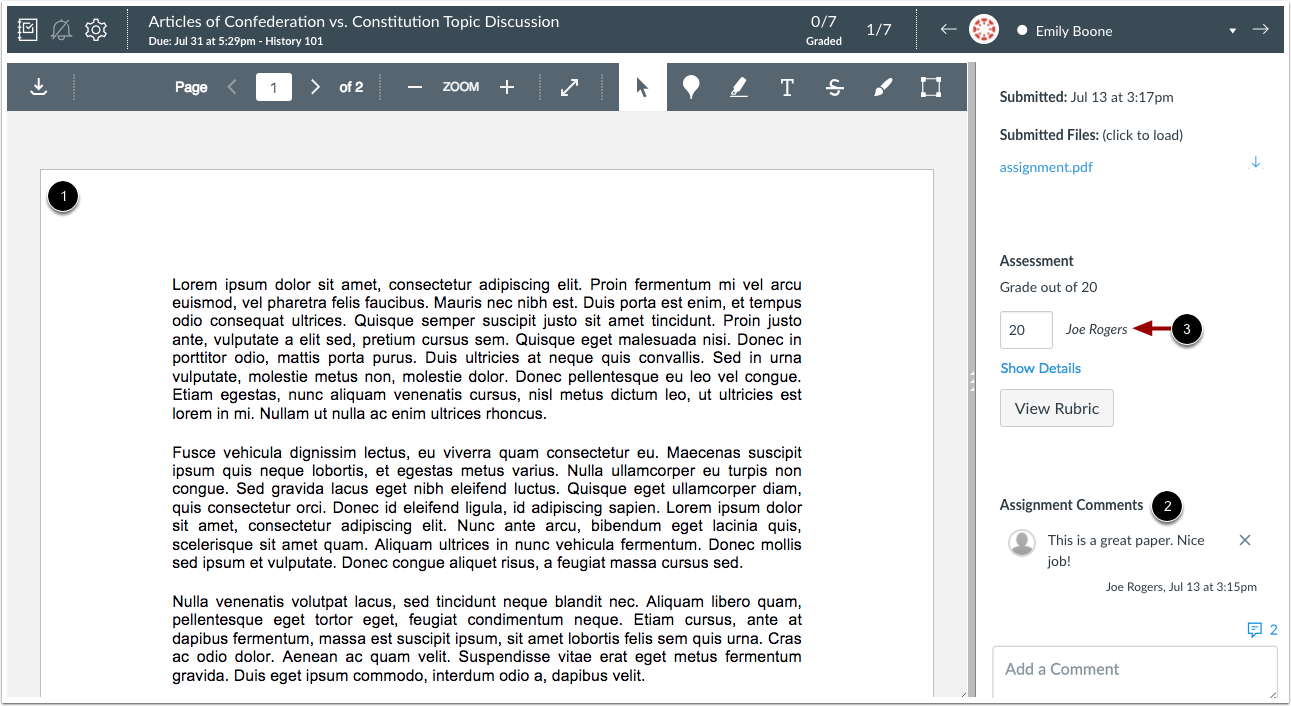
在 SpeedGrader [1] 中查看学生的提交内容,以及所有评分者 [2] 的相关评论或注释(如有)。
侧边栏显示学生的成绩和评分者的姓名[3]。如果一项作业有多个评分者,则显示的成绩是最近一位评分者给出的成绩。
注意:根据作业配置,评分者姓名可能匿名。如果无法查看评分者姓名,则会用“评分者”代替。
查看成绩详情
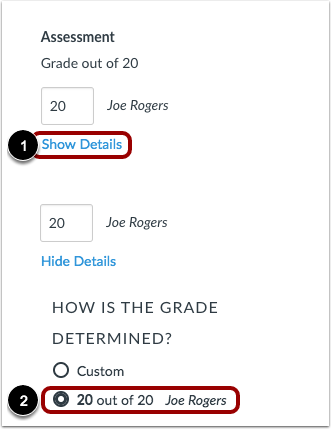
要查看评分详情,请点击“显示详情”链接[1]。详情信息会展开并显示评分的计算方法。
当一份作业由多位评分员评分时,每位评分员的姓名或评分员编号会与给出的分数一起显示在详细信息中。
选择最终成绩
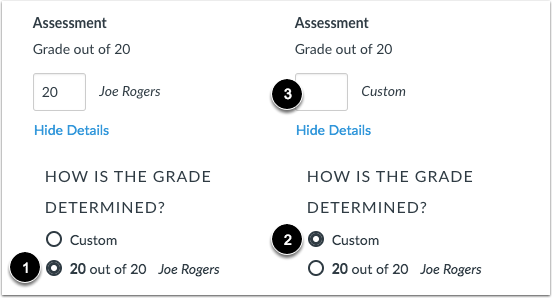
如果您想将选定的成绩保留为最终成绩[1],则无需执行任何操作。
如果你想为学生指定自定义成绩,请点击“自定义”按钮[2],然后在“成绩”文本字段[3]中输入新成绩。
当作业由多位评分者评分时,每位评分者的姓名和评分都会显示在列表中。如果您想选择其他评分者的评分,请点击您想要选择的评分旁边的按钮。
笔记:
- 成绩公布后,任何未被选中的注释和评分标准都将无法访问。
- 学生只能查看最终成绩评定所提交作业的评语;他们无法查看其他临时成绩评定作业的评语。如果您想添加其他评语,则需要手动将评语复制到最终成绩评定所提交的作业中。
选择评分标准
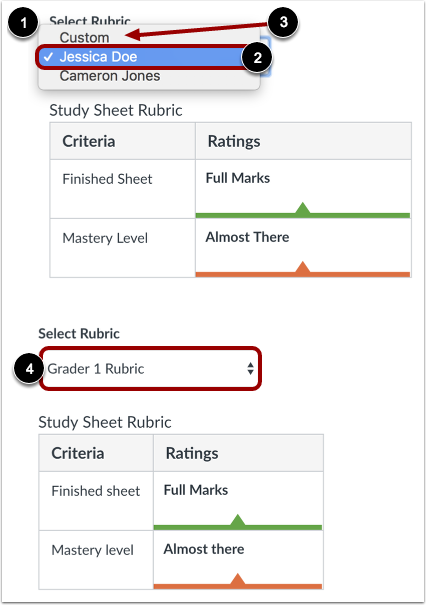
如果作业有评分标准,您可以选择一个用于最终评估的评分标准。要查看和选择评分标准,请点击“选择评分标准”下拉菜单[1],然后选择评分者的姓名[2]。要使用自定义评分标准,请从下拉菜单中选择“自定义”选项[3]。
如果您禁用“最终评分者可以查看其他评分者姓名”选项,则评分者姓名将不会显示在“选择评分标准”下拉菜单中[4]。
注意:根据您所在机构的不同,评分标准界面可能会有所不同。
查看审核页面
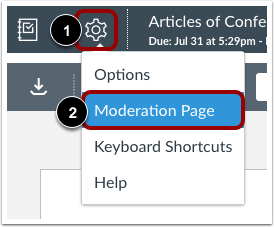
在 SpeedGrader 中完成学生作业的审核后,成绩不会立即记录到成绩簿中,直到从审核页面发布为止。要查看审核页面,请点击SpeedGrader 设置图标 [1],然后点击审核页面链接 [2]。