您可以授予单个学生、多个学生或整个班级额外的测验尝试次数。如果您的测验已锁定,您也可以手动为某个学生解锁测验,即使该学生尚未参加过测验。
您可以通过查看学生测验结果或审核测验来增加尝试次数。
访问学生测验结果是一种快速允许个别学生获得额外一次考试机会的方法。
测验管理功能允许您允许单个学生或多个学生同时进行额外尝试。此选项还允许您为尚未参加测验的学生提供额外尝试机会。对于限时测验,您可以为每次尝试提供额外时间。如果您的测验选项仅允许学生在每次尝试后查看一次结果,您也可以允许学生再次查看测验结果。
您也可以使用这些选项来移除尝试次数。例如,如果您需要移除某个学生的尝试次数,您可以相应地减少尝试次数。
笔记:
- 如果学生选择“中等难度测验”选项进行额外尝试,Canvas 会保留最高测验分数。您可以通过在测验评分选项中允许所有学生多次尝试,来保留最近一次的分数或所有分数的平均分。
- 测验开放日期在审核测验时仍然适用。如果学生在额外尝试完成之前超过了截止日期,则任何正在进行的测验都会自动提交,测验也会关闭,即使学生的尝试次数尚未过期。
- 虽然您可以修改个别学生的尝试次数,但这只能减少他们的额外尝试次数。您无法删除已提交的测验。
公开测验
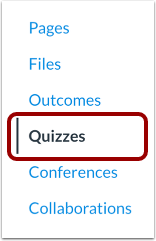
在课程导航中,点击“测验”链接。
开放式测验
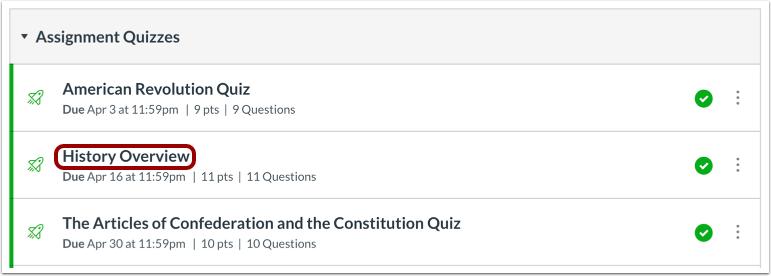
点击测验名称。
要为某个学生增加一次额外的尝试机会,请点击选项图标[1],然后选择显示学生测验结果链接[2]。
选择学生
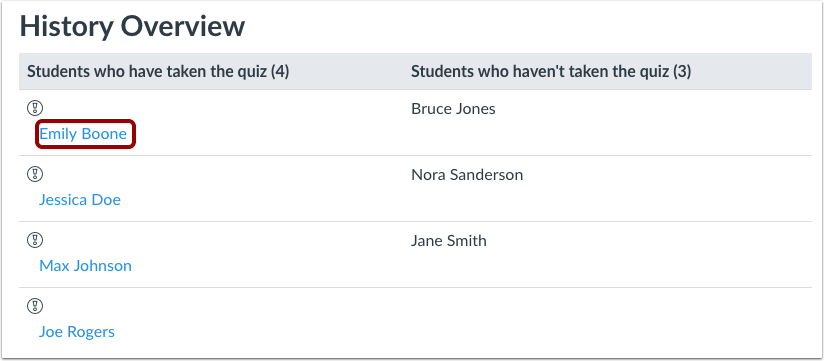
在“已参加测验的学生”标题下,点击学生姓名。
注意:要给尚未参加测验的学生一次额外尝试机会,您需要通过审核测验来增加一次尝试机会。
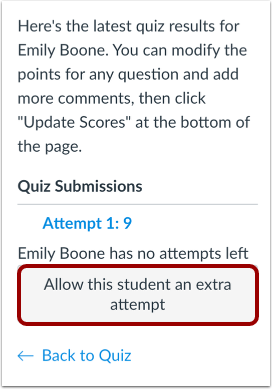
点击“允许该学生额外尝试一次”按钮。该学生将自动获得一次额外的测验机会。
注意:即使主持测验,测验的开放日期仍然适用。如果学生在额外尝试完成之前超过了截止日期,则任何正在进行的测验都会自动提交,并且测验将关闭,即使学生的尝试尚未过期。
要为一名或多名学生增加尝试次数,请点击“管理此测验”链接。
中等难度测验
要为某个学生管理测验,请找到该学生并点击“编辑”图标 [1]。您还可以使用“搜索人员”字段 [2] 筛选课程中的学生。
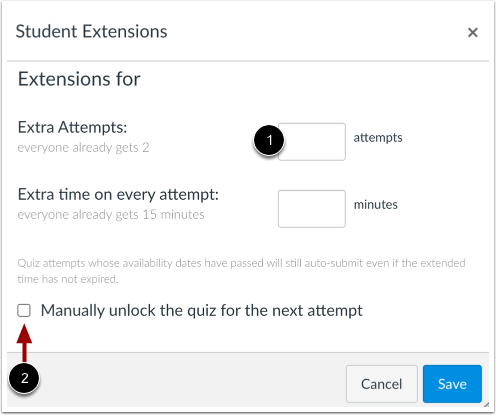
在“额外尝试次数”字段中输入你想给学生的额外尝试次数[1]。
如果您的测验因可用日期而被锁定,您需要点击“手动解锁测验以供下次尝试”复选框 [2] 来为学生解锁测验。
笔记:
- 只有设置了允许学生尝试次数的测验才会显示“额外尝试次数”字段。
- 如果测验需要访问码,即使测验已被手动解锁,学生仍然需要输入该访问码才能开始测验。
- 测验的有效期在主持测验时仍然适用。如果学生在完成额外尝试之前超过了截止日期,则任何正在进行的测验都会自动提交,并且测验将关闭,即使学生的尝试次数尚未过期。
调整其他选项
根据您的测验设置,学生扩展框可能包含其他选项。
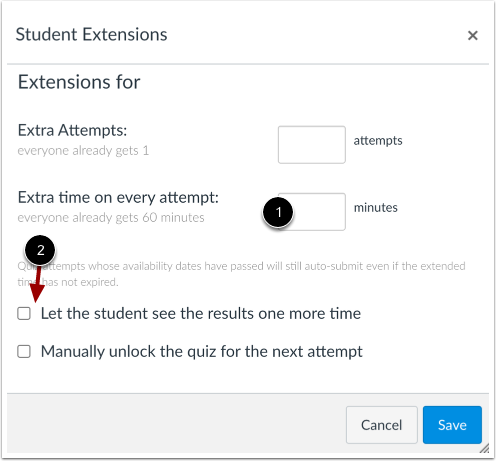
如果测验有时间限制,而你想给予更多时间,请在“每次尝试的额外时间”字段中输入额外分钟数[1]。 如果学生尚未参加测验,额外时间将添加到学生的首次尝试和后续尝试中。您可以 管理额外时间 在限时测验中。
如果测验保存时选择了“每次尝试后仅显示一次”选项,您可以允许学生再次查看测验结果[2]。结果包括学生的作答和正确答案。学生查看测验结果后,结果查看扩展程序将重置,结果将再次隐藏。了解更多关于限制测验结果显示的信息。
注意:如果您选择“仅一次”选项,但同时允许学生进行额外尝试,他们将能够在测验前后都看到自己的测验结果。如果允许学生多次尝试,请考虑启用“允许多次尝试”选项。这样,您可以选择仅在学生最后一次尝试后才显示测验结果。
保存更改
点击“保存”按钮。
适合多名学生的适度测验
如果要选择多个学生,请点击每个学生姓名旁边的复选框 [1]。如果要选择所有学生,请点击顶部的复选框 [2]。点击“更改已选学生的扩展”按钮 [3]。
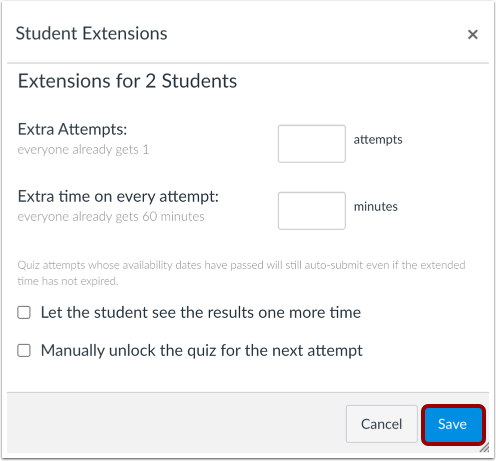
完成你所选学生的拓展练习。请注意,根据你的测验设置,所有选定的学生都可能看到额外的测验选项。
要应用更改,请单击“保存”按钮。