您可以生成报告来查看学生的出勤数据。该报告将发送到您的邮箱,您可以从邮箱中下载逗号分隔值 (CSV) 文件。
报告以 CSV 格式提供,所有内容以列表形式显示。报告始终包含以下数据字段:课程 ID、SIS 课程 ID、课程代码、课程名称、教师 ID、教师姓名、学生 ID、学生姓名、上课日期、出勤情况和时间戳。
如果点名考勤徽章是在最直接的账户或子账户级别创建并已分配给学生,则会包含在课程报告中。如果课程属于子账户,则报告中只会显示在该子账户级别创建的徽章。如果课程不属于子账户,则报告中只会显示在该账户级别创建的徽章。此外,徽章也只有在您指定的报告时间范围内创建的才会包含在内。
您可以生成整个课程或特定学生的报告。要查找学生或课程 ID,请查看“人员”页面。学生 SIS ID 将显示在表格中。课程 ID 将显示在浏览器 URL 中(例如 courses/XXXXXX/users/XXX)。
笔记:
- 您可以使用“数据”组的“筛选”按钮来缩小 CSV 报告中的大量结果范围。
- 学生证和SIS ID并不相同,它们代表不同的值。
公开出席
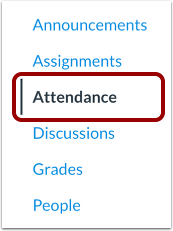
在课程导航中,点击考勤链接。
公开考勤报告
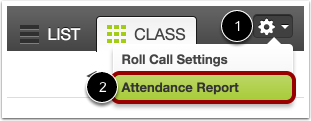
在点名册中,点击设置图标[1],然后选择考勤报告[2]。
指定报告数据
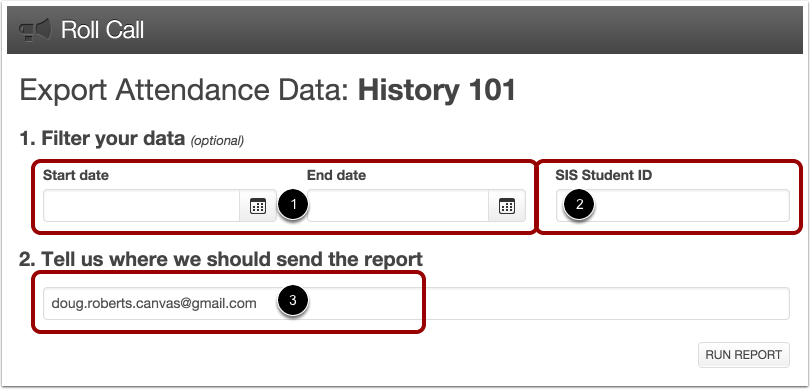
您可以为报告指定筛选条件。如果将所有字段留空,则会生成涵盖整个课程的报告。
您可以选择报告的日期范围[1]。您还可以选择按SIS学生ID进行筛选[2]。
默认情况下,电子邮件字段 [3] 将自动填充您的电子邮件地址,以便发送报告。请在字段中确认您的电子邮件地址,或输入新的电子邮件地址。
运行报告
点击“运行报告”按钮。
查看通知
确认报告已成功生成。
查看电子邮件
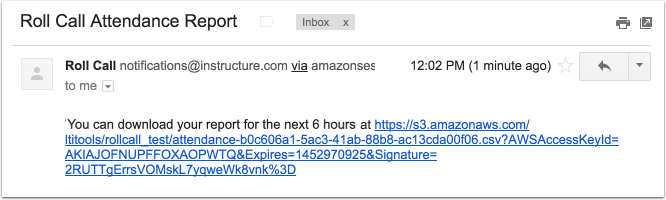
请查看您的邮箱,找到主题为“点名考勤报告”的邮件。邮件中包含一个链接,您可以通过该链接查看接下来 6 小时的考勤报告。点击链接后,系统会提示您打开或保存包含报告结果的 CSV 文件。
查看报告
CSV 下载文件包含显示课程、教师和学生信息的列。每一行记录学生在特定日期参加其所分配课程的出勤情况。
- 课程 ID [1] : 显示课程 ID。
- SIS 课程 ID [2] : 显示 SIS 课程 ID。
- 课程代码[3] :显示课程代码。
- 课程名称[4] :显示课程的全称。
- 课程章节名称[5] :显示课程章节的名称。
- 章节 ID [6] : 显示章节 ID。
- SIS 节 ID [7] : 显示 SIS 节 ID。
- 教师 ID [8] : 显示教师的 ID。
- 教师姓名[9] :显示教师的全名。
- 学生 ID [10] : 显示学生的 ID。
- 学生姓名[11] :显示学生的全名。
- 课程日期[12] :显示记录考勤的日期。
- 考勤[13] :显示学生的考勤状态。
- 时间戳 [14] : 显示记录考勤状态的确切时间(UTC)。
- 徽章[15]:显示有关学生行为和/或活动的快速注释。