您可以通过设置开放日期,让所有学生在截止日期之前或之后都能查看测验。 新测验和经典测验都可以设置开放日期。
注意:如果您想更改个别学生的测验日期,您可以将测验分配给个别学生或分配给课程班级。此外,您还可以从“作业索引”页面一次性编辑多个测验的截止日期和开放日期。
测验设有自动提交功能,该功能与截止日期(锁定日期)相关联,这可能会影响学生的提交。只有已开始的测验尝试才会自动提交。常见的测验场景和结果日期如下:
- 不设日期:测验永远不会被标记为迟交,并在课程结束时自动提交(请参阅课程设置)。
- 仅限截止日期:测验将在截止日期当天标记为逾期,并在课程结束时自动提交(请参阅课程设置)。
- 截止日期及截止日期:测验将在截止日期当天标记为逾期,并在截止日期当天自动提交。
- 时间限制:测验将在时间到期时自动提交。即使学生离开测验页面,时间限制仍然有效。当学生再次进入测验页面时,测验将自动提交。
- 限时及截止日期:除非截止日期先到期,否则测验将在时间到期时自动提交。
学生观点
学生查看测验时,可以看到测验的详细信息。测验详情不会显示与当前时间相关的截止日期和可用日期。但是,Canvas 会在测验页面内通知学生即将到来的测验截止日期:
- 对于有截止日期的测验,浏览器会显示一个通知横幅,告知学生测验何时会被标记为迟交(提前 30 分钟、5 分钟和 1 分钟)。
- 对于即将自动提交的测验(使用截止日期或课程自然结束日期),浏览器会显示一个通知横幅,告知学生测验何时自动提交(提前 30 分钟、提前 5 分钟、提前 1 分钟和提前 10 秒)。
- 对于限时测验,如果学生无法在规定时间内完成,浏览器会显示通知横幅。测验侧边栏也会显示计时器,指示剩余的答题时间。例如,如果一个 60 分钟的测验截止时间为晚上 11:59,而学生在晚上 11:30 开始答题,那么学生只有 30 分钟的时间完成测验。
公开测验
在课程导航中,点击“测验”链接。
添加测验
要添加新的测验,请点击“添加测验”按钮。
选择测验引擎
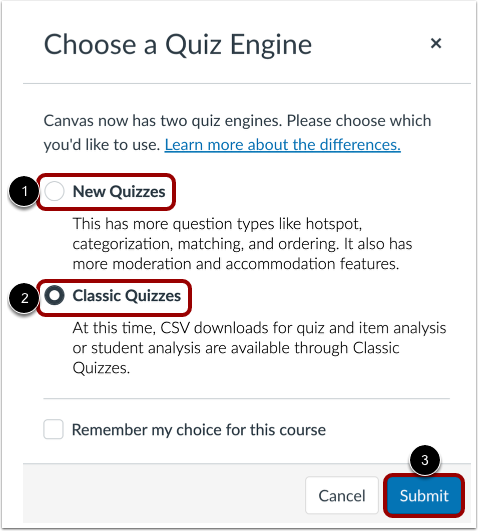
如果您的课程启用了“新测验”功能,则必须选择一个测验引擎。
要选择“新测验”,请点击“新测验”选项[1]。
要创建经典测验,请点击“经典测验”选项[2]。
然后点击提交按钮[3]。
注意:了解更多关于使用“新建测验”或“经典测验” 创建测验的信息。
编辑测验
要编辑现有测验的设置,请找到该测验[1]。经典测验显示一个空白的测验图标[2]。新建测验显示一个已填充的测验图标[3]。
要编辑测验,请点击选项图标[4],然后选择编辑选项[5]。
查看可用日期
查看您可参加测验的日期选项:
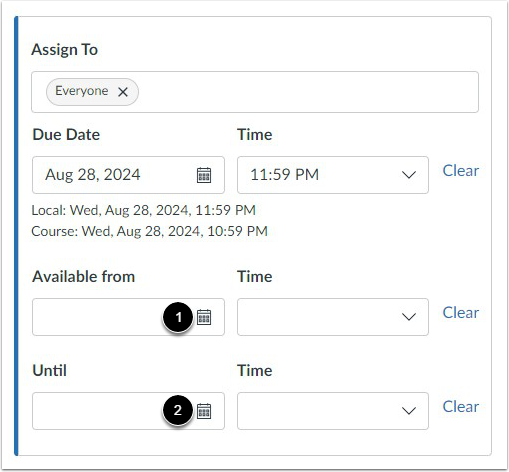
要选择作业对学生开放的日期和时间,请点击“开放时间[1]”下方的日历图标。如果未设置时间,则默认为课程所在时区的凌晨 12:00。
要选择学生提交作业的截止日期和时间,请点击“截止日期[2]”下方的日历。如果日期未包含时间,则显示的日期默认为课程的默认截止日期时间。
作业发布后,如果可用日期字段为空,则允许整个课程期间都能查看该作业。
注意:如果您已在课程中设置了课程覆盖日期,则可能需要选择一个课程部分并设置可在课程覆盖日期范围内的可用日期。
可从日期起提供
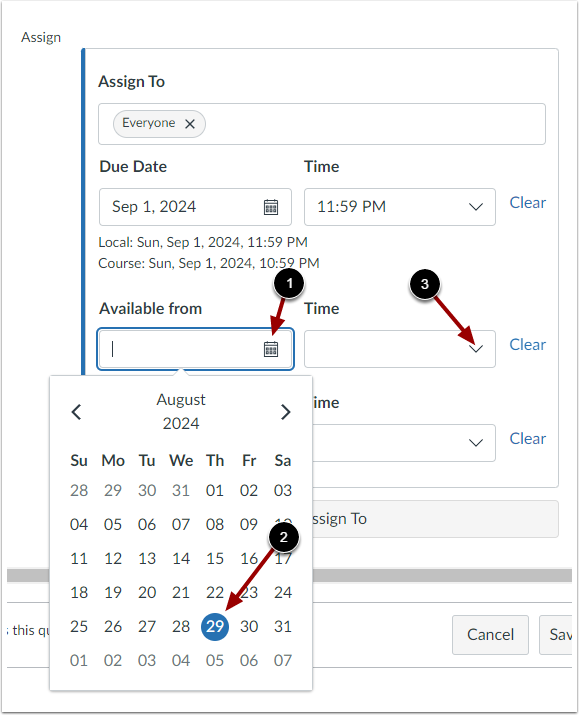
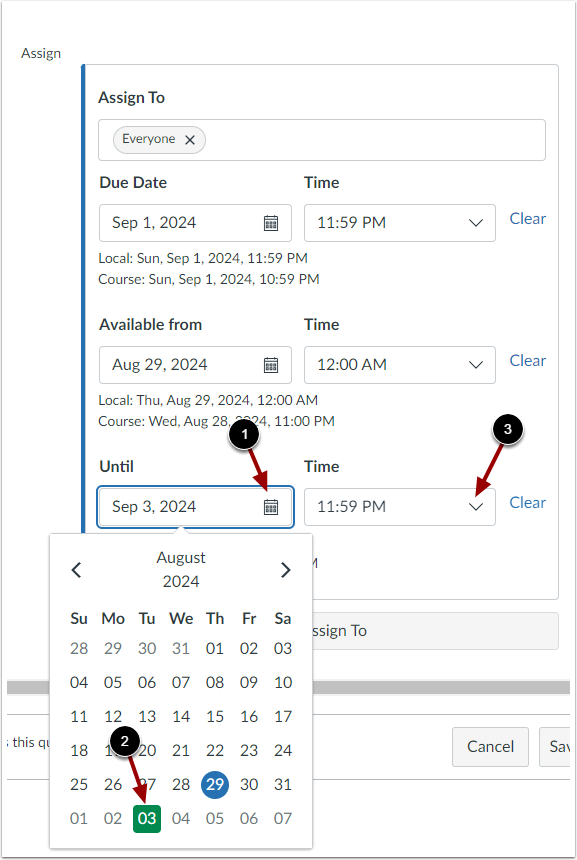
要设置“可用日期”,请点击日历图标 [1],然后选择日期 [2] 和时间 [3]。
设置截止日期
要设置截止日期,请点击日历图标[1],然后选择日期[2]和时间[3]。点击完成按钮[4]。
保存测验
点击“保存”按钮。
注意:如果您编辑了现有测验,任何已保存的更改都将自动更新。
查看测验
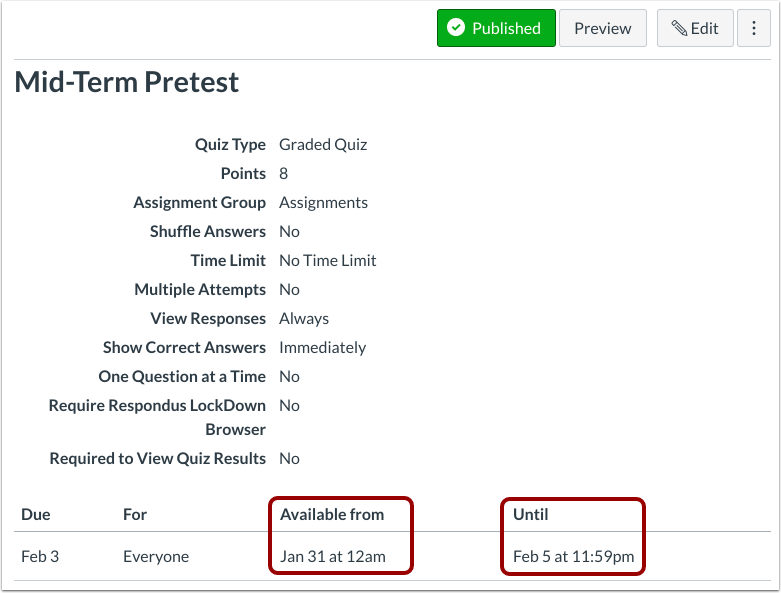
查看您已向学生开放测验的日期。