您可以在课程中每个测验的“查看成绩”页面查看学生的测验结果。如果学生有多次测验尝试,您还可以查看所有尝试的结果。此外,您还可以打印学生的测验结果。
笔记:
- 调查结果仅适用于在“新建测验”中创建的测验。已评分的测验结果将显示在“中等”页面上。
- 启用匿名评分后,学生测验详情和“管理当前尝试次数”部分将被隐藏。
- 如果在学生提交试卷后你对试卷进行了更改,你将无法知道他们提交的是哪个版本,但你可以看到他们在每次尝试中回答了哪些问题。
查看视频文字稿
00:07:如何在“新测验”中查看学生测验结果?
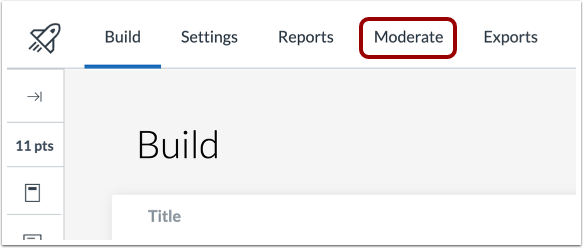
00:11:在“新测验”中,点击“中等”选项卡。
00:14:要查看学生测验结果,请点击学生姓名旁边的“尝试”链接。
00:18:姓名。如果尝试次数超过一次,您可以查看历史结果。
00:23:查看过去的尝试,点击你想查看的尝试。
00:27:查看测验结果,包括得分、所得分数和用时。
00:31:尝试中。
00:33:查看测验结果,包括得分、所得分数和用时
00:37:尝试耗时。
00:39:要打印学生成绩,请点击“打印成绩”按钮。
00:44:要返回中等页面,请点击“返回中等”链接。
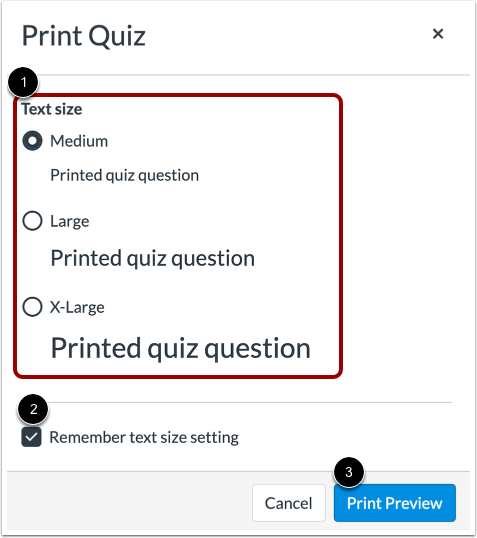
00:48:选择打印测验结果的文本大小。
00:51:选择文本大小选项。您可以打印测验结果,使用中等大小的文本。
00:55:文本、大号文本或超大号文本。
00:58:中等大小的文本是默认大小。
01:01:要记住您的文本大小设置,请选中“记住文本大小设置”复选框。
01:07:要打开打印预览,请单击“打印预览”按钮。
01:11:新版测验使用浏览器的打印对话框来打印测验内容。
01:16:可以选择不同的打印机并选择其他打印选项,例如布局,
01:20:页数和颜色。
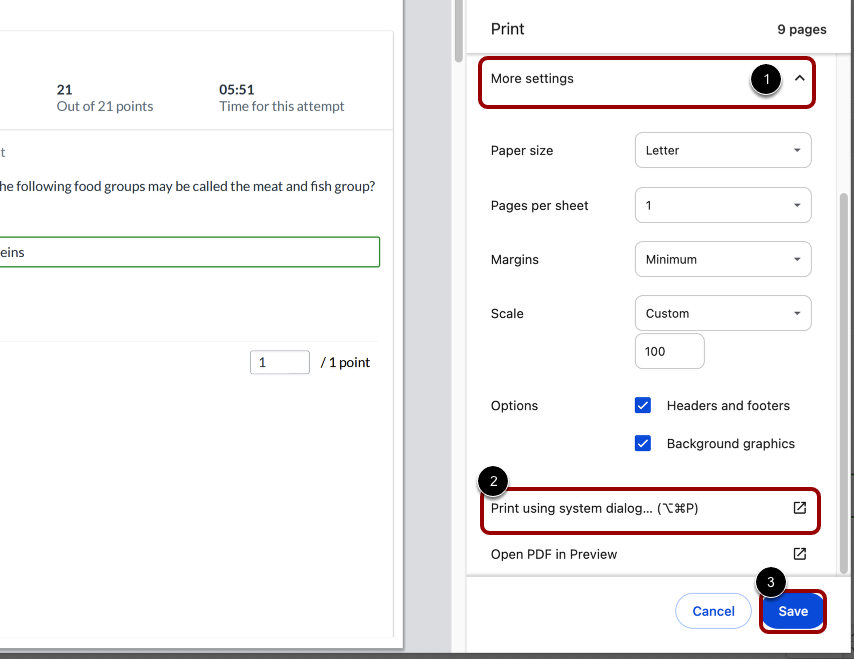
01:23:要打印您的测验,请点击“更多设置”,然后点击“使用系统打印”。
01:27:对话。
01:28:要将您的测验保存为 PDF 文件,请单击“保存”按钮。
01:33:本指南介绍了如何在“新测验”中查看学生测验结果。
中等难度测验
在“新测验”中,点击“中等难度”选项卡。
查看中等页面
要查看学生测验结果,请点击学生姓名旁边的“尝试”链接。
如果尝试次数不止一次,您可以查看过往结果。要查看过往尝试,请点击您想查看的尝试。
查看结果页面
查看测验结果,包括分数、得分和尝试所用时间[1]。
查看各个测验题[2]。
要打印学生成绩,请点击“打印成绩”按钮[3]。
要返回中等页面,请点击“返回中等”链接[4]。
选择结果文本大小
要选择打印测验结果的文本大小,请选择文本大小选项 [1]。您可以选择中等文本、大文本或特大文本来打印测验结果。中等文本是默认大小。
要记住您的文本大小设置,请选中“记住文本大小设置”复选框 [2]。
要打开打印预览,请点击打印预览按钮[3]。
选择打印选项
新版测验使用浏览器的打印对话框来打印测验。您可以选择其他打印机,并选择其他打印选项,例如布局、页面和颜色。
要打印测验,请点击更多设置[1],然后点击使用系统对话框打印[2]。
要将测验保存为 PDF 文件,请点击“保存” [3]。
查看调查结果页面
在“新建测验”中打开调查问卷,然后点击“报告”选项卡。
查看调查回复详情
在“报告”选项卡中,单击回复计数,即可查看选择特定答案的学生列表。
注:在匿名调查中,参与者的姓名显示为学生 1 、学生 2等。
出口调查回复
在“报告”选项卡中,单击“生成 CSV”链接 [1],然后单击“导出”按钮 [2]。
注意:对于匿名调查,导出的 CSV 文件中将排除学生姓名和 ID 或标记为匿名。