您可以为作业添加评分标准,帮助学生了解作业要求以及您的评分方式。在某些情况下,添加评分标准可能是为了确保评分标准中包含的学习成果与作业目标保持一致。除了作业之外,您还可以为评分讨论和测验添加评分标准。
您可以从您的课程中选择一个现有的评分标准,或者创建一个新的评分标准。
笔记:
- 当你在已审核的作业中添加评分标准时,任何相关的结果只有在最终成绩公布后才会显示在学习掌握成绩册中。
- 课程中,评分标准一旦添加到多个作业中,就无法再进行编辑。
- 学生必须启用“作业增强功能预览”才能查看更新后的评分标准界面。
- 如果您的机构启用了此功能,您还可以使用IgniteAI 评分标准生成器添加评分标准。
- 本课程介绍如何使用“增强型评分标准”功能创建评分标准。如果本课程中的步骤与您帐户中显示的步骤不符,您可以在“经典评分标准”界面中为作业添加评分标准。
- 本课程介绍如何使用“增强型评分标准”功能创建评分标准。如果所示步骤与您帐户中的操作有所不同,请参阅“经典评分标准”界面中关于向作业添加评分标准的指南。
查看视频文字稿
00:05:如何使用增强型评分标准向作业添加评分标准?
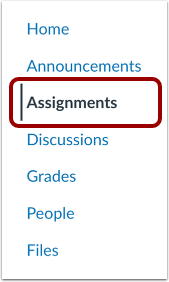
00:09:在课程导航中,点击“作业”链接。
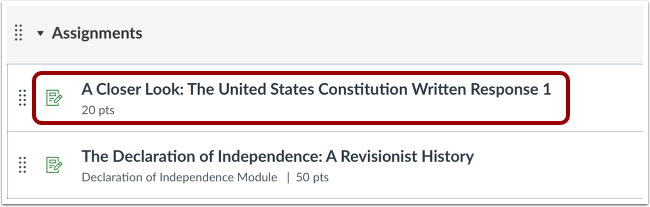
00:13:点击作业名称。
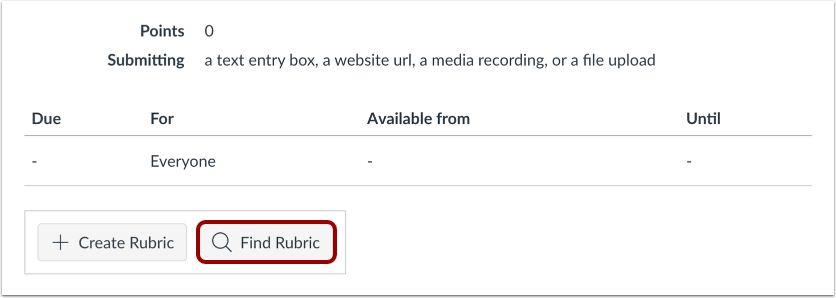
00:16:要查找现有的评分标准,请点击“查找评分标准”按钮。
00:20:您可以访问以前作业和您担任教师角色的其他课程的评分标准。
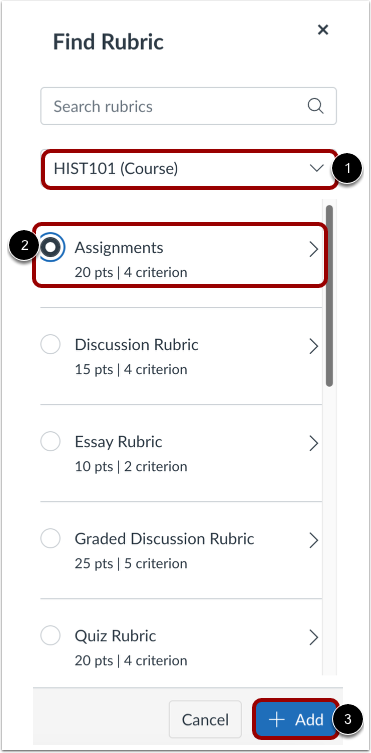
00:27:从下拉菜单中选择课程或账户。找到并点击评分标准名称。您可以查看每个评分标准的评判标准和分数。
00:36:要选择作业的评分标准,请点击“添加”按钮。
00:40:要编辑未使用的评分标准或选择评分标准设置,请单击“编辑”图标。
00:46:当编辑已在多个作业(作业、评分讨论或测验)中使用过的评分标准时,会显示警告信息。此信息表示您无法直接编辑该评分标准,但可以创建副本。
01:01:编辑评分标准详情,然后单击“保存评分标准”按钮。
01:05:在“确认继续”窗口中,单击“确认”按钮。
01:10:修改后的版本将自动替换作业中的原有评分标准。
01:15:如果您找不到可用于该作业的现有评分标准,您可以创建一个新的评分标准。新创建的评分标准将保存在您的课程中,以供将来使用。
01:24:添加评分标准后,您可以为该评分标准选择多个选项。
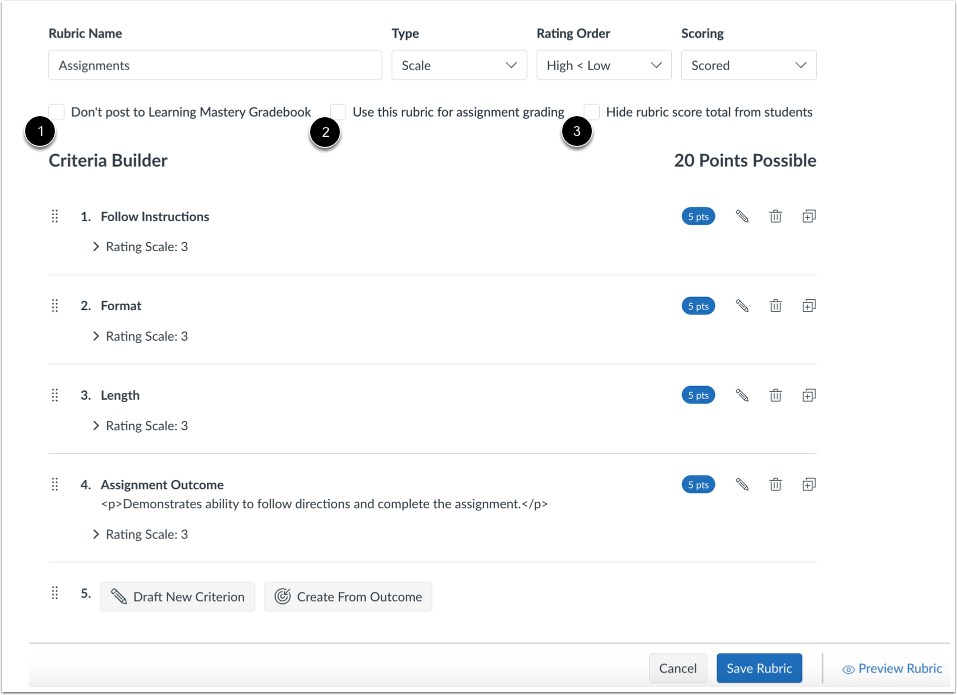
01:29:如果“学习成果成绩册”已启用,但您不希望将学习成果发布到该成绩册,请选中“不发布到学习成果成绩册”复选框。选中此选项后,学生仍然可以在“成绩和提交详情”页面查看评分标准和学习成果,但结果不会发布到学习成果成绩册。
01:52:要在 SpeedGrader 中使用评分标准,请点击“使用此评分标准进行作业评分”复选框。
01:58:要对学生隐藏评分标准总分,请勾选“对学生隐藏评分标准总分”复选框。学生仍然可以看到每个评分标准的分值,但评分标准底部不会显示总分。此选项仅在评分标准不用于评分时可用。
02:16:点击“保存评分标准”按钮。
02:18:如果您选择使用评分标准进行评分,Canvas 将比较评分标准分数和作业分数。
02:25:如果评分标准中的分数与作业中的分数不同,Canvas 将生成一条警告消息,通知分数不相等。
02:35:要更新作业中的分数,请点击“更改”按钮。否则,请点击“保留不同”按钮。
02:43:要查看作业评分标准,请点击“预览评分标准”按钮。
02:47:显示评分标准托盘。
02:50:要编辑评分标准,请点击“编辑”图标。要用现有评分标准替换当前评分标准,请点击“搜索”图标。
02:59:要从作业中删除评分标准,请点击垃圾桶图标。如果评分标准是从作业创建的,并且未链接到其他课程内容,则删除时评分标准将从课程中移除。当评分标准与多个作业关联时,弹出窗口会显示“取消链接评分标准”。如果评分标准仅与当前作业关联,则弹出窗口会显示“删除评分标准”。
03:24:如果评分标准包含结果,您可以点击结果链接在弹出窗口中查看其详细信息。
03:30:本指南介绍了如何使用增强型评分标准向作业添加评分标准。
开放任务
在课程导航中,点击“作业”链接。
开放式任务
点击作业名称。
查找评分标准
要查找现有评分标准,请点击“查找评分标准”按钮。
选择评分标准
您可以访问以前作业和您担任教师角色的其他课程的评分标准。
从下拉菜单中选择课程或账户[1]。找到并点击评分标准名称[2]。您可以查看每个评分标准的评分条件和分数。要为作业选择评分标准,请点击“添加”按钮[3]。
编辑评分标准
要编辑未使用的评分标准或选择评分标准设置,请单击“编辑”图标。
注意:编辑评分标准时,您可以移除关联的结果标准。但是,您只能在“结果”页面编辑结果标准。
复制评分标准
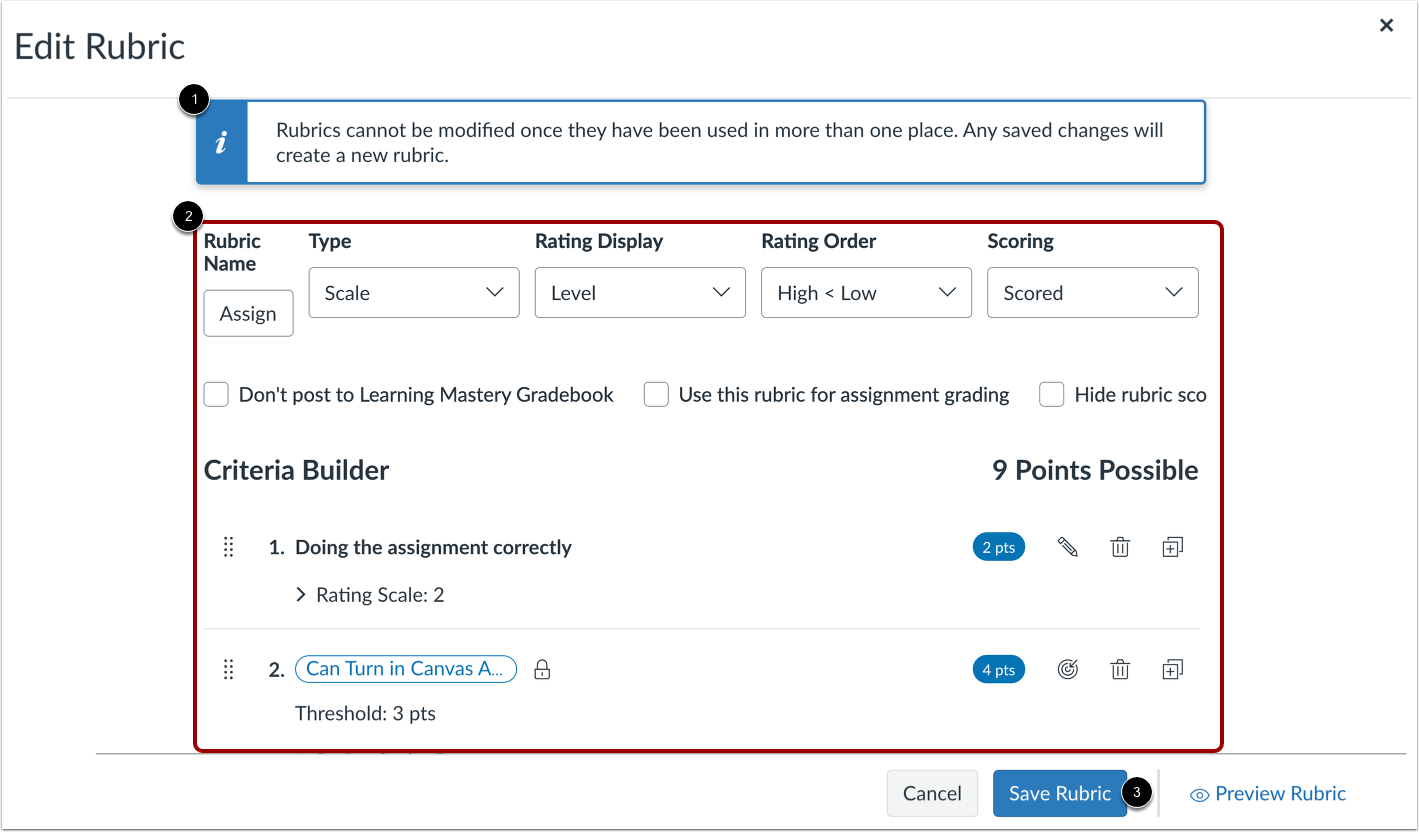
当编辑已在多个作业(作业、评分讨论或测验)中使用过的评分标准时,会显示警告消息[1]。此消息表示您无法直接编辑该评分标准,但可以创建副本。
编辑评分标准详情[2],然后单击“保存评分标准”按钮[3]。
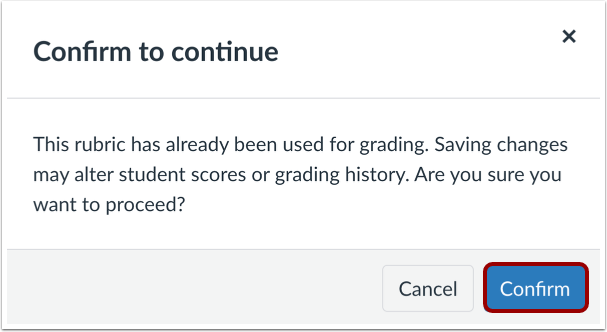
在“确认继续”窗口中,单击“确认”按钮。
修改后的版本将自动替换作业中原有的评分标准。
笔记:
- 如果仅对多个作业进行评分,则不会复制与这些作业关联的评分标准。
- 如果您使用评分标准进行评分,SpeedGrader 中所有学生的评分标准都会更新。您可能需要重新审核一些可能已经使用原始评分标准评分的学生作业。
- 复制的评分标准也将保存在课程评分标准列表中,以备将来使用。
创建新评分标准
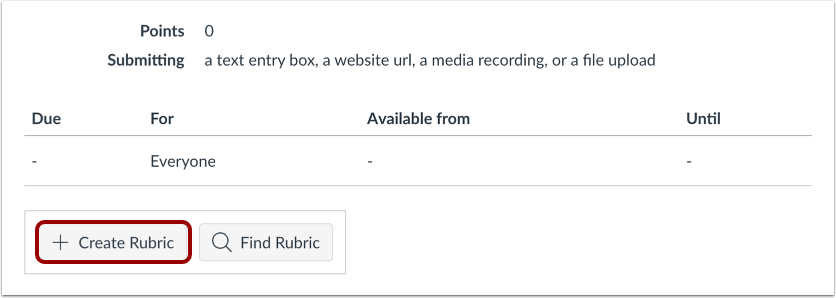
如果找不到合适的现有评分标准,您可以创建一个新的评分标准。新创建的评分标准会保存在您的课程中,以供将来使用。
选择评分标准设置
添加评分标准后,您可以选择评分标准的多个选项。
如果已启用学习成果成绩册,但您不希望将学习成果发布到学习成果成绩册中,请选中“不发布到学习成果成绩册”复选框 [1]。选中此选项后,学生仍然可以在“成绩和提交详情”页面中查看评分标准和学习成果,但结果不会发布到学习成果成绩册中。
要在 SpeedGrader 中使用此评分标准进行评分,请单击“使用此评分标准进行作业评分”复选框 [2]。
要对学生隐藏评分标准总分,请勾选“对学生隐藏评分标准总分”复选框[3]。学生仍然可以看到每个评分标准的分值,但评分标准底部将不会显示总分。此选项仅在评分标准不用于评分时可用。
保存规则
点击“保存评分标准”按钮。
调整得分
如果您选择使用评分标准进行评分,Canvas 将比较评分标准分数和作业分数。
如果评分标准中的分数与作业中的分数不同,Canvas 将生成一条警告消息,通知学生分数不相等。
要更新作业中的分数,请单击“更改”按钮[1]。否则,请单击“保留不同”按钮[2]。
查看评分标准
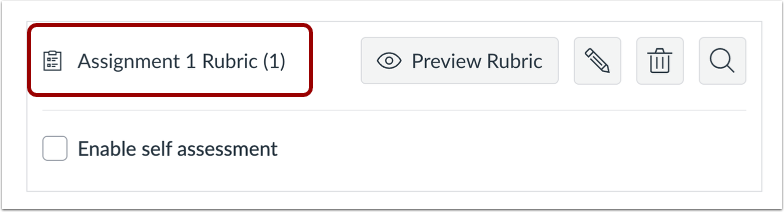
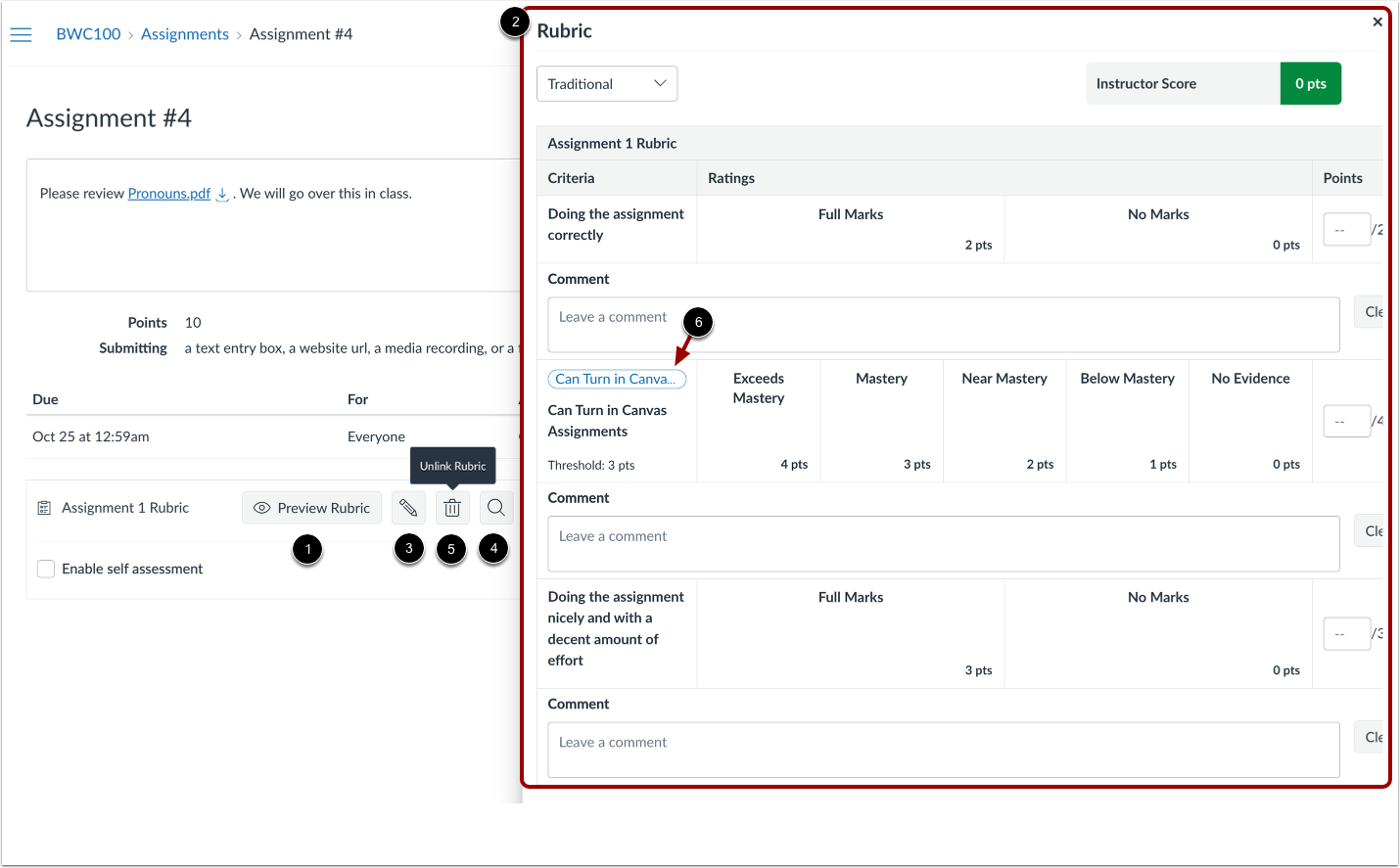
要查看作业的评分标准,请单击“预览评分标准”按钮[1]。此时将显示评分标准面板[2]。
要编辑评分标准,请点击编辑图标[3]。要用现有评分标准替换当前评分标准,请点击搜索图标[4]。
要从作业中删除评分标准,请点击垃圾桶图标 [5]。如果评分标准是从作业创建的,并且未链接到其他课程内容,则删除时评分标准将从课程中移除。当评分标准与多个作业关联时,弹出窗口会显示“取消链接评分标准”。如果评分标准仅与当前作业关联,则弹出窗口会显示“删除评分标准”。
如果评分标准包含结果,您可以点击结果链接 [6] 在弹出窗口中查看其详细信息。