您可以在“新建测验”中打印测验。您可以打印带有答案的测验题,也可以打印不带答案的空白测验。测验可以打印在纸上,也可以保存为 PDF 文件到您的电脑中。
注意:只有拥有编辑权限的用户才能打印测验。
00:07:如何在“新测验”中打印测验?
00:10:要打印测验,请找到要打开的测验。
00:14:要打开构建页面,请单击“选项”图标,然后单击“构建”链接。
00:19:要打印测验,请点击“选项”图标,然后选择一个打印选项。
00:23:要打印包含答案的测验答案,请选择“打印答案”。
00:27:(含答案)选项。此选项允许您打印带有答案的测验。
00:31:已显示。打印出来的测验看起来与“新建测验”页面类似。
00:36:打印一份没有答案的空白测验
00:39:如图所示,选择“打印空白测验”选项。
00:41:此选项允许您打印一份不显示答案的测验。
00:46:打印出来的测验看起来与学生参加测验时的视角相似。
00:51:选择打印测验的文本大小。
00:53:选择文本大小选项。您可以选择中等大小打印测验。
00:57: 文本、大号文本或超大号文本。
01:00:中等大小的文本是默认大小。
01:04:要记住您的文本大小设置,请点击“记住文本大小”。
01:08:设置复选框
01:10:要打开打印预览,请单击“打印预览”按钮。
01:14:新测验使用浏览器的打印对话框窗口来打印测验内容。
01:18:可以选择不同的打印机并选择其他打印选项,例如布局,
01:22:页数和颜色。
01:25:要打印您的测验,请点击“更多设置”,然后点击“使用系统打印”。
01:29:对话。
01:31:要将您的测验保存为 PDF 文件,请单击“保存”按钮。
01:35:本指南介绍了如何在“新测验”中打印测验。
打开构建页面
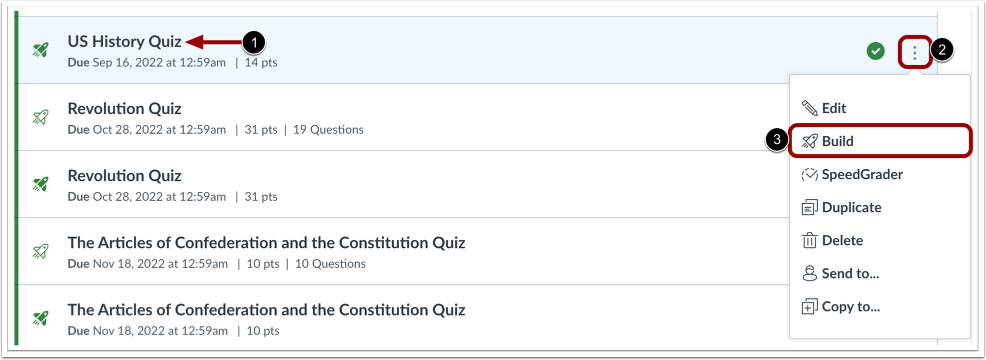
要打印测验,请找到要打开的测验[1]。
要打开构建页面,请点击选项图标 [2],然后点击构建链接 [3]。
打印测验
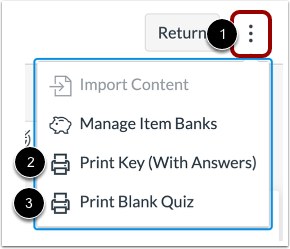
要打印测验,请点击选项图标[1],然后选择一个打印选项。
要打印包含答案的测验答案,请选择“打印答案(含答案)”选项[2]。打印出来的测验与“新建测验”页面类似。
要打印一份不显示答案的空白测验,请选择“打印空白测验”选项[3]。打印出来的测验界面与学生参加测验时看到的界面类似。
注意:要打印包含多个问题的测验,需要在测验设置中禁用“一次一个问题”选项。
选择文本大小
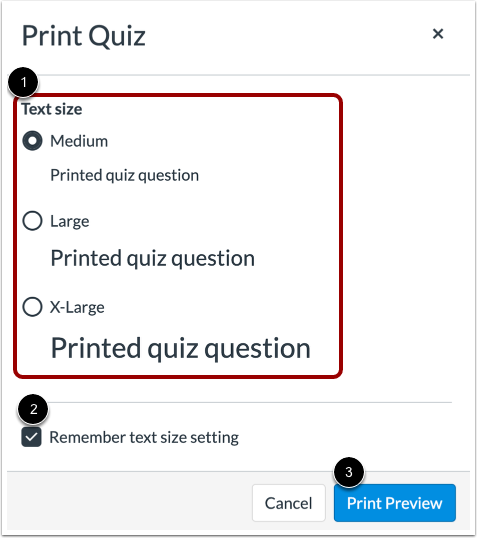
要选择打印测验的文本大小,请选择文本大小选项 [1]。您可以选择中等文本、大文本或特大文本打印测验。中等文本为默认大小。
要记住您的文本大小设置,请选中“记住文本大小设置”复选框 [2]。
要打开打印预览,请点击打印预览按钮[3]。
选择打印选项
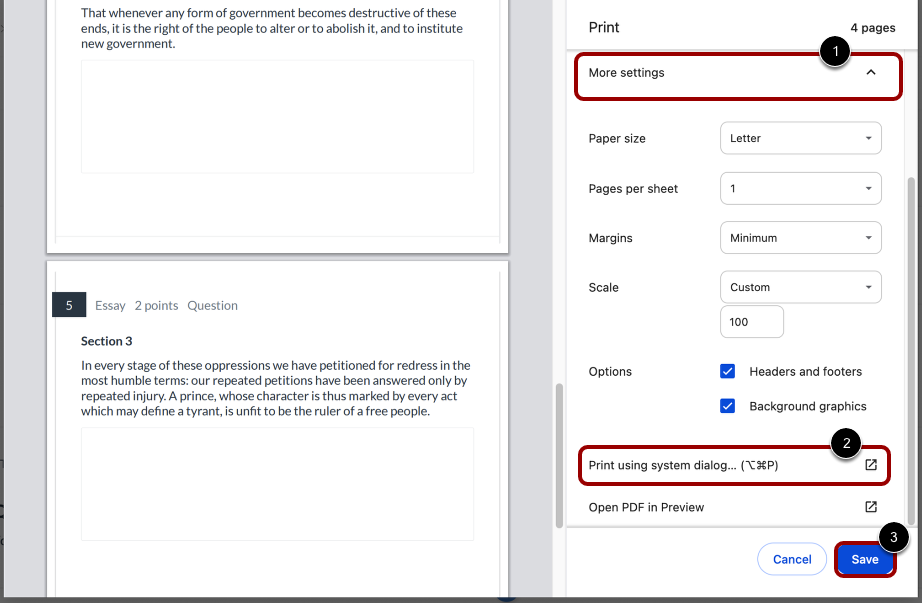
新版测验使用浏览器的打印对话框来打印测验。您可以选择其他打印机,并选择其他打印选项,例如布局、页面和颜色。
要打印测验,请点击更多设置[1],然后点击使用系统对话框打印[2]。
要将测验保存为 PDF 文件,请点击“保存[3]”按钮。