如果您的机构已配置学生信息系统 (SIS) 与 Canvas 的集成,则您课程中已评分的项目可能默认设置为同步到您的 SIS 成绩簿。但是,您也可以在讨论的详情页面中设置已评分讨论的成绩同步到您的 SIS 成绩簿。
已配置为同步到学生信息系统 (SIS) 的评分讨论会在作业索引页面显示“同步到 SIS”图标。您可以点击该图标来启用或禁用单个讨论的 SIS 同步。
注意:您可以在Instructure 社区 SIS 指南中找到有关在 Canvas 中使用 SIS 的具体指南。
00:07:如何设置一个评分讨论,并将其发送到我所在机构?
00:11:学生信息系统(SIS)?
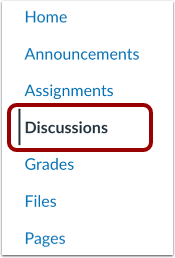
00:14:在课程导航中,点击“讨论”链接。
00:17:点击“添加讨论”按钮。
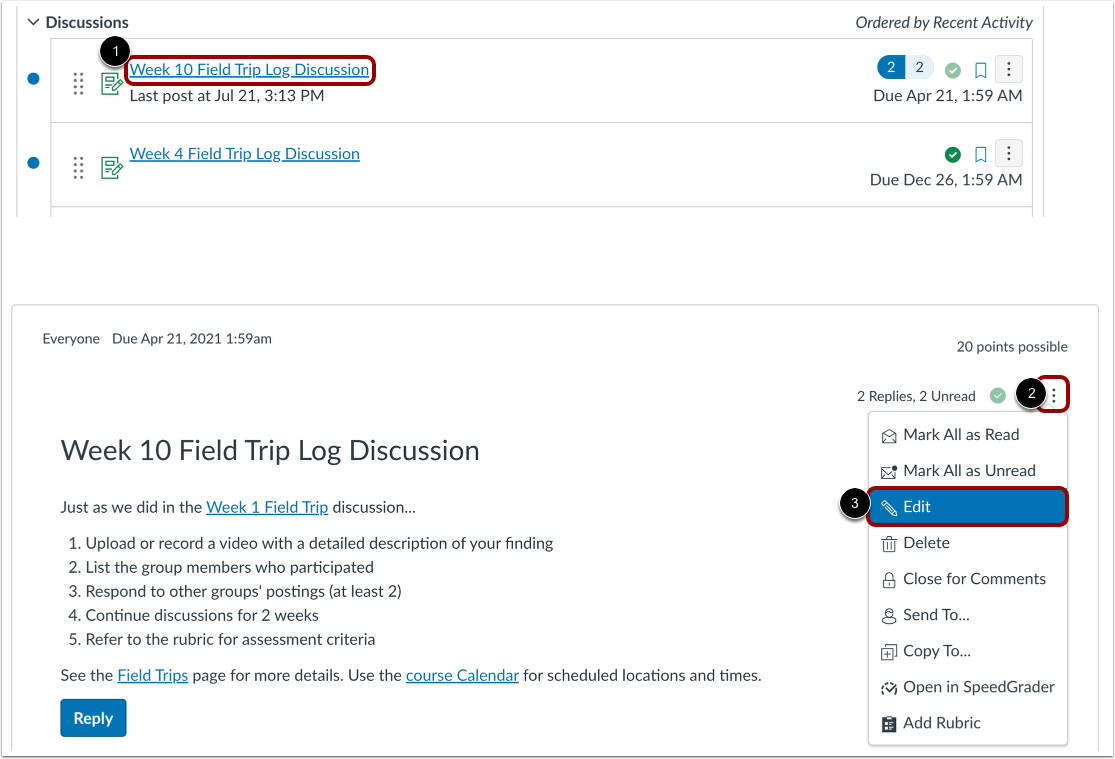
00:20:要设置一个已创建的带评分的讨论,
00:23:点击讨论标题。
00:26:点击“选项”图标,然后点击“编辑”链接。
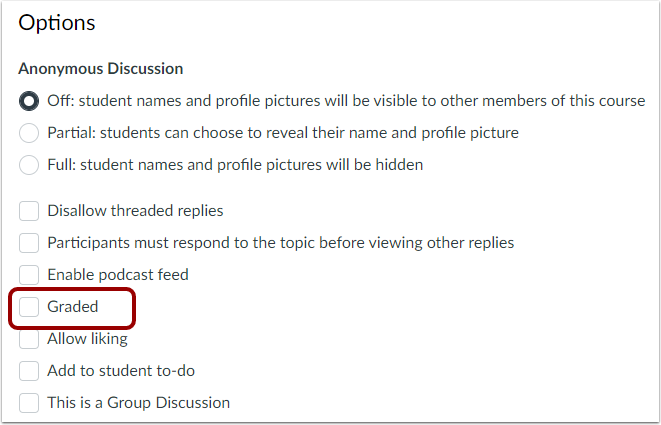
00:30:在讨论详情中,选中“已评分”复选框。
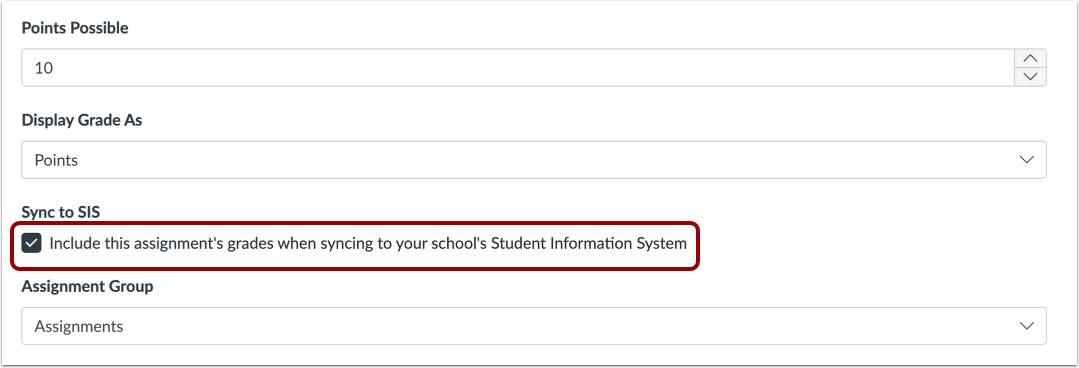
00:34:选中“同步到 SIS”复选框。
00:38:[SIS] 标签可能会显示您所在机构的名称
00:42:SIS。
00:45:点击“保存”按钮。对于新的讨论,您可以点击“保存”按钮。
00:49:发布按钮。
00:51:本指南介绍了如何设置一个评分讨论,并将其发送给机构。
00:55:学生信息系统(SIS)。
公开讨论
在课程导航中,点击“讨论”链接。
添加讨论
点击“添加讨论”按钮。
编辑讨论
要设置已创建的评分讨论,请单击讨论的名称 [1]。单击“选项”图标 [2],然后单击“编辑”链接 [3]。
选择评分讨论
在讨论详情中,选中“已评分”复选框。
同步至SIS系统
选中“同步到 [SIS]”复选框。
[SIS] 标签可能会显示您所在机构 SIS 的名称。
保存讨论
点击“保存”按钮[1]。对于新的讨论,您可以点击“保存并发布”按钮[2]。
注意:如果您无法保存已评分的讨论并收到错误消息,则可能是您的机构限制了作业名称和/或要求设定截止日期。错误信息会显示需要解决的哪个要求,才能将已评分的讨论同步到您的学生信息系统 (SIS)。请更正错误,然后再次保存已评分的讨论。