作为教师,您可以查看在账户或子账户级别添加的所有学习成果。您可以查找并导入账户标准,这些标准是由您的 Canvas 管理员为整个机构创建的学习成果。您可以导入单个学习成果,也可以导入多个学习成果。
导入到帐户或子帐户级别的学习标准可在“帐户标准”结果组中找到。根据管理员导入的内容,以下学习标准可能可用:
- 语言艺术、数学和科学均有通用核心标准(NGSS)。
- 各州均有针对语言艺术、数学、科学和社会研究的标准(如果由您的机构导入)。
- ISTE 教练员、计算机科学教育工作者、学生、教师和管理人员标准
- 您的 Canvas 管理员必须先导入标准,您才能查找并导入课程标准。
本课程演示如何在已启用“改进成果管理”功能的帐户中查找课程成果。如果您的课程中的“成果”页面显示方式与本课程中的图片不同,您可以在经典的“成果”页面视图中查找成果。
注意:如果您找不到特定的学习成果或学习标准,请联系您的 Canvas 管理员。
00:07:如何找到一个现有的成果添加到“改进成果管理”课程中?
00:12:在课程导航中,点击“成果”链接。
00:16:要在根级别的课程成果组中查找和添加成果,请点击
00:20:查找按钮。用于查找和添加结果
00:25:特定结果组,选择一个结果组。在结果中
00:29:在组中,点击“选项”图标,然后选择“添加结果”。
00:33:选项。
00:34:点击结果组的名称。查看该结果组的结果。
00:38:您可以通过点击来调整“结果组”和“结果”窗口的大小。
00:42:拖动分隔条。要查找特定结果,
00:46:您可以在搜索栏中输入结果名称。找到后,
00:50:如果有一个结果,请点击该结果的“添加”按钮。
00:53:当添加了一个结果后,该结果会显示“已添加”标签。
00:57:要将组中的所有结果相加,
00:59:点击“添加所有成果”按钮。返回课程成果页面
01:03:在页面上,点击“完成”按钮。请注意,如果出现结果或
01:08:您无法使用学习标准,请联系您的 Canvas 管理员。
01:13:如果您尝试向课程添加超过 50 个学习成果,则
01:17:显示警告,建议只添加与课程相关的成果。
01:23:要返回“查找”页面并选择较少的结果,
01:26:点击“取消”按钮。要导入所有选定的结果,
01:30:点击“仍然导入”按钮。
01:33:查看导入的结果。结果导入到以下任一位置:
01:37:主要课程成果水平或选定的成果组。
01:41:本指南介绍了如何查找现有成果并添加到课程中。
01:45:改进结果管理。
公开结果
在课程导航中,点击“成果”链接。
查找结果
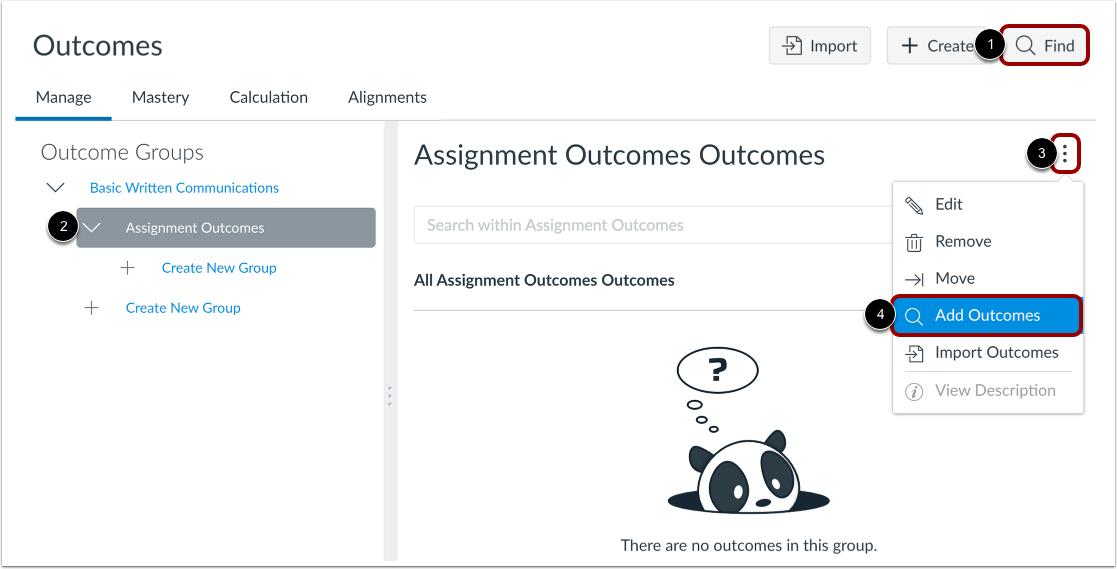
要查找并添加根级别课程成果组中的成果,请单击“查找”按钮 [1]。
要查找并添加特定结果组中的结果,请选择一个结果组 [2]。在该结果组中,单击“选项”图标 [3],然后选择“添加结果”选项 [4]。
添加结果
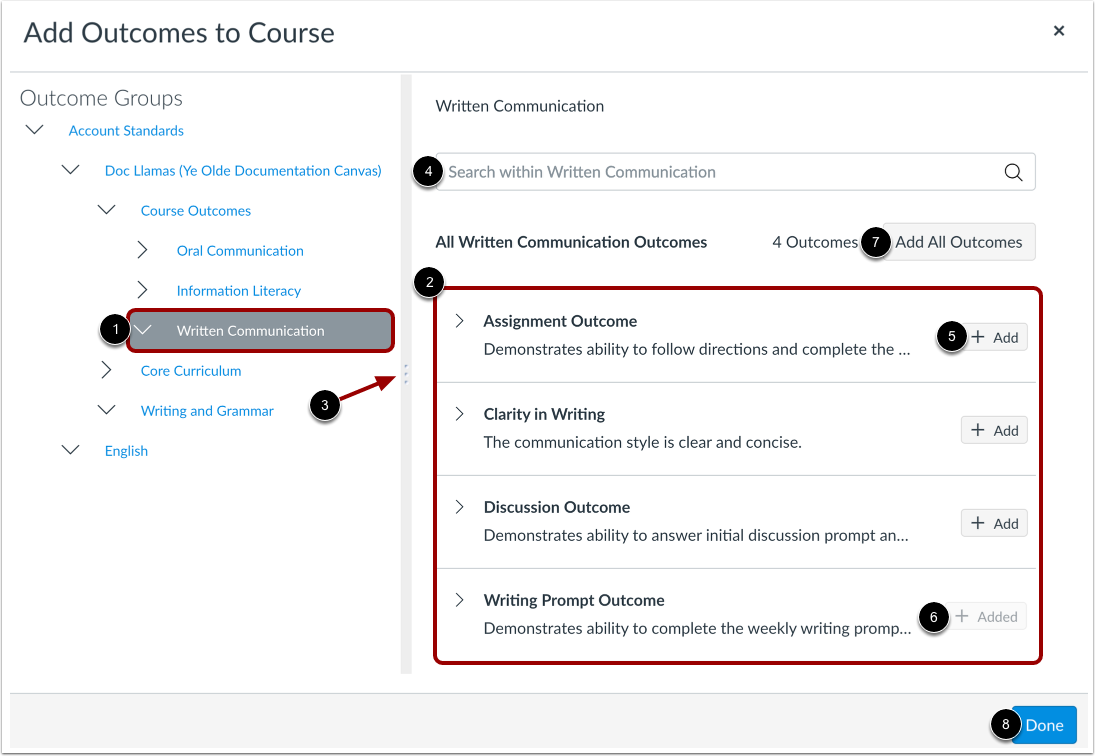
点击结果组的名称[1]。
查看结果组的结果[2]。您可以通过单击并拖动分隔线来调整结果组和结果窗口的大小[3]。
要查找特定结果,您可以在搜索字段中输入结果名称 [4]。
找到结果后,单击该结果的“添加”按钮[5]。添加结果后,该结果会显示“已添加”标签[6]。
要添加组中的所有结果,请单击“添加所有结果”按钮[7]。
要返回课程成果页面,请点击“完成”按钮[8]。
注意:如果您无法查看某个学习成果或标准,请联系您的 Canvas 管理员。
查看警告信息
如果您尝试向课程添加超过 50 个学习成果,系统将显示警告,并建议您只添加与课程相关的学习成果。
要返回“查找”页面并选择较少的结果,请单击“取消”按钮 [1]。要导入所有选定的结果,请单击“仍然导入”按钮 [2]。
查看结果
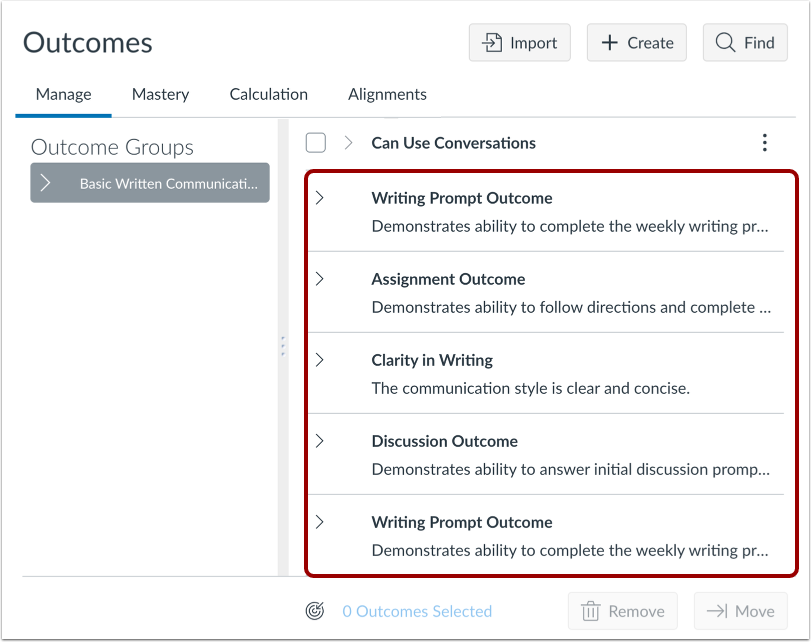
查看导入的结果。
学习成果可以导入到主课程成果级别或选定的成果组。