您可以在“新建测验”中编辑题库中的题目。编辑后的内容将显示在所有使用该题目的测验中。如果学生已经提交了题目的答案,您只能编辑该题目的副本。编辑副本会生成与先前版本不同的统计数据。
编辑题项时,您还可以为题项添加标签。标签可用于在题库中搜索题项。添加的标签会显示在题库中的题项上,以及任何使用该题项的测验中。
00:07:如何在“新测验”中编辑题库中的项目?
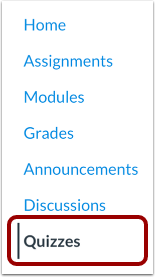
00:11:在课程导航中,点击测验链接。
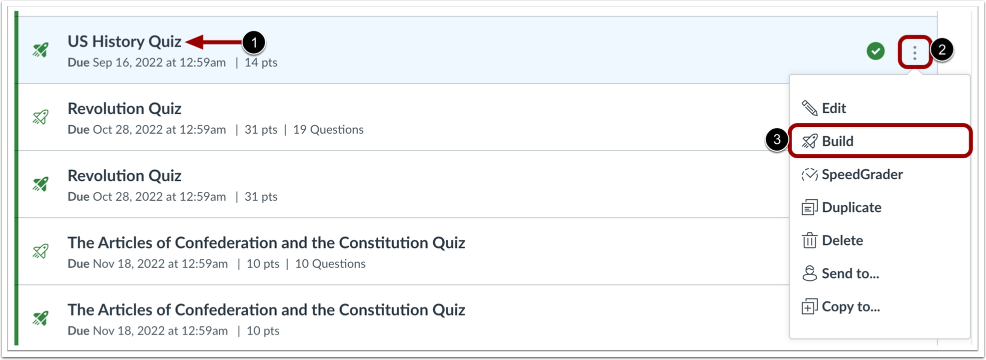
00:14:要从题库中添加物品,请找到测验。
00:17:你想打开。要从……打开新测验
00:21:对于现有测验,点击“选项”图标,然后点击“构建”链接。
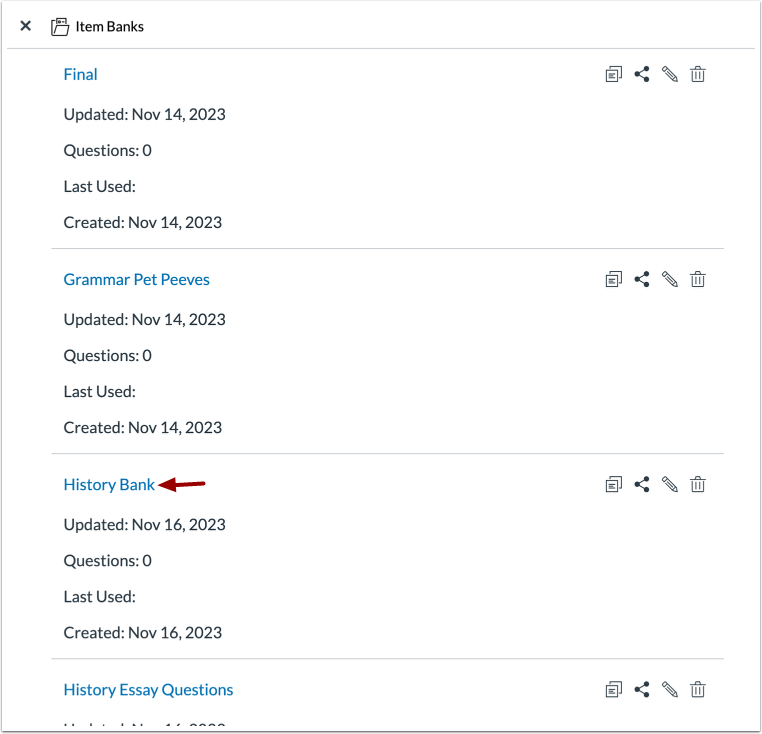
00:26:要打开您的物品库,请点击物品库按钮。
00:30:要打开物品库,请点击物品库的名称。
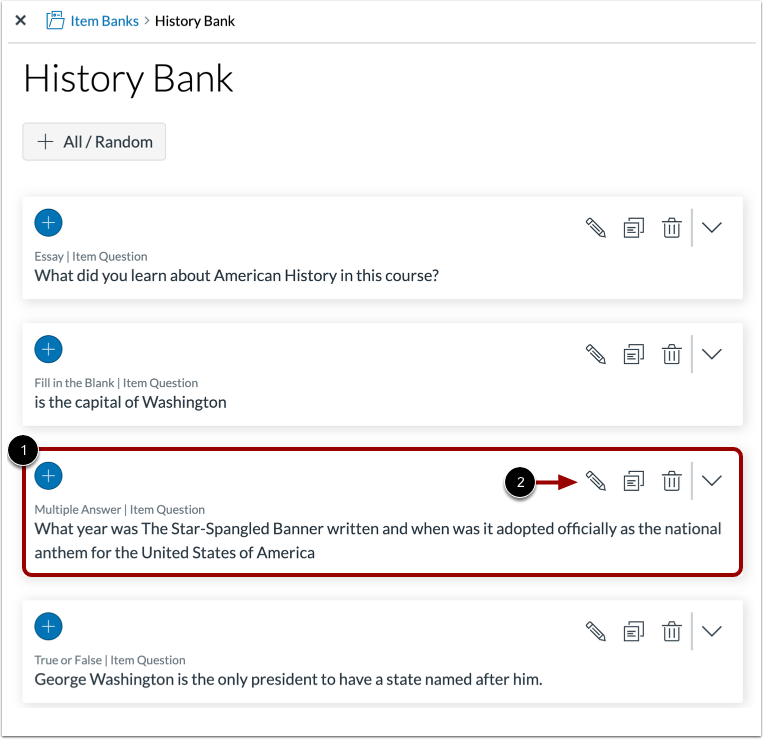
00:34:找到要编辑的项目。要编辑该项目,请单击
00:38:编辑图标。
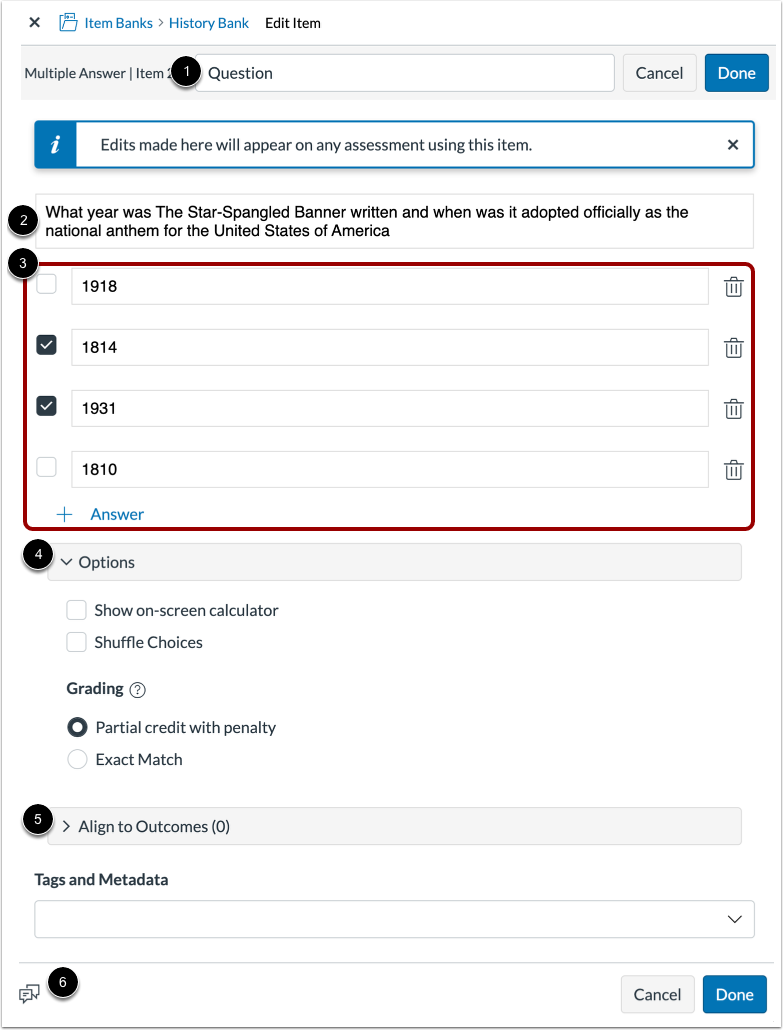
00:40:您可以编辑题目的标题、题干和答案选项。
00:45:您也可以编辑这些选项。
00:48:您还可以将项目与学习成果挂钩,并管理学生反馈。
00:53:所有修改都将显示在使用该题项的任何测验中。
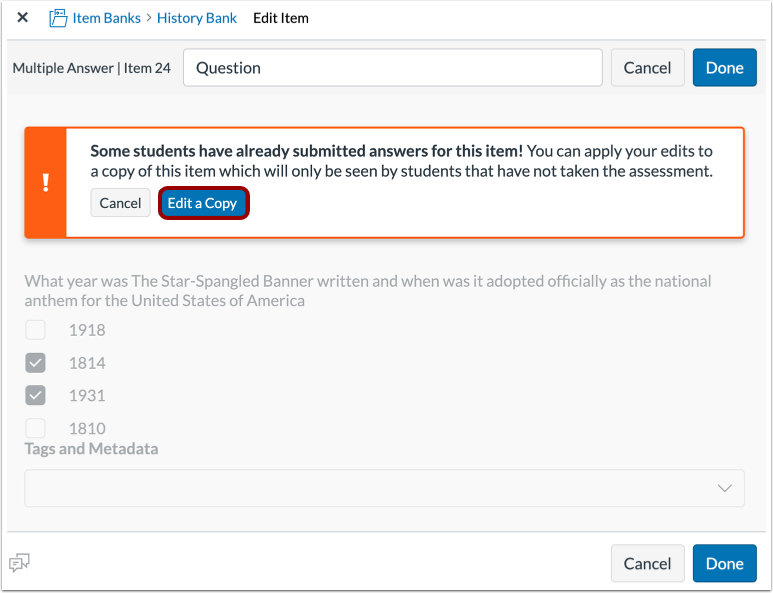
00:57:如果学生已经提交了某个题目的答案,您只能编辑该答案的副本。
01:02:物品。编辑副本会更改物品库的内容。
01:06:未来参加测验的学生。它还会创建单独的
01:10:来自该项目先前版本的统计数据。
01:14:要编辑项目的副本,请单击“编辑副本”按钮。
01:18:您可以给商品添加标签,以便更容易找到它们。
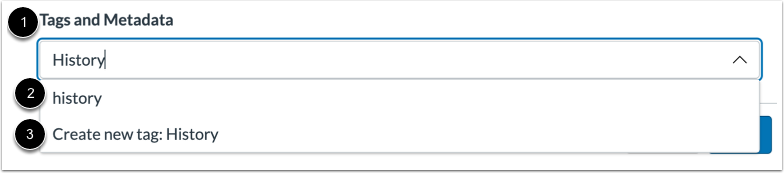
01:23:要为项目添加标签,请在“标签和元数据”中输入标签名称。
01:27:字段。如果标签已创建,请单击
01:31:标签名称。如果要创建新标签,请点击
01:36:创建新标签选项。
01:38:查看您的物品库物品的标签。
01:42:要移除标签,请点击移除图标。
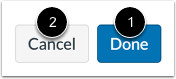
01:46:要保存您的编辑,请点击“完成”按钮。要取消,请点击“取消”按钮。
01:49:所有更改,点击“取消”按钮。
01:52:本指南介绍了如何在“新测验”中编辑物品库物品。
公开测验
在课程导航中,点击“测验”链接。
笔记:
- 您也可以从“作业”页面访问测验。
- 您也可以从道具库页面访问道具库中的道具。
打开构建页面
要编辑题库中的项目,请找到要打开的测验[1]。
要从现有测验中打开新测验,请点击选项图标 [2],然后点击构建链接 [3]。
未结项目库
要打开您的物品库,请点击物品库按钮。
未清项库
要打开物品库,请点击物品库的名称。
编辑项目
找到要编辑的项目[1]。要编辑该项目,请单击编辑图标[2]。
编辑商品详情
您可以编辑题目的标题[1]、题干[2]、答案选项[3]和附加选项[4]。您还可以将题目与学习目标[5]关联,并管理学生反馈[6]。所有编辑内容都会显示在使用该题目的任何测验中。
编辑项目副本
如果学生已经提交了某道题的答案,您只能编辑该题的副本。编辑副本会更改未来参加测验的学生的题库内容,并且会生成与先前版本不同的统计数据。
要编辑项目的副本,请点击“编辑副本”按钮。
您可以给商品添加标签,以便更容易找到它们。
要为项目添加标签,请在“标签和元数据”字段中输入标签名称[1]。
如果标签已经创建,请点击标签名称[2]。
如果要创建新标签,请点击创建新标签选项[3]。
注意:创建的标签可以添加到其他项目,并将在用户创建的任何项目库中显示为搜索筛选条件。
查看您的物品库物品的标签[1]。
要删除标签,请点击删除图标[2]。
保存项目编辑
要保存您的编辑,请单击“完成”按钮[1]。要取消所有更改,请单击“取消”按钮[2]。