一份经过审核的作业最多可以有两个临时成绩和一个审核人评分。但是,临时成绩不会显示在成绩册中,只有审核人才能看到。学生在成绩公布之前无法查看任何评论或分数。您可以直接在“审核”页面选择分数,也可以在查看已审核的作业提交和评论时选择分数。
注意:成绩一旦发布,“中等”页面上的成绩将无法更改;所有内容均视为只读,仅供历史参考。但是,成绩仍然可以在成绩册中更改。
开放任务
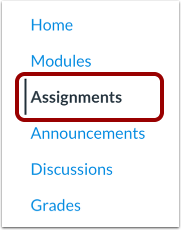
在课程导航中,点击“作业”链接。
开放式任务
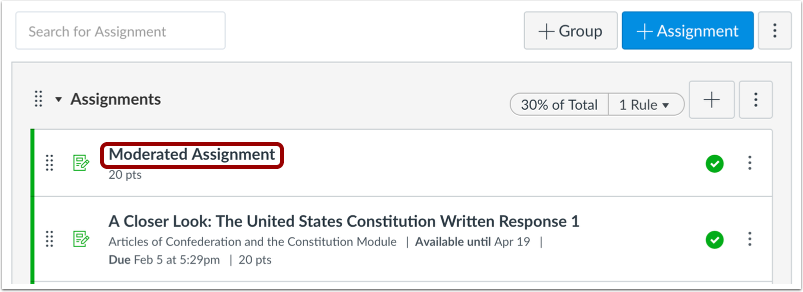
点击作业标题。
打开中等页面
点击“中等”按钮。
注意:您必须先发布作业,才能将学生添加到审核组。
确认最终成绩
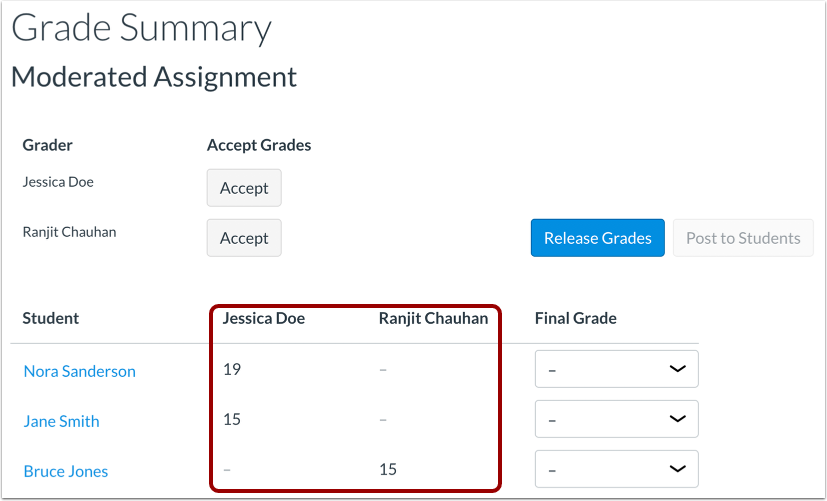
确认所有学生都已收到评分员给出的成绩。
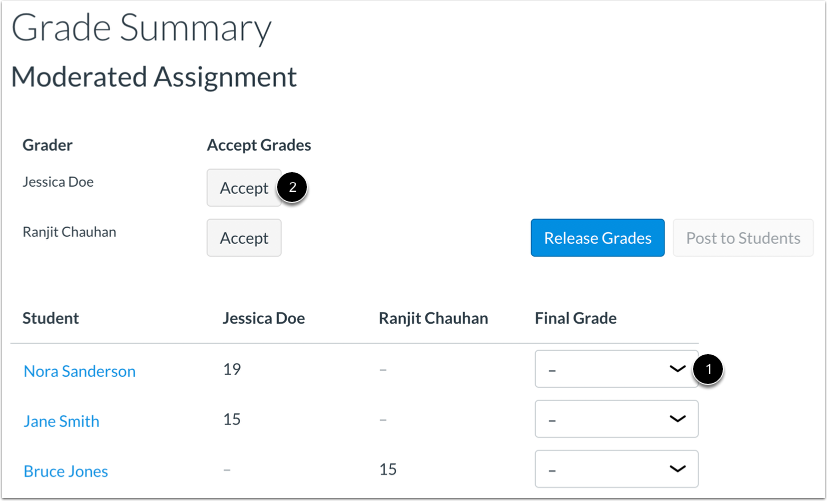
如果学生还没有最终成绩,您可以接受评分者的成绩,或者使用“最终成绩”下拉菜单来分配成绩。
查看 SpeedGrader 提交内容
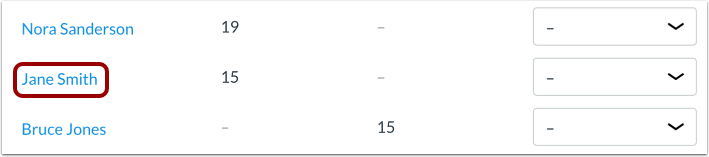
如果要查看 SpeedGrader 中的提交内容,请点击学生姓名。
注意:如果作业也是匿名的,则匿名学生姓名将链接到该特定学生的提交内容。
选择最终成绩
要为每个学生选择最终成绩,请点击“最终成绩”下拉菜单,然后选择评分者的姓名[1]。
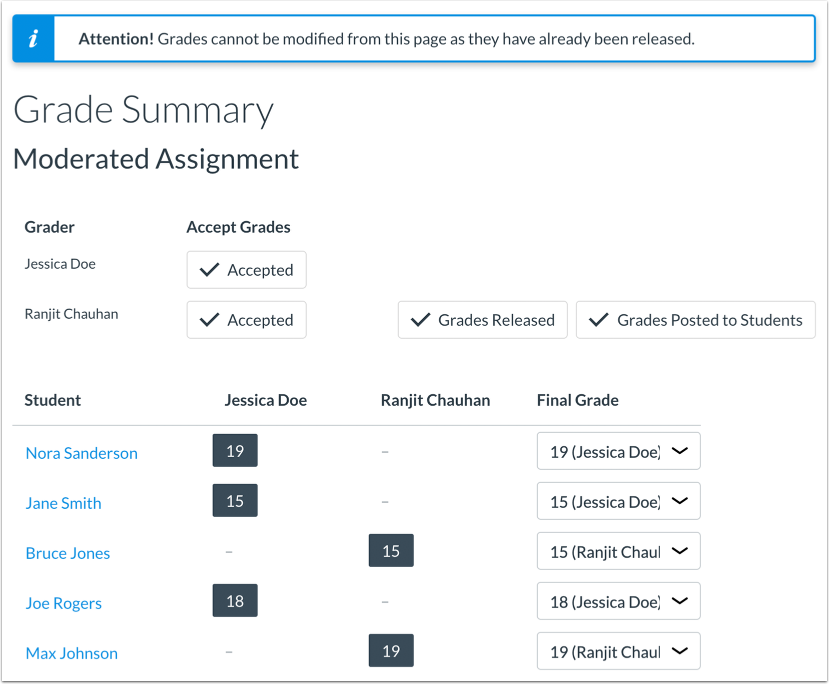
要将所有成绩选为最终成绩,请点击“接受”按钮[2]。选择后,“成绩汇总”页面会确认成绩已被接受。
笔记:
- 如果“接受”按钮呈灰色,或者作业根本没有显示“接受”按钮,则表示一个或多个提交的作业已被多个评分员评分,并且存在评分冲突,您必须手动解决这些冲突。
- 评分者一旦接受评分结果,便无法撤销。但是,如有需要,您可以通过自定义评分来更改分配给学生的最终成绩。
- 成绩公布后,任何未被选中的注释和评分标准都将无法访问。
设置自定义等级
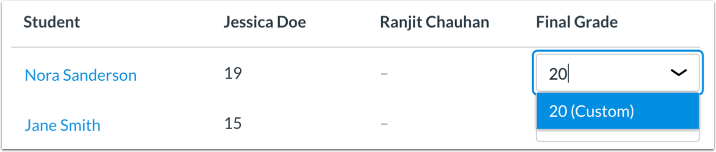
要给学生自定义成绩,请在下拉菜单中选择相应文本并输入自定义成绩。按键盘上的 Enter 或 Return 键保存自定义成绩。
发布等级
准备好发布成绩后,点击“发布成绩”按钮。
注意:成绩公布后,“中等”页面上的成绩将无法更改;所有内容均视为只读,仅供历史参考。但是,成绩仍然可以在成绩册中更改。
确认成绩
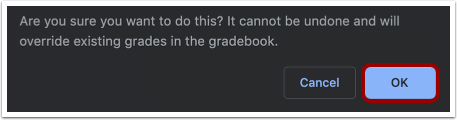
Canvas 确认您要将成绩发布到成绩簿。要继续,请单击“确定”按钮。
成绩发布
当您准备发布作业成绩以便学生可以看到成绩时,请点击“发布给学生”按钮。
注意:成绩一旦发布,“中等”页面上的成绩将无法更改;所有内容均视为只读,仅供历史参考。但是,成绩仍然可以在成绩册中更改。
确认成绩
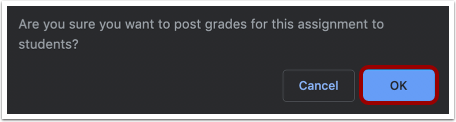
Canvas 确认您要将此作业的成绩发布给学生。要继续,请点击“确定”按钮。
查看已发布的成绩
Canvas 确认该作业的成绩已发布到成绩册并已发送给学生。“中等”页面上的成绩无法更改。