学习成果用于跟踪课程掌握情况。在“学习成果”页面,您可以创建和管理学习成果、创建和管理学习成果组,以及导入学习成果。
本课程演示如何在已启用“改进成果管理”功能的帐户中使用课程中的“成果”页面。如果您的课程中的“成果”页面显示方式与本课程中的图片不同,您可以使用经典的“成果”页面视图。
00:07:如何在改进成果管理中使用课程成果页面?
00:12:在课程导航中,点击“成果”链接。
00:16:打开“结果”页面,进入“管理”选项卡。从“管理”选项卡中……
00:20:在此选项卡中,您可以查看和管理结果和结果组。
00:25:查看和管理课程中的成果掌握程度量表,
00:28:点击“精通”选项卡。查看和管理
00:32:课程成果掌握情况计算,点击“计算”选项卡。
00:37:要查看课程中的对齐项目,请单击“对齐”选项卡。
00:42:要将结果导入到您的课程中,请单击“导入”按钮。
00:47:要创建新结果,请单击“创建”按钮。
00:51:要查找要添加到课程中的成果,请点击“查找”按钮。
00:56:从“成果组”窗口,您可以查看课程中的所有成果组。
01:01:要查看结果组,请单击组名称。所有结果组
01:05:嵌套在该组显示中,位于主组下方。结果
01:10:小组详情,包括属于该小组的所有结果,显示在“结果”部分。
01:14:窗口。要创建一个新的结果组,
01:17:点击“创建新群组”链接。可以创建成果群组。
01:21:在课程层面或在其他成果组内。
01:25:您可以通过点击来调整“结果组”和“结果”窗口的大小。
01:29:拖动分隔线。
01:32:要查看结果组的设置菜单,
01:34:点击设置图标。要编辑结果
01:39:在群组中,点击“编辑”链接。要删除结果
01:43:从您的课程中,点击“移除”链接。要移动结果
01:47:在群组中,点击“移动”链接。要添加结果,请点击
01:51:添加结果链接。要导入结果,请点击
01:55:导入结果链接。查看说明
01:59:结果组,点击“查看描述”链接。
02:03:当您选择一个结果组时,该组中的所有结果都会显示出来。
02:07:结果窗口。该窗口显示该组中的结果数量。
02:13:要查找结果,请在搜索字段中输入结果名称。
02:18:每个结果都会显示其名称和描述。要查看更多描述,请点击此处。
02:22:文本,点击展开图标。要删除或移动文本,请点击此处。
02:26:有多种结果,请点击复选框选择结果。
02:30:结果窗口显示已选择的结果数量
02:34:已选结果链接。要查看已选结果的名称,请点击。
02:38:选择结果链接。要删除多个结果。
02:42:从课程中,点击“移除”按钮。要移动多个结果,
02:47:点击“移动”按钮。
02:49:要查看结果的设置菜单,
02:51:点击设置图标。要编辑结果,
02:55:点击“编辑”链接。查看已分配的作业。
02:59:要查看结果,请点击“对齐”链接。
03:03:要移动结果,请点击“移动”链接。
03:06:要从课程中删除结果,请点击“删除”链接。
03:11:要以学生身份查看“成果”页面,
03:13:点击“学生视图”按钮。 注:
03:16:如果该页面的课程导航链接被禁用并对学生隐藏,
03:21:学生视图按钮未显示。
03:24:本指南介绍了如何在 Improved Outcomes 中使用课程成果页面。
03:28:管理。
公开结果
在课程导航中,点击“成果”链接。
查看结果页面
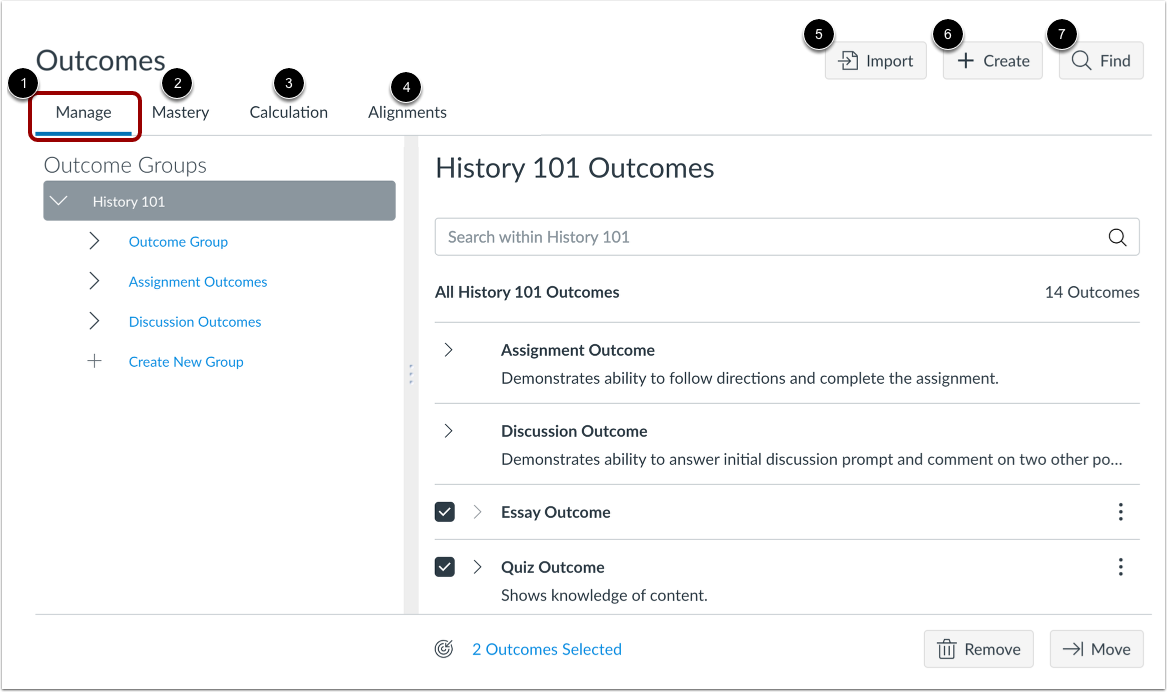
“结果”页面打开后会显示“管理”选项卡[1]。在“管理”选项卡中,您可以查看和管理结果和结果组。
要查看和管理课程中的结果掌握程度,请点击“掌握程度”选项卡[2]。
要查看和管理课程中的成果掌握计算,请点击“计算”选项卡[3]。
要查看课程中的对齐项目,请点击“对齐”选项卡[4]。
要将结果导入到您的课程中,请点击导入按钮[5]。
要创建新结果,请点击“创建”按钮[6]。
要查找要添加到课程中的成果,请点击“查找”按钮[7]。
查看结果组
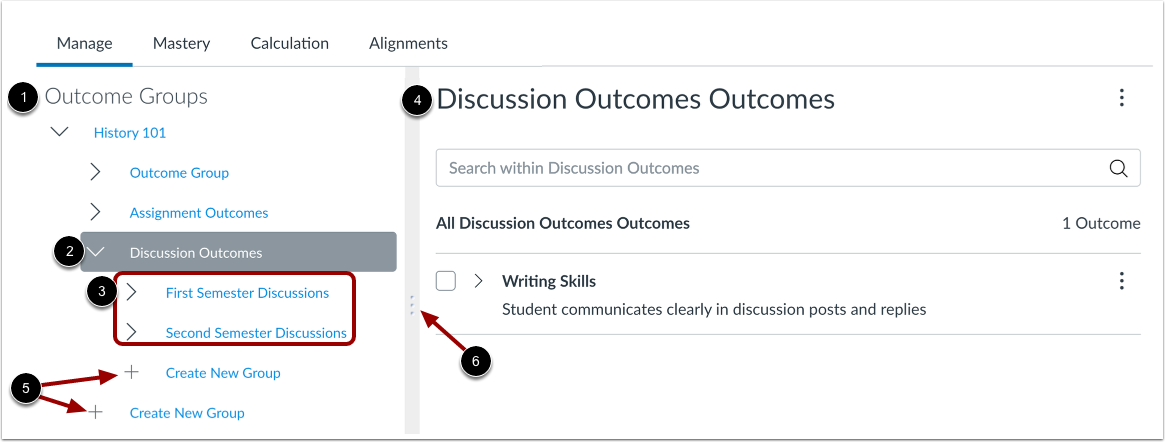
从“成果组”窗口,您可以查看课程中的所有成果组[1]。
要查看结果组,请单击组的名称 [2]。该组内嵌套的任何结果组都会显示在主组下方 [3]。结果组的详细信息(包括属于该组的所有结果)会显示在“结果”窗口中 [4]。
要创建新的成果组,请点击“创建新组”链接[5]。成果组可以在课程级别创建,也可以在其他成果组内创建。
您可以点击并拖动分隔线来调整结果组和结果窗口的大小[6]。
查看结果组设置
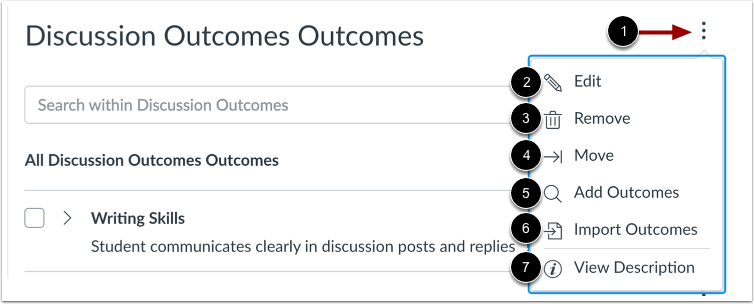
要查看结果组的设置菜单,请点击设置图标[1]。
要编辑结果组,请点击编辑链接[2]。
要从课程中删除某个结果,请点击删除链接[3]。
要移动结果组,请点击“移动”链接[4]。
要添加结果,请点击“添加结果”链接[5]。
要导入结果,请点击“导入结果”链接[6]。
要查看结果组的描述,请点击“查看描述”链接[7]。
查看结果
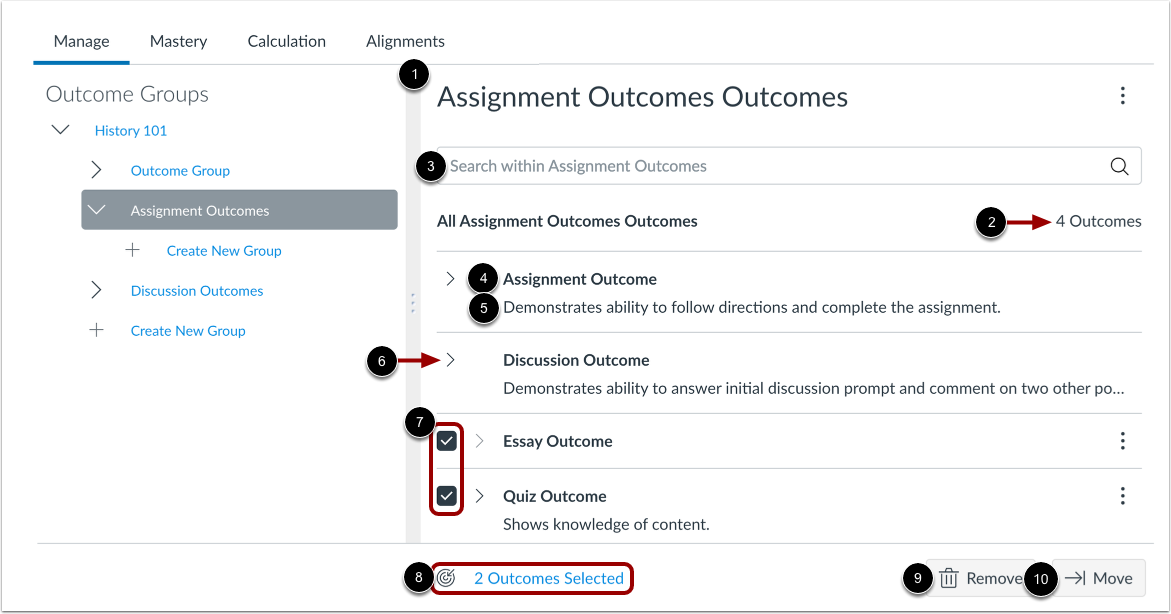
选择结果组后,该组中的所有结果都会显示在“结果”窗口中[1]。该窗口会显示该组中的结果数量[2]。
要查找结果,请在搜索字段中输入结果名称[3]。
每个结果都会显示其名称[4]和描述[5]。要查看更多描述文本,请点击展开图标[6]。
要移除或移动多个结果,请单击结果对应的复选框 [7]。“结果”窗口会显示“已选结果”链接 [8] 中选定的结果数量。要查看已选结果的名称,请单击“已选结果”链接。
要从课程中移除多个结果,请点击“移除”按钮[9]。要移动多个结果,请点击“移动”按钮[10]。
查看结果设置
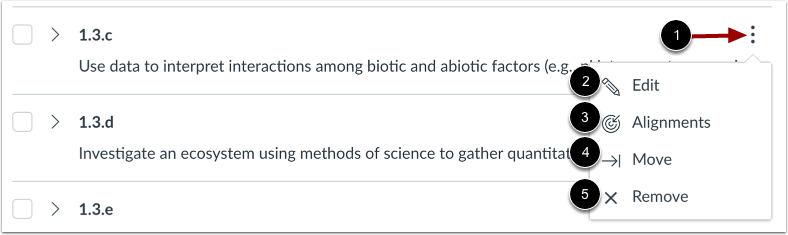
要查看结果的设置菜单,请点击设置图标[1]。
要编辑结果,请点击编辑链接[2]。
要查看与结果一致的作业,请点击“一致性”链接[3]。
要移动结果,请点击“移动”链接[4]。
要从课程中删除结果,请点击删除链接[5]。
注意:链接“对齐方式”中未列出“新测验”的学习成果对齐方式。要从课程“学习成果”导航中查看“新测验”的学习成果对齐方式,请点击“对齐方式”选项卡。
查看学生视图
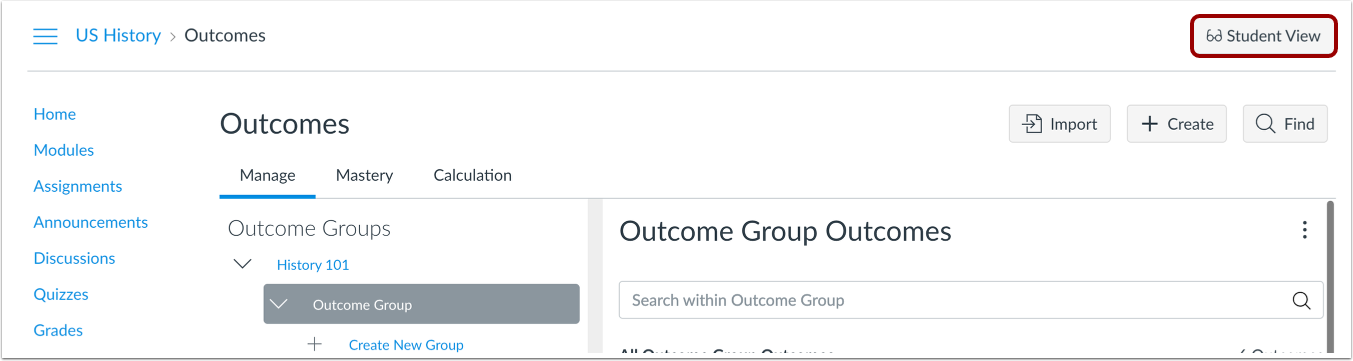
要以学生身份查看“结果”页面,请点击“学生视图”按钮。
注意:如果该页面的课程导航链接被禁用并对学生隐藏,则“学生视图”按钮不会显示。