作为教师,您可能属于由 Canvas 管理员创建的机构群组。Canvas 会在“课程导航”菜单中帮助您访问您的教师群组。如果您没有看到任何群组列表,则表示您尚未加入任何群组。
注意:教师组与课程组是分开的。您可以在课程内访问和管理课程组。
00:07:如何在 Canvas 中查看我的教师分组?
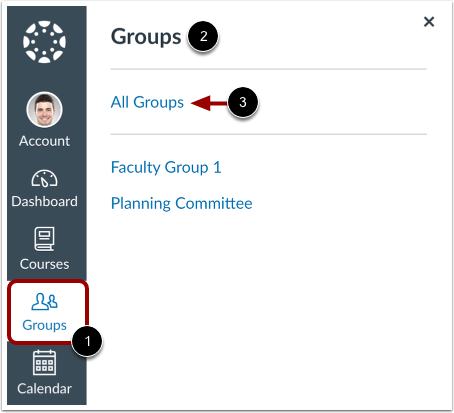
00:11:在全局导航中,点击“群组”链接,然后查看您的群组。
00:16:要查看所有群组,请点击“所有群组”链接。
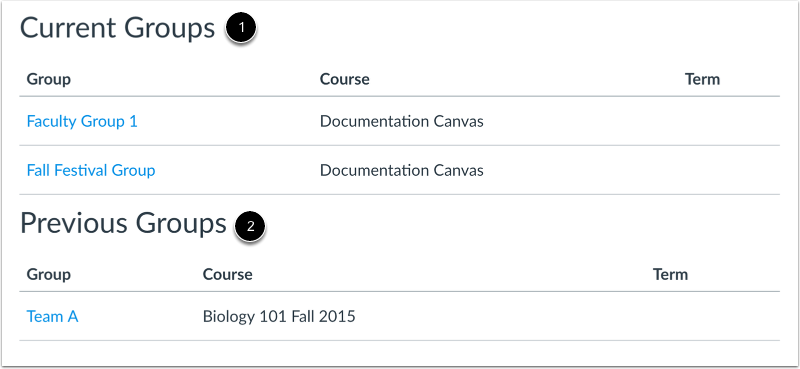
00:20:群组分为当前群组和先前群组。
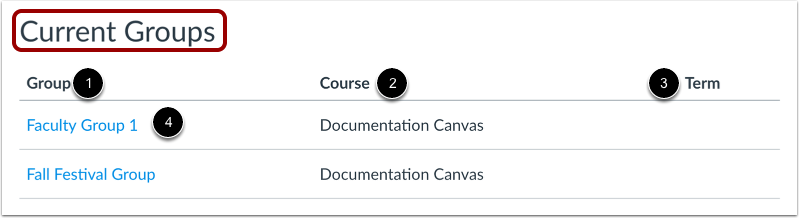
00:25:当前小组是指本学期或学期课程中的小组。
00:29:您可以查看小组名称和小组课程名称。
00:33:如果课程包含学期日期,则学期日期将显示在下方。
00:37:课程名称。取决于访问设置
00:40:对于课程而言,“当前小组”还可以显示已开设课程中的小组。
00:44:已发布但尚未开始。
00:47:您可以选择的群组以蓝色文字列出。
00:50:这些小组与当前课程相关。要打开一个
00:54:组,点击组的名称。
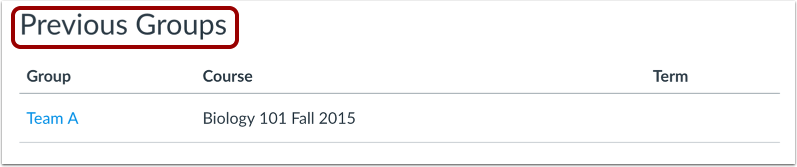
00:57:前一个“小组”标题下的小组是课程的一部分。
01:01:已结束。如果群组包含链接,则该群组仍然可用。
01:05:作为只读存档组。
01:07:之前的用户可以查看群组资料,但不能参与讨论。
01:11:该小组。
01:12:本指南介绍了如何在 Canvas 中查看我的教师群组。
开放群组
在全局导航中,单击“组”链接[1],然后查看您的组[2]。要查看所有组,请单击“所有组”链接[3]。
查看群组
群体分为当前群体[1]和先前群体[2]。
查看当前群组
当前小组是指当前学期或学期课程中的小组。您可以查看小组名称 [1] 和小组所属的课程名称 [2]。如果课程包含学期日期 [3],学期日期将显示在课程名称旁边。根据课程的访问设置,当前小组还可以显示已发布但尚未开始的课程中的小组。
您可加入的群组以蓝色文字显示[4]。这些群组与当前课程相关联。要打开群组,请点击群组名称。
查看之前的分组
“往期小组”标题下的小组是指已结束课程中的小组。如果小组名称包含链接,则表示该小组仍以只读存档的形式存在。之前的用户可以查看小组资料,但无法参与小组讨论。