您可以在“测验索引”页面查看课程中的所有测验。作为教师,您还可以添加测验、调查问卷并修改测验设置。
欲了解更多信息,请访问我们的测验指南。
注意:如果您在课程中使用新测验 LTI,测验页面还会显示新测验测验。
00:07:如何使用测验索引页?
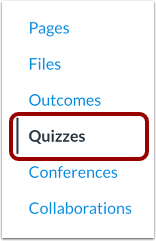
00:10:在课程导航中,点击“测验”打开测验页面。
00:14:测验索引页面显示全局设置
00:17:顶部是测验类型分组,然后是单个测验。
00:21:列于每种测验类型中。
00:24:在全局设置中,您可以搜索测验、添加新测验和管理测验。
00:29:使用“选项”菜单设置课程测验选项。
00:32:您可以通过选项菜单管理课程。
00:35:题库。如果启用了新测验功能,并且您之前保存过测验。
00:39:选择。您可以使用“重置测验选择”选项来重置它。
00:43:在同一菜单中。
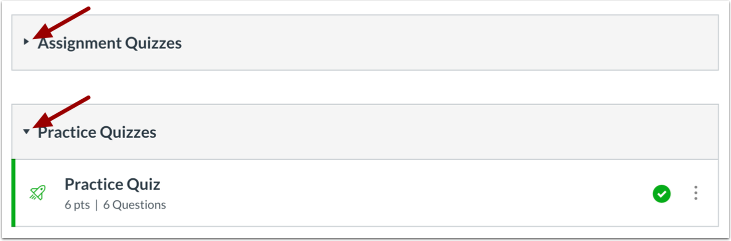
00:45:点击测验组旁边的箭头即可展开或折叠测验组。
00:49:姓名。
00:51:新测验评估会显示“新测验”图标,而经典测验评估则不会。
00:55:测验显示经典测验图标。
00:57:两种类型的测验都可以在同一门课程中使用。
01:01:如需有关新测验功能的帮助,
01:03:请参阅教师指南中的“新测验”章节。
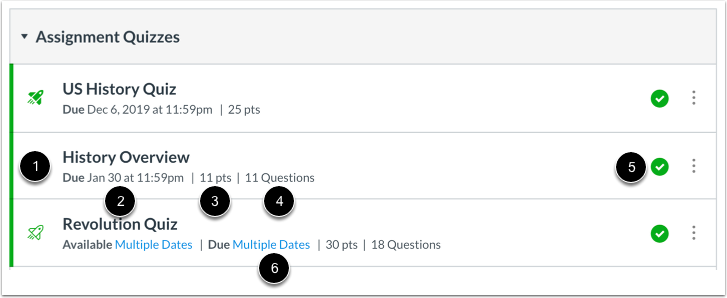
01:07:每个测验都会显示详细信息,例如测验名称、截止日期和总分。
01:12:分数、题目数量以及是否已发布。如果
01:17:您为不同部分设置了不同的截止日期,将显示多个日期。
01:21:另请注意,测验的截止日期是可选的。
01:25:您还可以设置测验的可用日期。可用性
01:29:日期限制了学生可以访问测验的时间。
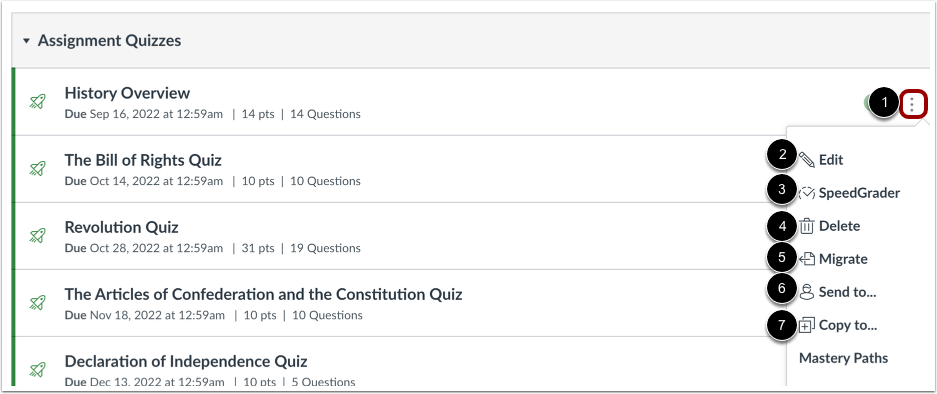
01:33:要管理单个测验,请打开其旁边的“选项”菜单。
01:37:在那里,您可以编辑测验、在 SpeedGrader 中打开它、删除它、迁移它。
01:42:将其添加到新测验、发送给其他教师或复制到其他课程。
01:46:请注意,迁移选项仅在以下情况下可用
01:49:如果您的课程中启用了“新测验”功能。
01:53:如果贵机构使用学生信息系统作为集成方案,
01:58:你可以看出,如果测验设置为与SIS同步,你可以启用它。
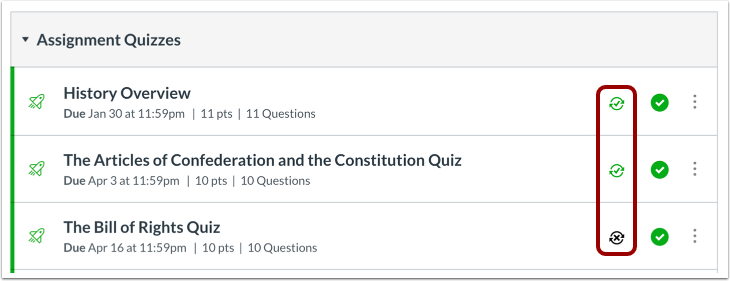
02:02:或者点击旁边的同步图标直接禁用接收器。
02:06:测验。另请注意,某些机构可能要求参加测验。
02:10:同步前输入名称或截止日期。
02:12:如果您看到错误消息,它会指出需要先修复什么,
02:16:允许同步。
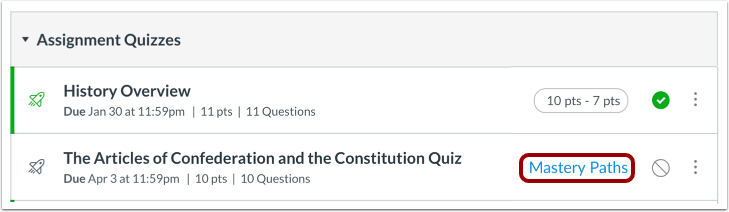
02:18:如果你的课程使用精通路径。
02:20:您可以查看哪些项目和模块属于条件、内容或精通。
02:25:路径。
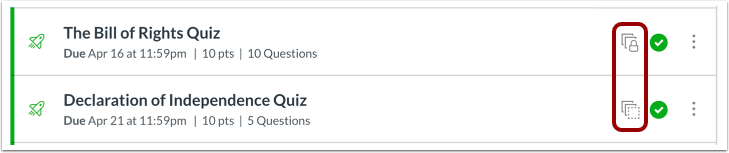
02:26:如果您看到蓝图图标,则表示您的课程已链接到蓝图。
02:31:课程——由管理员、设计师或人员以模板形式管理的课程
02:35:讲师。如果您的课程与蓝图关联,您将只能修改
02:40:已解锁内容。
02:42:要查看学生眼中的测验索引页面,请点击“以学生身份查看”。
02:47:另请注意,如果“测验”页面在课程导航中被隐藏,则“视图”将显示不可见。
02:51:学生按钮不会显示。
02:54:本指南介绍了如何使用测验索引页面。
公开测验
在课程导航中,点击“测验”链接。
查看测验索引页
测验索引页面设计为:页面顶部为全局设置 [1],其下为分组的测验类型或调查 [2]。每个测验类型下又嵌套有具体的测验 [3]。
查看测验全局设置
全局设置包括搜索测验[1]和添加新的测验或调查[2]。您还可以在“选项”菜单[3]中管理课程测验选项。
查看测验选项
在“选项”菜单中,您可以管理课程题库[1]。
如果您的机构已启用“新建测验”功能,并且在创建测验时选择了保存测验引擎,则可以重置已保存的选择。要重置测验引擎选择,请在选项下拉菜单中选择“重置测验引擎选择”选项[2]。
查看测验组
点击名称旁边的箭头,即可展开或折叠测验组。
查看新的测验评估
如果您在课程中使用“新测验”LTI,测验页面会以“新测验”图标 [1] 标示新测验评估。使用经典 Canvas 测验工具创建的测验则会以“经典测验”图标 [2] 标示。两种测验类型可以在同一课程中使用。
有关“新测验”功能的帮助,请参阅教师指南中的“新测验”章节。
查看个人测验
每个测验都会显示测验名称[1]、截止日期(如有)[2]、测验分值[3]、测验题目数量[4]以及测验草案状态(已发布或未发布)[5]。
您还可以设置不同的截止日期针对测验,根据课程章节创建截止日期[6]。不同的截止日期会显示为多个日期。
注意:测验没有截止日期。
查看可用日期
测验还可以包含开放日期。开放日期可以限定作业仅在特定时间段内可用。
管理个人测验
要管理单个测验,请点击选项图标[1]。
在“选项”下拉菜单中,您可以编辑测验[2]、 打开 SpeedGrader [3]、 删除测验[4]、 将测验迁移到“新测验” [5]、 将测验发送给其他教师[6]或将测验复制到其他课程[7]。
注意:如果您的课程中启用了“新测验”功能选项,则可以访问迁移选项。
查看SIS测验
如果您的机构已启用学生信息系统 (SIS) 集成,您可以查看测验是否已设置为发送到您机构的 SIS 。您可以通过单击测验旁边的同步图标直接启用测验。
注意:部分机构可能会限制测验名称和/或要求设置测验截止日期。如果您尝试启用测验时收到错误消息,该错误消息将显示在启用测验并将其同步到您的学生信息系统 (SIS) 之前需要满足哪些要求。
查看精通路径
如果你在课程中使用MasteryPaths ,你可以知道模块中哪些项目被设置为 MasteryPaths 或条件内容项。
查看课程蓝图
如果您的课程包含蓝图图标,则表示您的课程与蓝图课程关联。蓝图课程是以模板形式管理的课程,可能包含由 Canvas 管理员、课程设计者或其他教师管理的锁定对象。
课程设置中的“课程详情”选项卡会显示您的课程是否为蓝图课程。通常情况下,您的课程不是蓝图课程,您只能管理课程中已解锁的内容。如果您的课程是蓝图课程,您可以将课程内容锁定并同步到关联课程。
查看学生视图
要以学生身份查看测验索引页,请点击“以学生身份查看”按钮。
注意:如果该页面的课程导航链接被禁用并对学生隐藏,则“以学生身份查看”按钮不会显示。