测验设置包括为所有类型的测验和调查一次选择一个测验问题的选项。
注意:启用“禁用经典测验创建”功能后,您将无法创建新的经典测验。但是,现有的经典测验仍然可以编辑、导入和迁移到“新测验”中。
公开测验
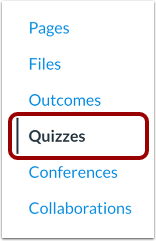
在课程导航中,点击“测验”链接。
添加测验
点击“添加测验”按钮。
选择测验引擎
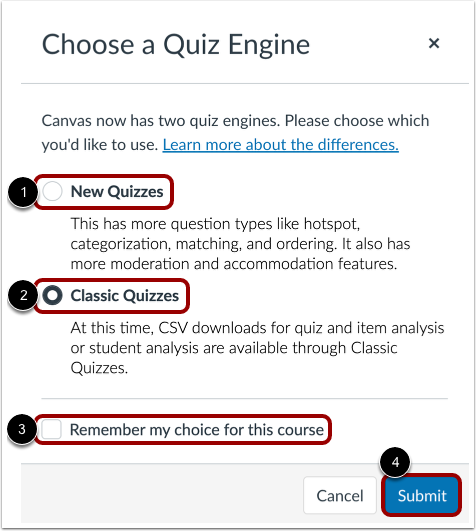
如果您的课程启用了“新测验”功能,则必须选择一个测验引擎。
要选择“新测验”,请点击“新测验”选项[1]。
要创建经典测验,请点击“经典测验”选项[2]。
要保存您为本课程选择的测验引擎,请点击“记住我为本课程的选择”复选框[3]。
然后点击提交按钮[4]。
笔记:
编辑测验详情
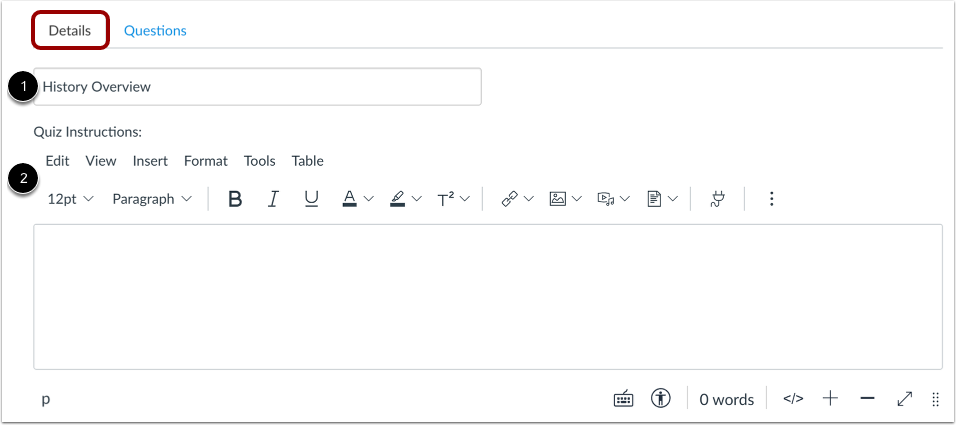
在“详细信息”选项卡中,输入您的测验名称[1]。在富文本编辑器[2]中, 您可以使用格式化的文本、图片、视频或数学公式示例来介绍您的测验。您甚至可以使用媒体评论工具录制测验介绍视频。
注意:要编辑使用“新测验”测验引擎的测验的测验设置,请参阅“如何在‘新测验’中管理评估设置?”
编辑测验选项
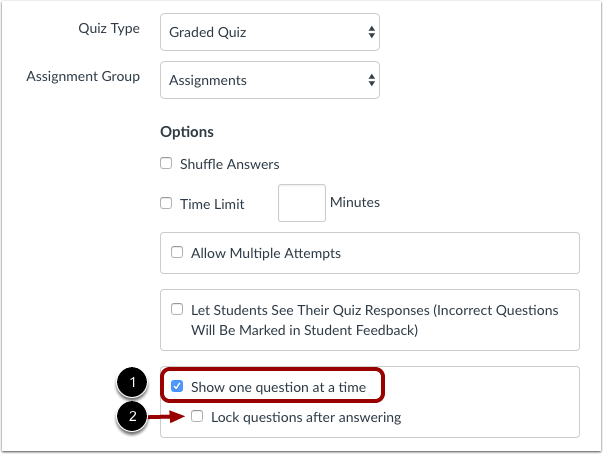
点击“一次显示一个问题”复选框[1]。如果您希望学生在测验过程中无法返回到之前的题目,请点击“回答后锁定问题”复选框[2]。
编辑测验题
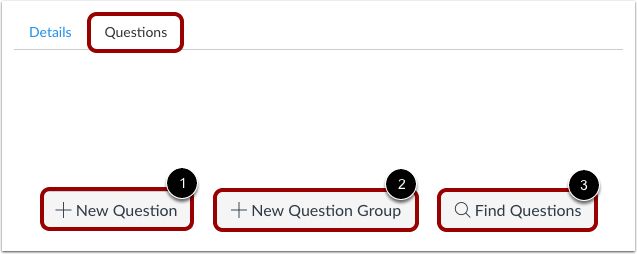
在“问题”选项卡中,您可以创建新问题[1]、 创建新问题组[2]或从题库中选择问题[3]。
保存测验
点击“保存”按钮保存您的作业并预览测验。
注意:请勿在测验最终定稿前发布。如果您已准备好发布测验并使其可供学生使用,请点击“保存并发布”按钮。
预览和发布测验
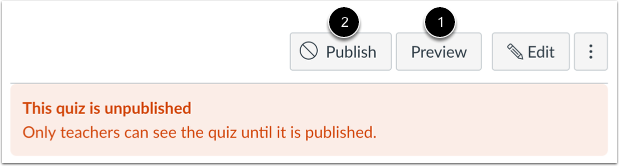
要预览测验,请点击“预览”按钮[1]。准备好让学生在课程中看到测验后,请点击“发布”按钮[2]。
注意:我们建议您在最终确定测验内容之前不要发布。如果学生打开测验后您对其进行更改,学生将无法在其测验版本中看到任何更改。