作为教师,您可以手动将学生添加到已发布和未发布课程的小组中。或者,您可以选择自动将学生分配到小组,或者通过导入 CSV 文件创建小组并将学生分配到小组。
注意:小组作业中,所有学生应在作业发布前分配到小组。对于在提交作业时未分组但之后被添加到小组的学生,其成绩和提交情况可能会受到影响。
00:07:如何手动将学生分配到小组?
00:10:在课程导航中,点击“人员”链接。
00:14:点击群组名称。
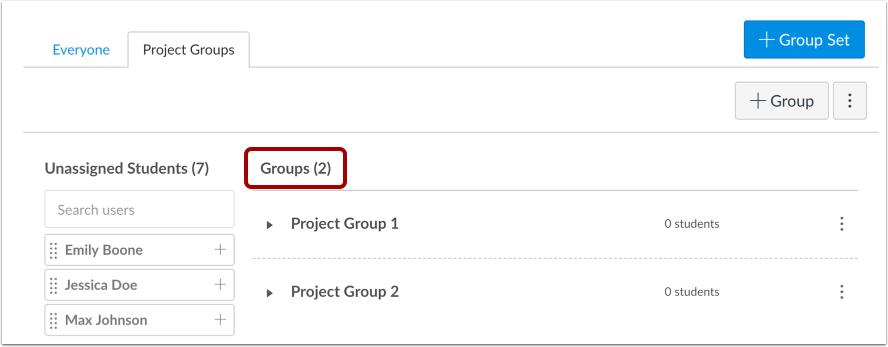
00:16:请确认您已为此组集创建所有组。
00:20:如果需要更多组,您可以手动创建其他组。
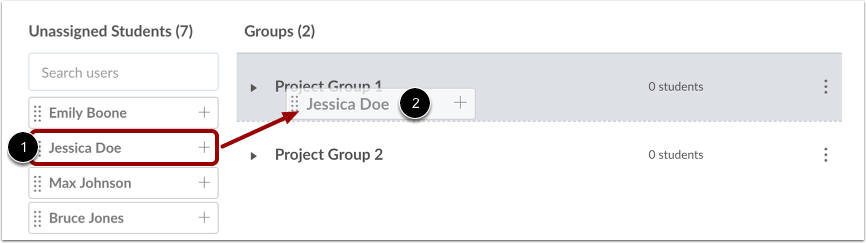
00:25:在“未分配学生”部分,找到该学生
00:27:你想把学生添加到群组。点击学生姓名,然后将其拖到群组中。
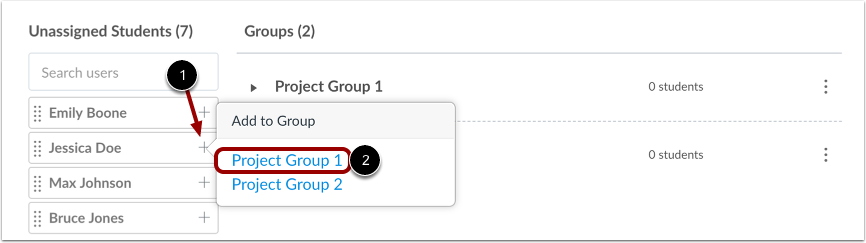
00:33:您也可以点击学生姓名旁边的“添加”图标,然后选择分组。
00:37:姓名。
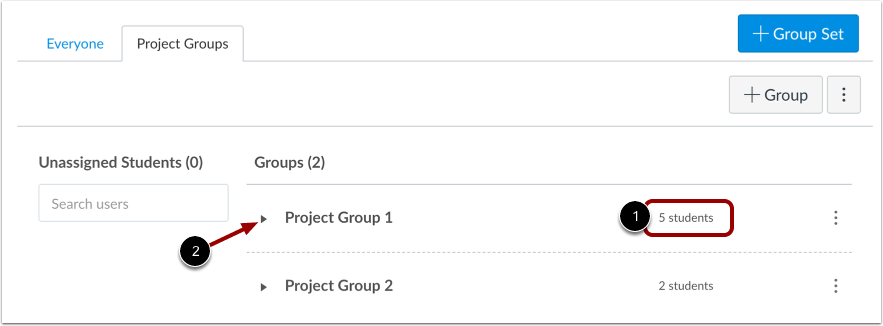
00:38:Canvas 将更新该群组的成员数量以显示
00:41:学生已添加。继续手动操作。
00:44:将学生添加到小组中,直到所有学生都被添加进去。
00:48:要展开群组并查看所有群组成员,请点击旁边的箭头图标。
00:52:添加到组名。如有必要,您也可以在组之间移动学生。
00:58:本指南介绍了如何手动将学生分配到小组。
开放的人们
在课程导航中,点击“人员”链接。
打开组集
点击群组名称。
确认群组
请确认您已创建此组集的所有组。如果需要更多组,您可以手动创建其他组。
通过拖放手动分配
在“未分配学生”部分,找到要添加到小组的学生[1]。单击学生姓名并将其拖到小组[2]。
通过添加图标手动分配
您还可以点击学生姓名添加图标[1],然后选择组名[2]。
查看群组
Canvas 将更新该组的成员数量,以显示该学生已被添加 [1]。
继续手动将学生添加到小组,直到所有学生都添加完毕。
要展开群组并查看所有群组成员,请点击群组名称旁边的箭头图标[2]。
必要时,你也可以将学生在不同小组之间调换。