在课程中创建评分方案时,您可以编辑评分方案。
笔记:
- 你只能编辑尚未用于评分的评分方案。
- 您无法编辑课程中的账户级别评分方案。
00:07:如何编辑课程中的评分方案?
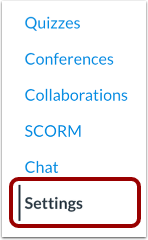
00:10:在课程导航中,点击设置链接。
00:14:点击“课程详情”选项卡。
00:17:如果该复选框尚未选中,请单击“启用课程评分方案”复选框。
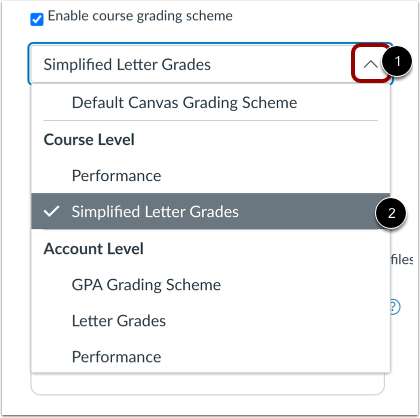
00:22:点击“评分方案”下拉菜单,然后点击一个评分方案。
00:27:要查看和编辑评分方案,请点击“查看”按钮。
00:31:您可以点击“编辑”按钮来编辑评分方案。
00:36:在评分方案的名称字段中编辑标题。
00:39:您可以选择按百分比或积分进行评分。
00:44:对于每一行,在字母等级字段中编辑评分方案名称。
00:50:编辑,2%填充中每个单独范围的最小末端。
00:55:如果需要添加范围,请点击“添加”按钮。
00:59:您可以点击“删除”按钮删除单个范围。
01:03:编辑完评分方案后,点击保存按钮。
01:08:查看修改后的评分方案。
01:11:本指南介绍了如何编辑课程中的评分方案。
打开设置
在课程导航中,点击设置链接。
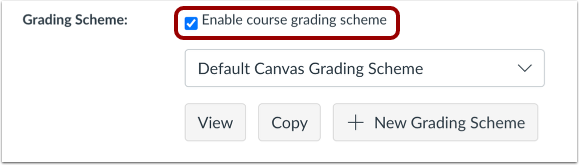
公开课程详情
点击“课程详情”选项卡。
启用评分方案
如果该复选框尚未选中,请单击“启用课程评分方案”复选框。
开放式评分方案
点击评分方案下拉菜单[1],然后点击一个评分方案[2]。
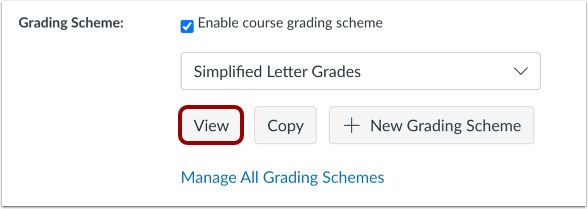
查看和编辑评分方案
要查看和编辑评分方案,请点击“查看”按钮。
注意:您也可以点击“管理所有评分方案”链接来编辑评分方案。
编辑评分方案
您可以点击“编辑”按钮来修改评分方案。
笔记:
- 你只能编辑尚未用于评分的评分方案。
- 您无法编辑课程中的账户级别评分方案。
编辑评分方案详情
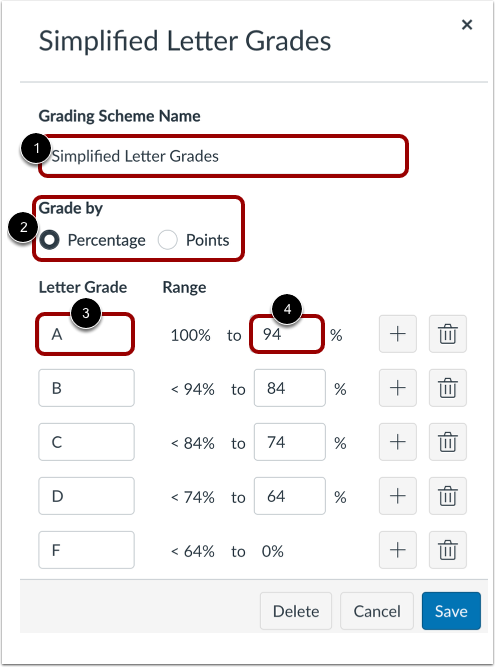
在“评分方案名称”字段中编辑标题[1]。
你可以选择按百分比或分数进行评分[2]。
对于每个项目,在“字母等级”字段中编辑评分方案名称[3]。
在“至[数字]%”字段中编辑每个单独范围的最小值[4]。
添加范围
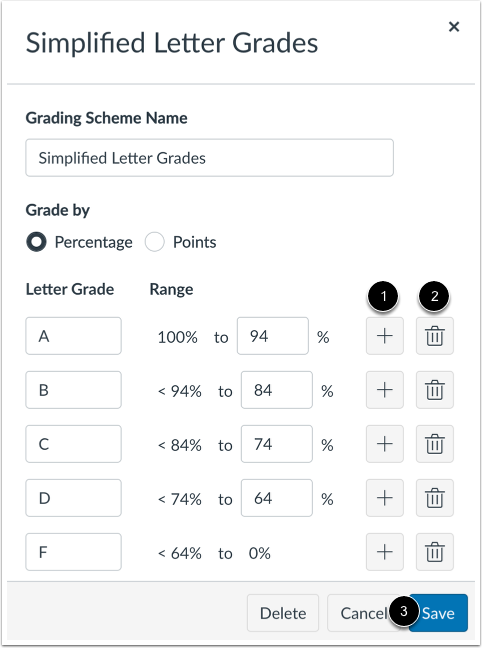
如果需要添加范围,请点击“添加”按钮[1]。
您可以点击删除按钮[2]删除单个范围。
编辑完评分方案后,点击保存按钮[3]。
查看已编辑的评分方案
查看修改后的评分方案。