作业模板仅包含作业类型、名称、截止日期和分值,是作业的占位符。您可以选择将作业保存为未发布作业,稍后再编辑作业详情。
作业模板可以在“作业”索引页面的作业组中创建。新课程默认包含一个作业组。如果您想将作业添加到其他作业组,则必须先添加作业组,然后再创建作业模板。
开放任务
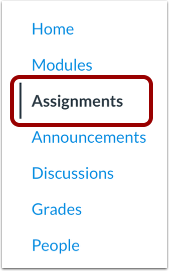
在课程导航中,点击“作业”链接。
添加作业
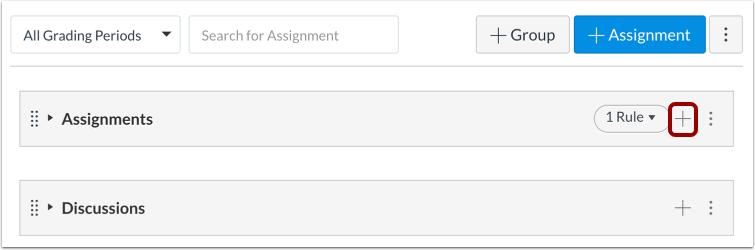
在任务组标题中,单击“添加”图标。
输入任务详情
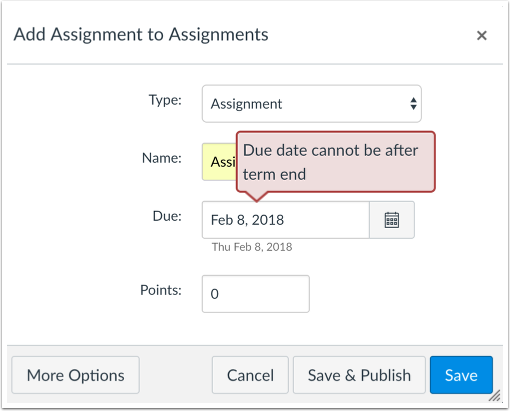
点击“类型”下拉菜单[1]设置作业类型。您可以创建作业、讨论、测验、外部工具作业或不计分作业。
在“名称”字段中输入任务标题[2]。
要选择截止日期,请点击“截止日期”字段中的日历图标 [3],或者手动输入截止日期。
在“分数”字段中输入作业的分数[4]。
如果您的机构已启用学生信息系统 (SIS) 集成,您可以通过选中“同步到 SIS”复选框 [5] 来启用作业与 SIS 的同步。
添加更多或保存
要添加更多详细信息,请点击更多选项按钮[1]。
如果要保存作业模板并稍后编辑详细信息,请单击“保存”按钮[2]。
查看到期日错误
系统会将截止日期与课程数据进行核对。如果您设置的截止日期不符合规定,Canvas 会显示错误信息。
请更正日期,然后再次保存作业。
注意:如果错误与课程结束日期有关,而该课程没有指定课程开始和结束日期,Canvas 会根据课程的学期日期验证作业。