提交贴纸功能选项允许教师在每次个人或小组作业提交时添加贴纸,从而提供一种引人入胜的反馈方式。
一旦在帐户或课程级别启用,教师可以通过传统成绩簿托盘、个人成绩簿和SpeedGrader应用贴纸。
匿名作业也支持贴纸功能,确保隐私。对于需要审核的作业,贴纸可以在发布后添加。贴纸的使用遵循发布政策,也就是说,学生必须同时发布成绩才能查看贴纸。
笔记:
- 提交贴纸仅适用于已启用“作业增强”功能选项的课程。
- 默认情况下,“提交贴纸”功能选项处于禁用状态。
打开成绩册
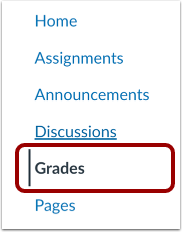
在课程导航中,点击“成绩”链接。
在传统成绩册上粘贴提交贴纸
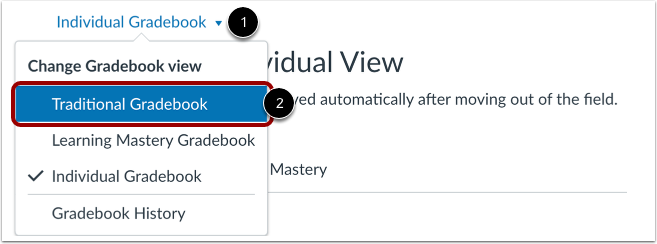
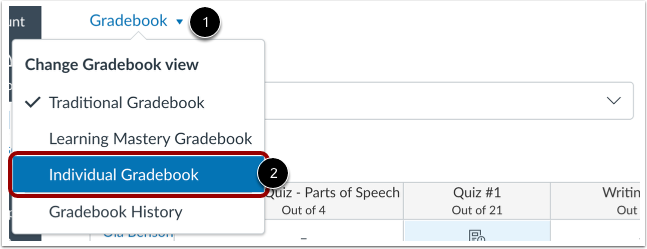
如果您当前处于其他成绩册视图,可以通过单击成绩册下拉菜单 [1] 切换到传统成绩册。然后选择传统成绩册选项 [2]。
查看等级详情托盘
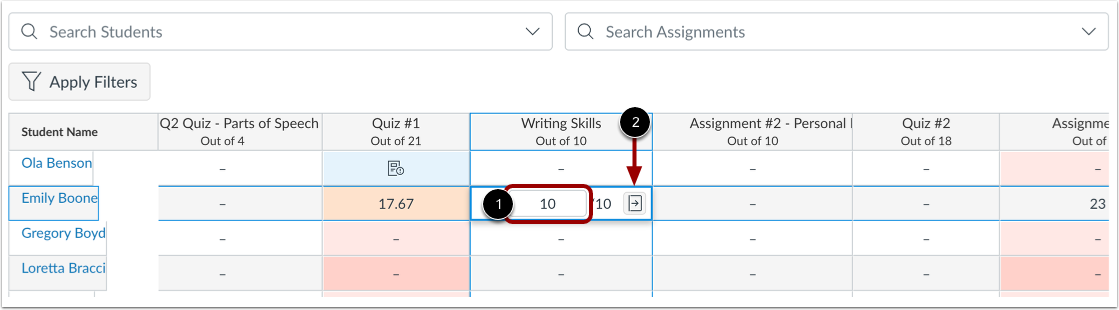
点击成绩册单元格[1],然后点击成绩详情托盘图标[2]。
添加提交贴纸
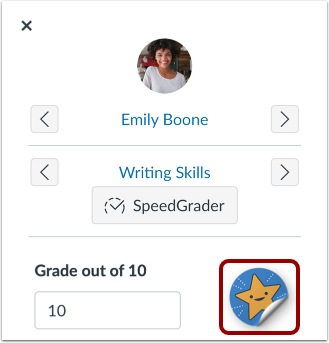
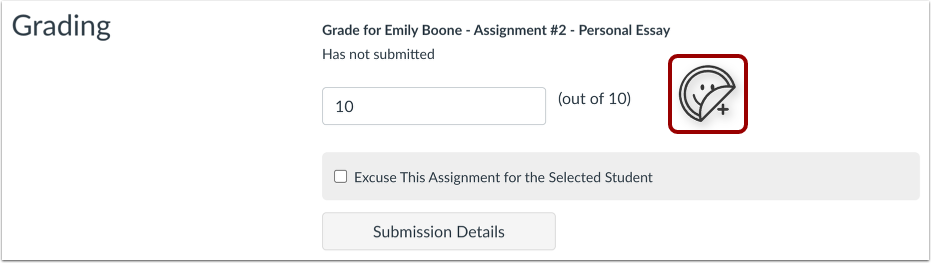
要添加贴纸,请点击提交贴纸图标。
选择贴纸
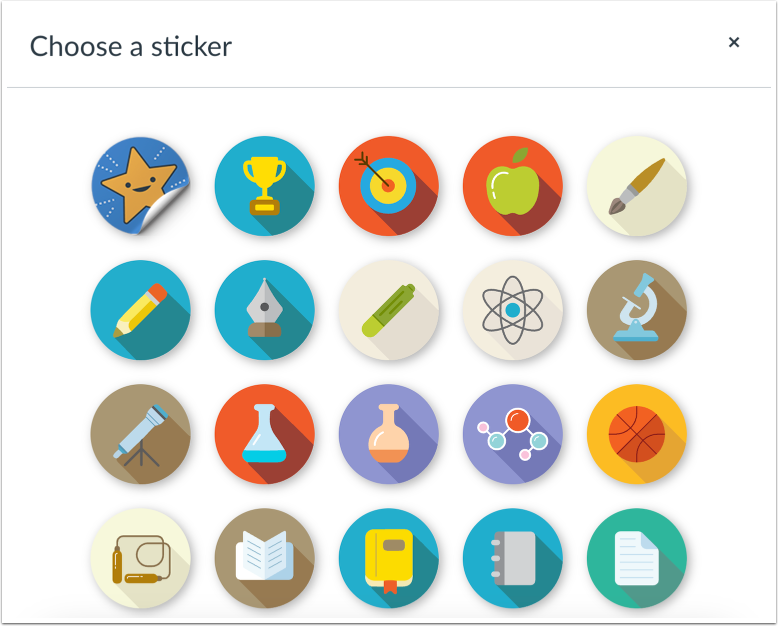
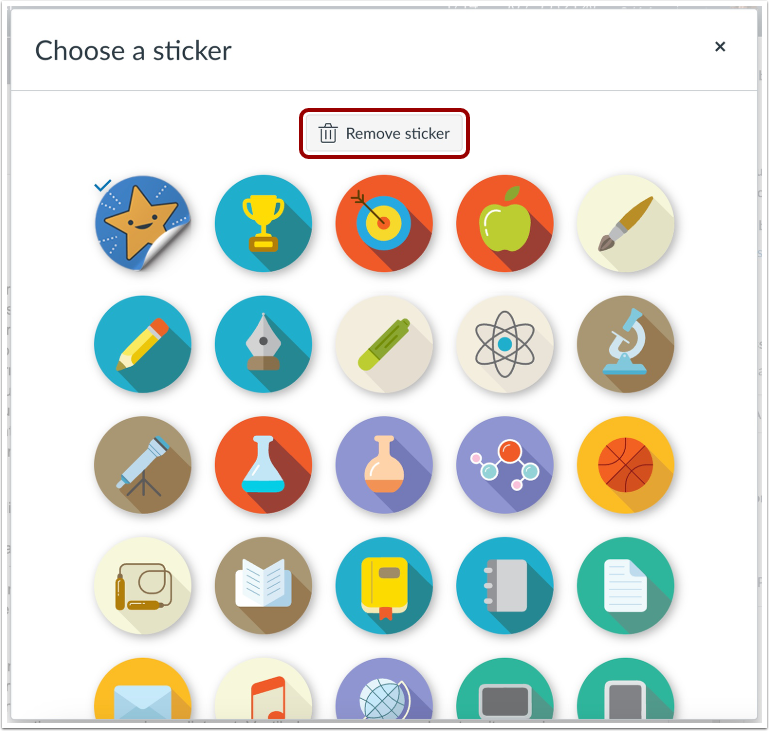
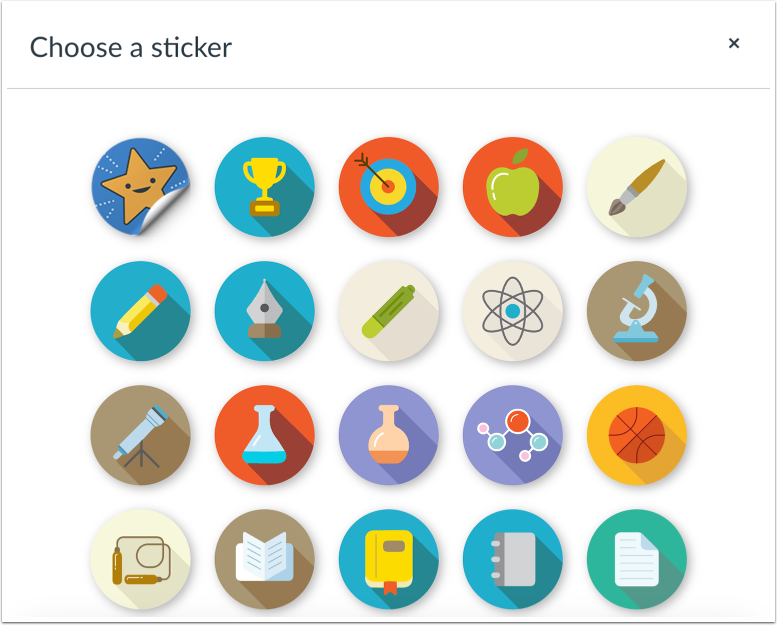
从“选择贴纸”弹出窗口中选择一个贴纸。
移除提交贴纸
要移除提交贴纸,请点击贴纸。
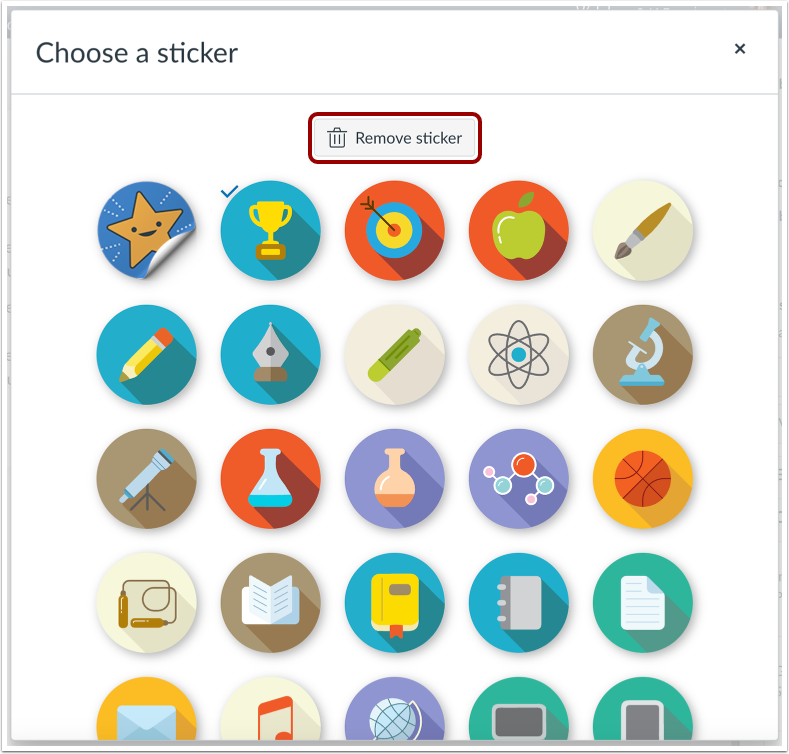
在“选择贴纸”弹出窗口中,点击“移除贴纸”按钮。
在个人成绩册上粘贴提交贴纸
要切换到个人视图,请点击成绩册菜单[1],然后点击个人成绩册选项[2]。
选择学生和作业
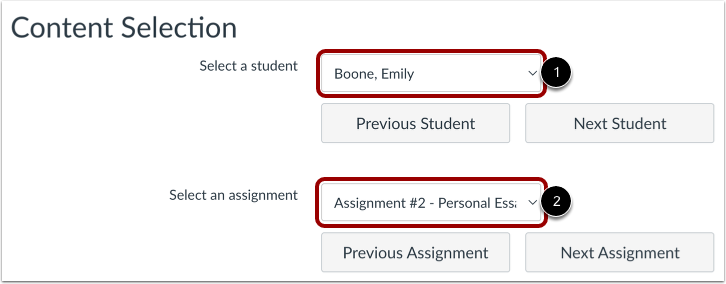
在“选择学生”下拉菜单中, 选择要将提交贴纸贴到的学生的姓名。
在“选择作业”下拉菜单中, 选择学生的作业。
添加提交贴纸
选择学生和作业后, “评分” 、 “学生信息”和“作业信息”部分将显示所有相应内容。在“评分”部分,点击提交贴纸图标。
选择贴纸
从“选择贴纸”弹出窗口中选择一个贴纸。
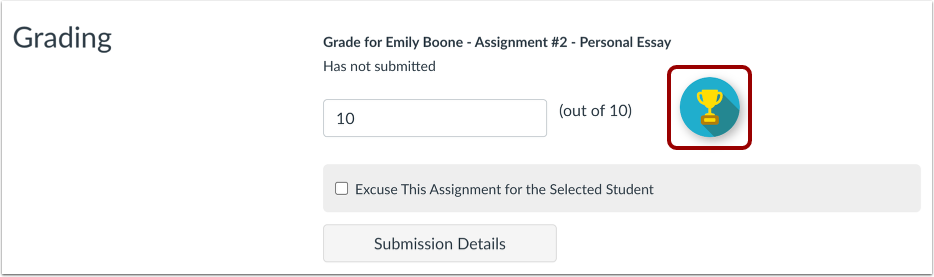
查看提交贴纸
要移除提交贴纸,请点击贴纸。
在“选择贴纸”弹出窗口中,点击“移除贴纸”按钮。