查看视频文字稿
00:00:如何为作为指导员的观察员生成配对代码?
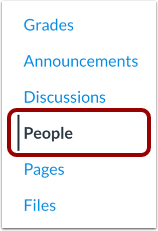
00:04:在课程导航中,点击“人员”链接。
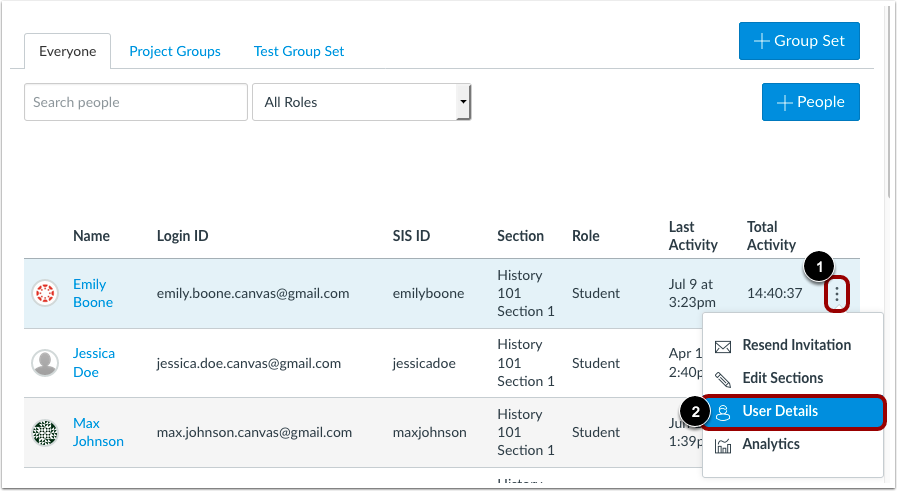
00:11:点击学生的“选项”图标,然后选择“用户详细信息”链接。
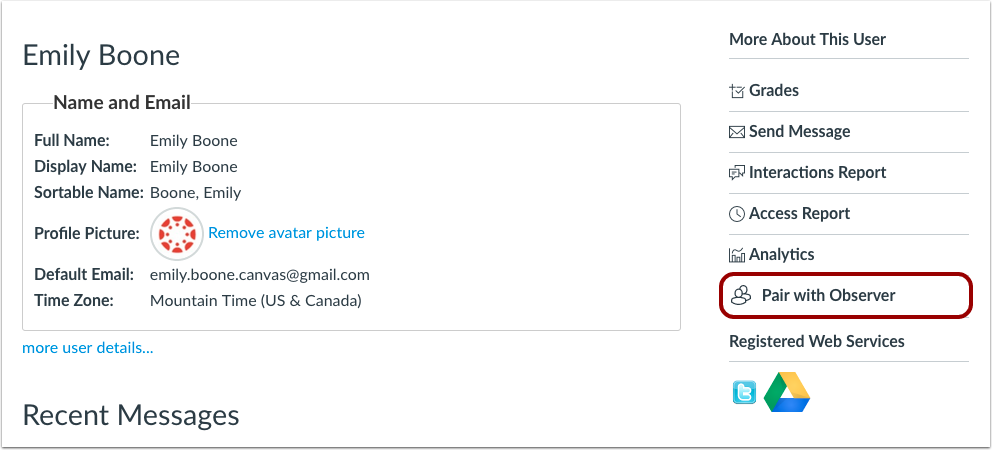
00:16:点击“与观察员配对”链接。
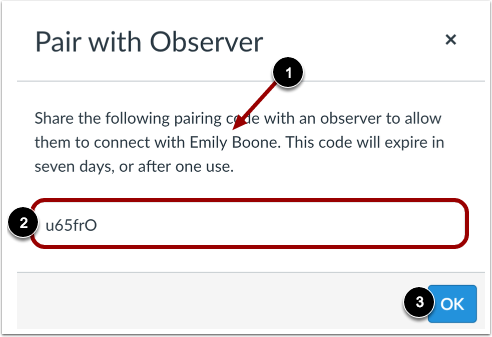
00:34:要关闭窗口,请单击“确定”按钮。
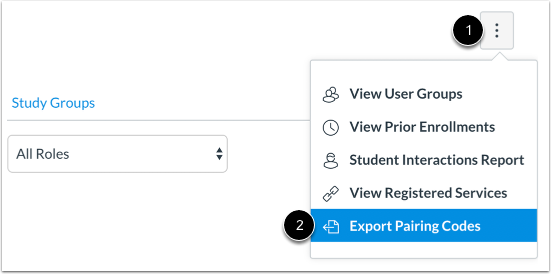
00:37:您还可以导出课程中所有学生的新配对代码列表。点击“选项”图标,然后选择“导出配对代码”链接。Canvas 会导出一个 CSV 文件,其中包含课程中每位学生的配对代码。
00:52:本指南介绍了如何为观察员(作为指导员)生成配对代码。
开放的人们
在课程导航中,点击“人员”链接。
打开用户详情
点击学生的选项图标[1],然后选择用户详细信息链接[2]。
与观察者配对
点击“与观察员配对”链接。
注意:如果您无法查看“与观察员配对”链接,则说明您的角色尚未启用生成配对代码的权限,或者您的课程尚未启用自助注册。
复制配对码
确认学生姓名[1]。
复制六位字母数字配对码[2]。您需要将此配对码分享给观察员,由其关联学生的账户。配对码将在七天后或首次使用后失效。
要关闭窗口,请单击“确定”按钮[3]。
注意:配对码区分大小写。
导出配对码
您还可以导出课程中所有学生的新配对代码列表。点击“选项”图标 [1],然后选择“导出配对代码”链接 [2]。Canvas 会导出一个 CSV 文件,其中包含课程中每位学生的配对代码。
查看配对码
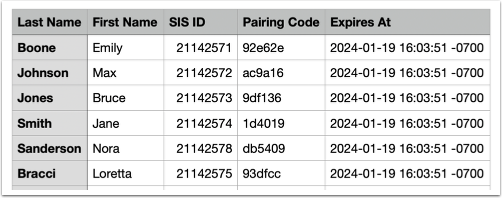
在您的电脑上找到并打开配对码 CSV 文件。该 CSV 文件显示了每位学生的姓名、学生的 SIS ID、学生的配对码以及配对码的失效日期和时间。