如果您的测验是使用经典测验工具创建的,您可以选择在进行下一个测验题之前,手动为所有学生批改同一道题。
作文题和文件上传题始终需要人工评分,但任何测验题型都可以在 SpeedGrader 中进行人工评分。
笔记:
公开测验
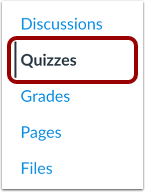
在课程导航中,点击“测验”链接。
开放式测验
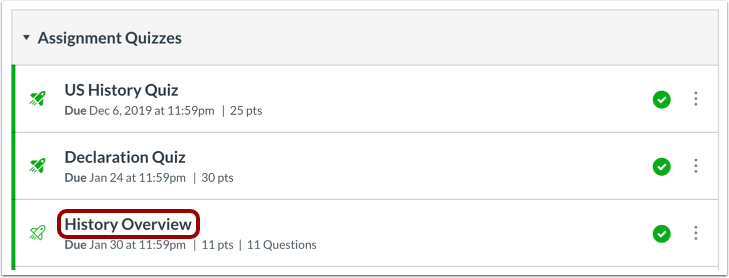
点击你想打开的测验名称。
打开 SpeedGrader
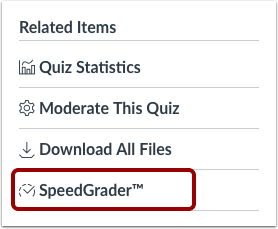
在侧边栏中,点击SpeedGrader链接。
打开 SpeedGrader 选项
要启用问题评分,请点击SpeedGrader 设置图标 [1] 并选择选项链接 [2]。
按问题选择成绩
选中“按题评分”复选框。
查看数字栏
启用问题评分后,Canvas 将在测验视图面板上方显示一个数字条,以表示测验中的每个问题。
灰色方框内带有灰色数字 [1] 的题目表示已评分的题目。这些题目包括选择题、判断题以及其他类型的题目,教师可以指定答案,Canvas 会自动评分。
白色方框内带有蓝色数字 [2] 的题目需要人工评分。Canvas 还会显示一个红色通知栏 [3],其中包含需要审核和评分的测验题目。
注意:手动评分的题目在输入并更新学生的分数后,题目栏中的题目将变为灰色。
查看更多问题
如果测验中的问题数量超过了数字条的宽度,您可以使用数字条两端的箭头来进入更多问题。
您也可以向下滚动测验页面,找到想要查看的题目。滚动时,数字条会自动调整。
注意:问题栏会根据浏览器窗口大小动态显示。放大浏览器窗口会减少问题栏中的问题数量,缩小窗口则会增加问题数量。在最大缩放级别下,问题栏至少显示 18 个问题。
选择问题
要查看问题,请点击数字栏中的问题编号[1]。
如果需要手动评分,您可以直接在通知窗口中点击问题编号 [2]。
注意:当鼠标悬停在数字栏中的任何方框上时,该方框将暂时填充浅灰色,以指示您要选择的测验编号。
在数字栏中查看蓝色轮廓
开始查看测验后,题目编号周围的蓝色边框会标明您当前正在查看的题目。整个题目周围也会出现蓝色边框。
评分
要给问题评分或修改自动评分问题的评分,请在分数字段 [1] 中输入分数,然后单击“更新分数”按钮 [2]。
注意:您也可以输入调整分数来调整学生在整个测验中的得分。
进入下一位学生
要为其他学生的同一道题评分,请点击“下一个学生”箭头[1]或从学生列表中选择一名学生[2]。