作为教师,您可以在课程中创建、编辑和删除评分标准。 评分标准是学生的评分依据,您可以将其添加到作业、测验和评分讨论中。
笔记:
- 无法编辑已添加到多个作业中的评分标准。
- 在评分标准中,横向视图和传统视图均支持每个标准最多 5 个标准。
- 删除评分标准时,Canvas 会将该评分标准从课程中所有相关的作业中移除,并移除使用该评分标准给出的所有现有分数和评估。
- 在成绩册中,您可以批量下载评分标准评估,并导入更新后的评分标准评估。
- 本课程介绍启用“增强型评分标准”功能后的评分标准。如果本课程中的步骤与您帐户中的操作有所不同,请参阅我们关于在经典评分标准界面中管理评分标准的指南。
开放式评分标准
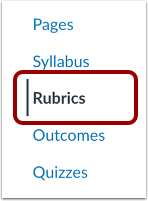
在课程导航中,点击“评分标准”链接。
查看评分标准
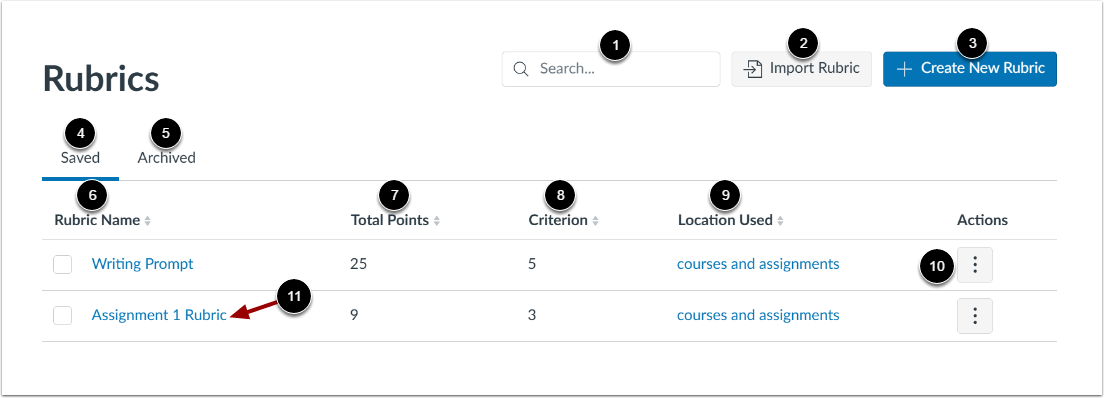
在“评分标准”页面,您可以查看课程中所有现有的评分标准。
要查找评分标准,请在搜索字段中输入评分标准名称[1]。
要导入评分标准,请点击“导入评分标准”按钮[2.]。
要创建新的评分标准,请点击“创建新评分标准”按钮[3]。
要查看已保存的评分标准,请点击“已保存”选项卡[4]。
要查看已存档的评分标准,请点击“已存档”选项卡[5]。
您可以按评分标准名称[6]、总分[7]、标准[8] 和使用位置[9] 对评分标准进行升序和降序排序。
您可以点击选项图标 [10] 来管理评分标准。
要打开现有的评分标准,请点击评分标准的名称[11]。
编辑评分标准
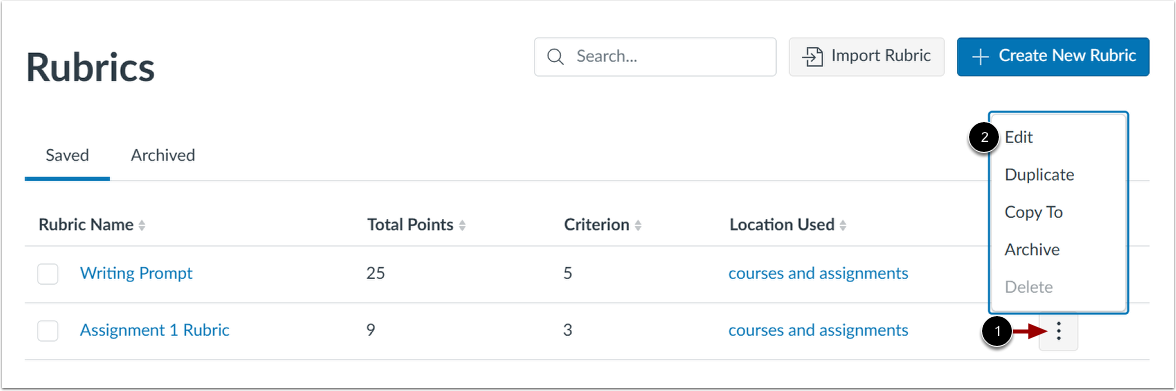
要编辑评分标准,请点击选项图标[1],然后点击编辑链接[2]。
查看不可编辑的评分标准
如果一个评分标准已在多个作业中使用,则无法对其进行编辑。
但是,您可以创建评分标准的副本,并在将评分标准添加到作业时进行任何更改。
编辑评分标准详情
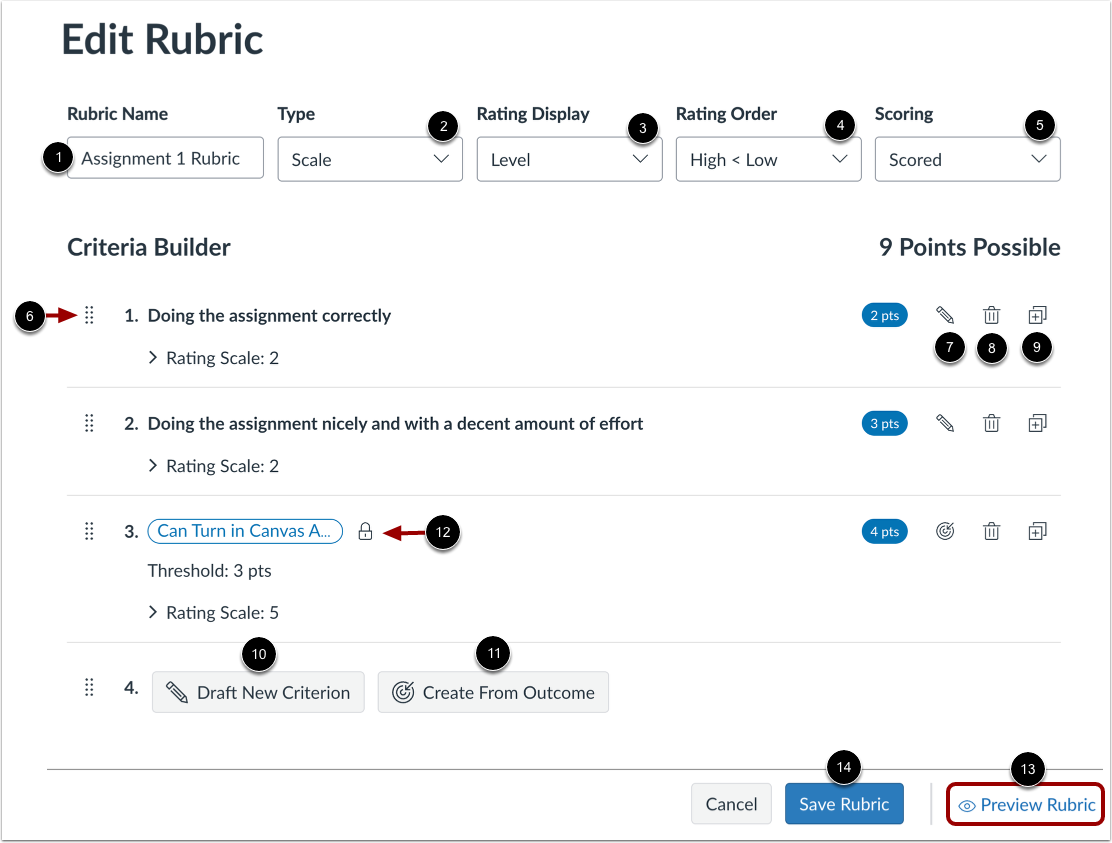
在“编辑评分标准”页面,您可以执行以下操作:
- 重命名评分标准[1]
- 将评分标准类型更改为“等级”或“书面反馈”[2]
- 将评分显示方式更改为等级或积分[3]
- 更改评分顺序[4]
- 将评分标准设置为评分或不评分[5]
- 重新排列标准评级[6]
- 编辑评分标准描述或详细描述[7]
- 从评分标准中删除一项标准或相应的结果[8]
- 复制评分标准中的一项标准[9]
- 添加新标准[10]
- 达成一致结果[11]
如果结果无法编辑,则会显示锁定图标[12]。
要预览您的修改,请点击“预览评分标准”链接[13]
要应用更改,请单击“保存评分标准”按钮[14]。
编辑标准详情
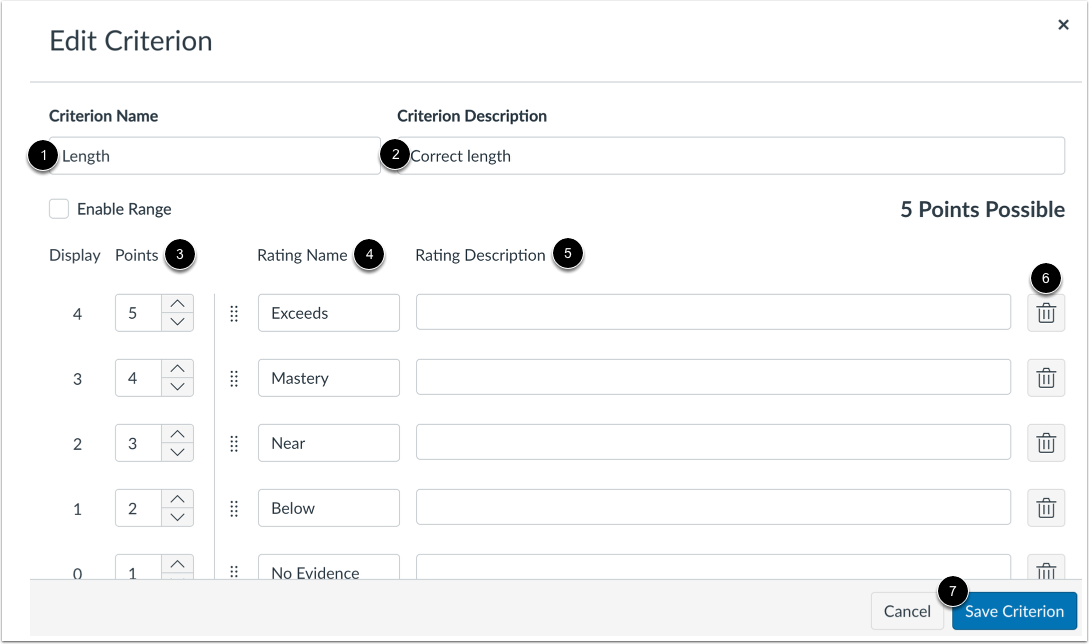
要重命名条件,请在“条件名称”字段中输入新名称[1]。
要编辑评分标准描述或详细描述,请在“标准描述”字段 [2] 中输入更新后的详细信息。您还可以编辑分数 [3]、评分名称 [4] 和评分描述 [5]。
要从评分标准中删除某个标准,请点击标准删除图标[6]。
要保存您的编辑,请点击“保存条件”按钮[7]。
重复评分标准
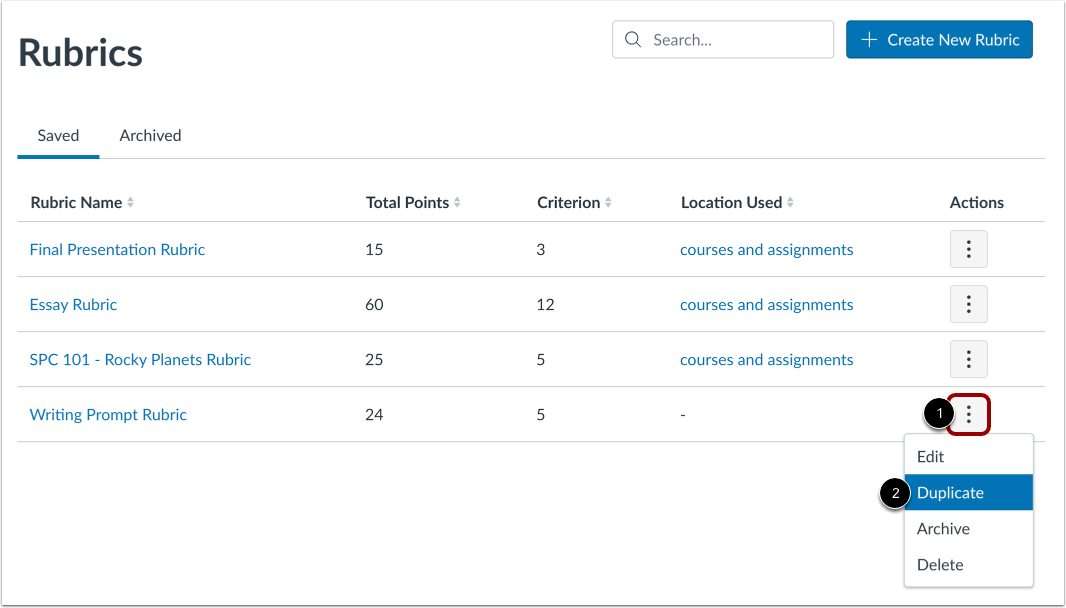
要复制评分标准,请点击选项图标 [1],然后点击复制链接 [2]。
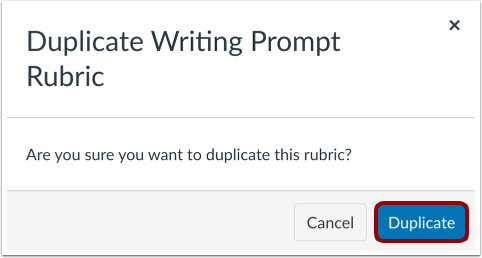
点击“复制”按钮。
复制评分标准
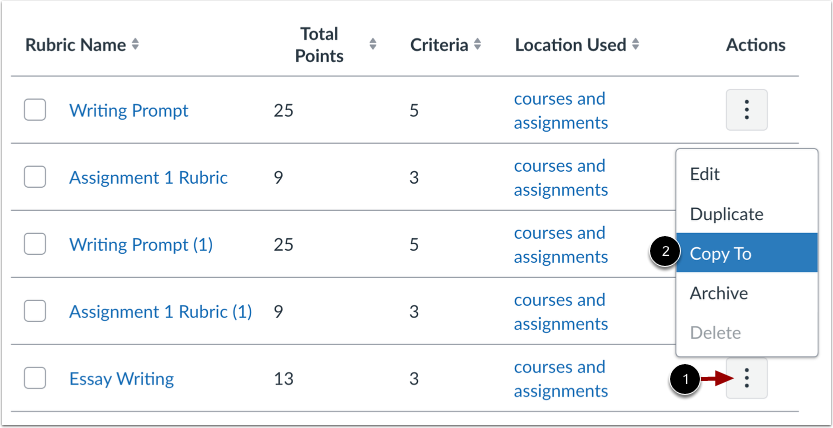
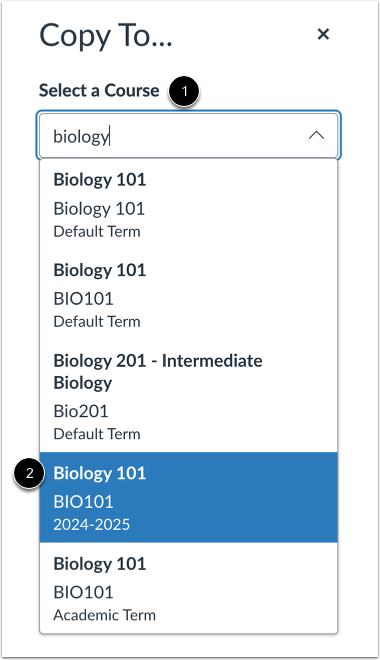
要将评分标准复制到另一门课程,请点击选项图标 [1],然后选择复制到链接 [2]。
要选择要复制评分标准的课程,请使用“选择课程”下拉菜单 [1],然后单击课程名称 [2]。
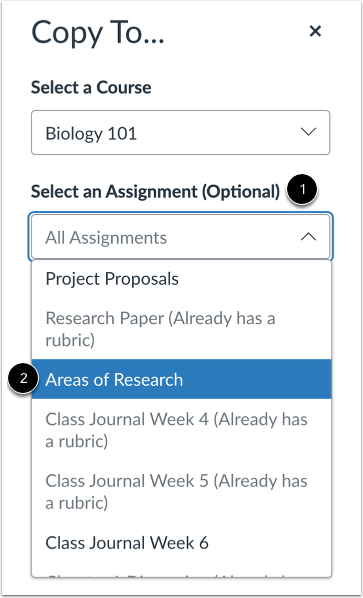
要将评分标准复制到特定作业,请使用“选择作业”下拉菜单 [1],然后单击所选作业的名称 [2]。
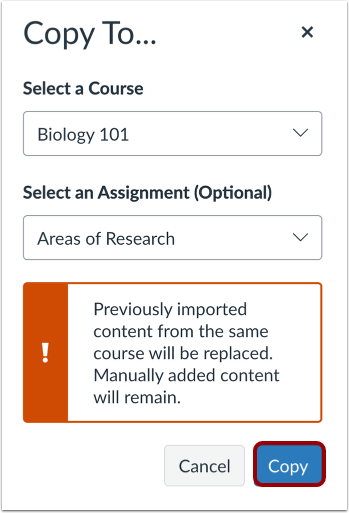
要将评分标准复制到其他课程,请单击“复制” 。
存档规则
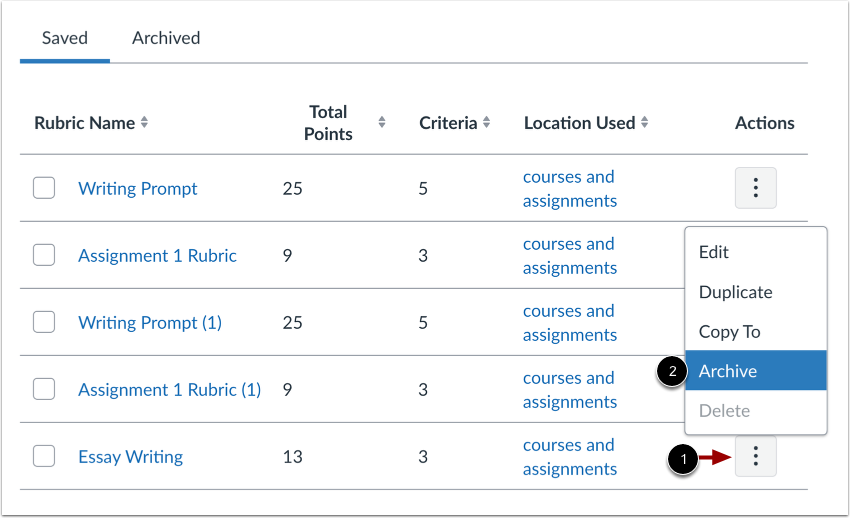
要存档评分标准,请点击选项图标 [1],然后点击存档链接 [2]。
将评分标准存档后,您可以存储旧的评分标准内容。已存档的评分标准无法添加到作业中,但如果已存档的评分标准正在使用,则仍可继续使用。要将已存档的评分标准添加到作业中,您必须先取消存档。
取消存档规则
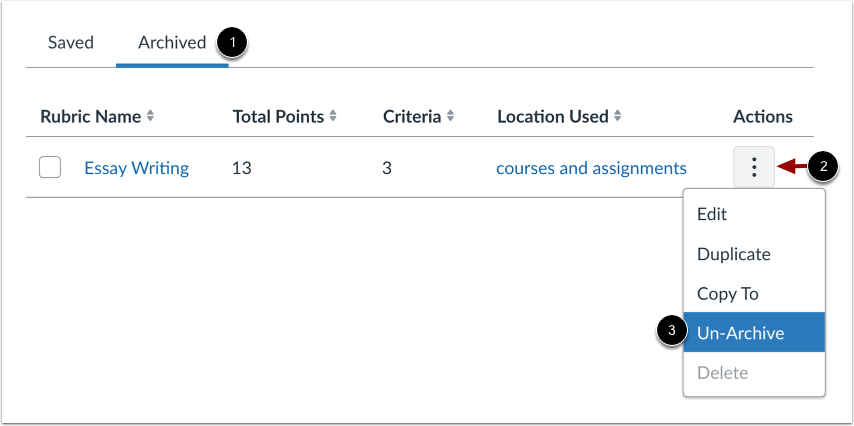
在“评分标准”页面中,单击“已存档”选项卡[1]。要取消存档评分标准,请单击“选项”图标[2],然后单击“取消存档”链接[3]。
删除评分标准
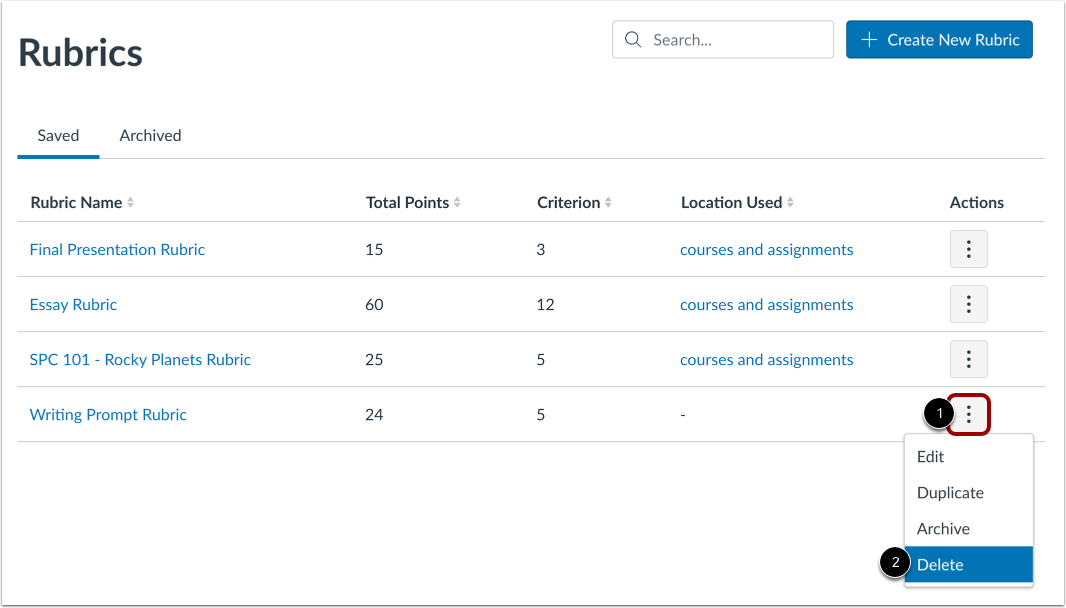
如果您在课程中创建了评分标准,您可以删除该评分标准。要删除评分标准,请点击“选项”图标 [1],然后点击“删除”链接 [2]。
即使评分标准已在多个作业中使用过,也可以删除。
注意:如果您无法删除评分标准,则表示该评分标准是在帐户级别创建的,并且与您课程中的作业相关。
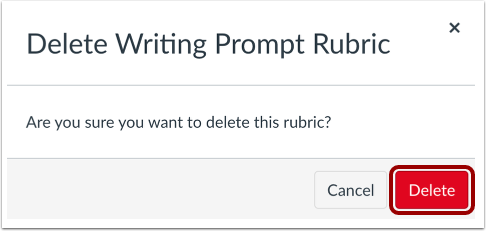
要确认删除,请点击“删除”按钮。
删除评分标准时,Canvas 会将该评分标准从课程中所有相关的作业中移除,并移除使用该评分标准给出的所有现有分数和评估。