您可以使用附件图标将文件添加到讨论回复中。附加的文件也会上传到您个人文件的“未归档”文件夹中。
笔记:
- 回复中只能上传一个附件。附件一旦发布到讨论帖中,就无法删除。
- 教师可以选择不允许学生在讨论区上传附件。如果您无法上传附件,则表示此功能已被禁用。
00:07:作为教师,如何将文件附加到讨论回复中?
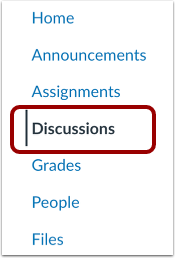
00:11:在课程导航中,点击“讨论”链接。
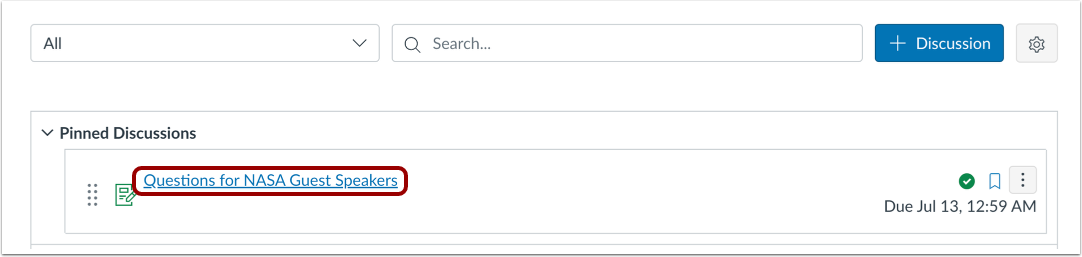
00:16:点击你想参与的讨论名称。
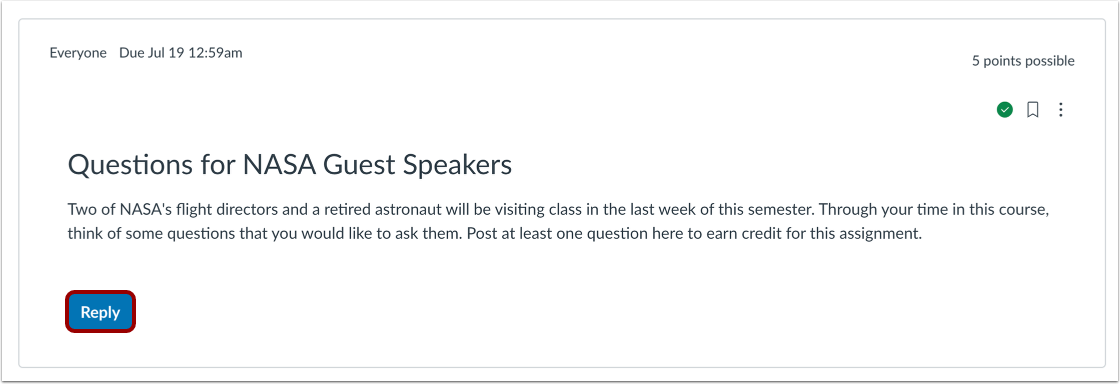
00:20:点击回复按钮。
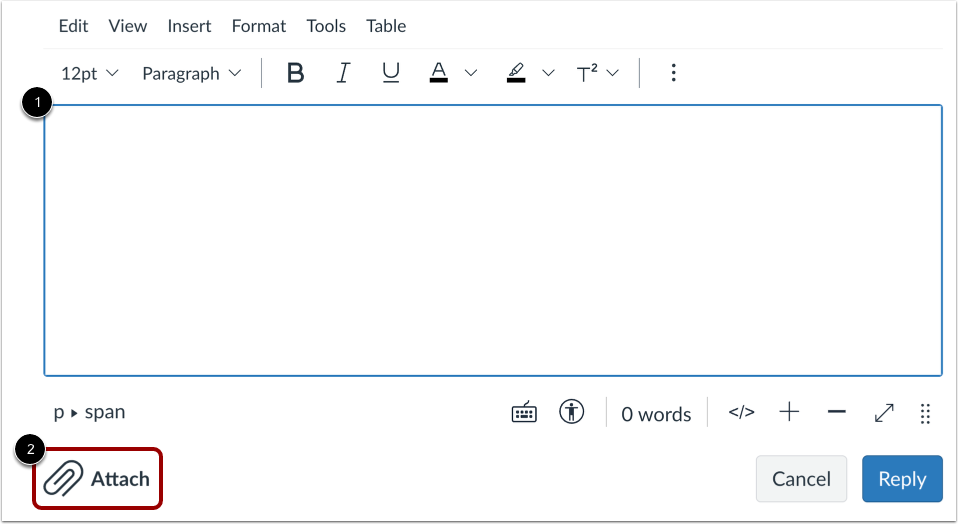
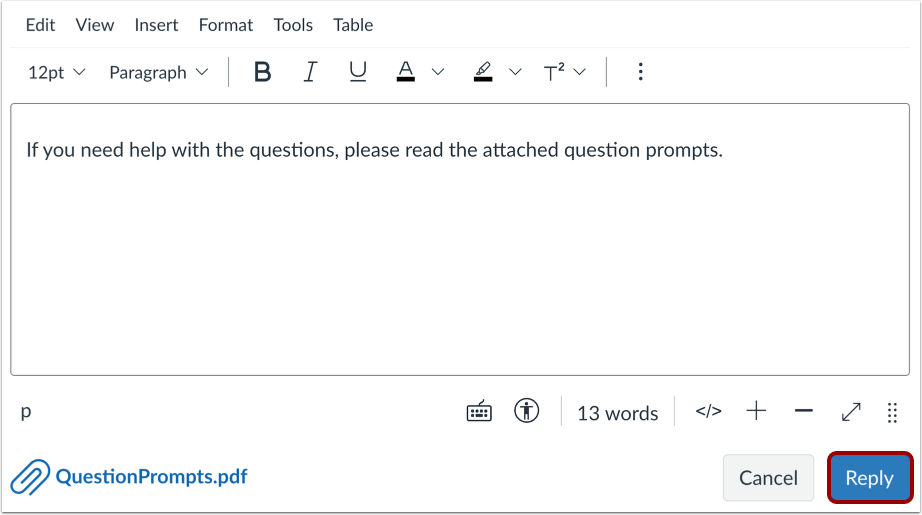
00:22:在使用富文本编辑器向讨论回复添加内容后,
00:27:点击“附加”链接。
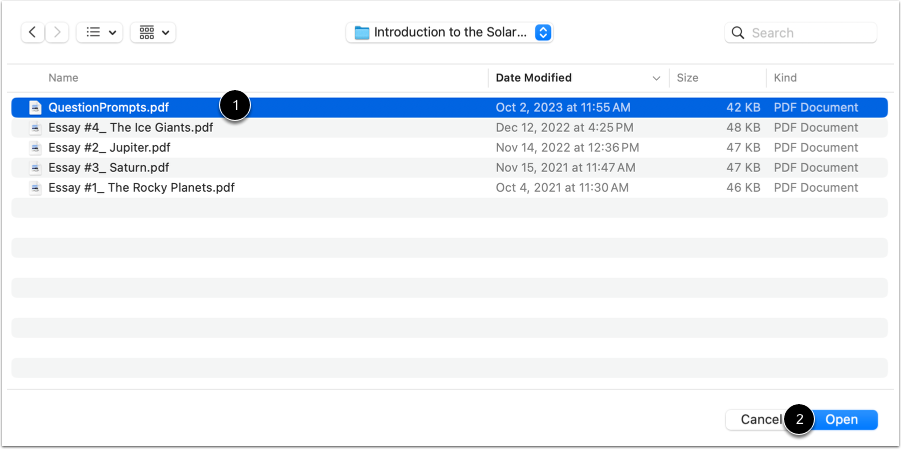
00:29:在文件窗口中,找到并单击文件名。
00:32:点击“选择”或“打开”按钮。
00:36:如果您的机构要求,您需要选择使用权限设置。
00:40:用于管理您的附件的使用情况。
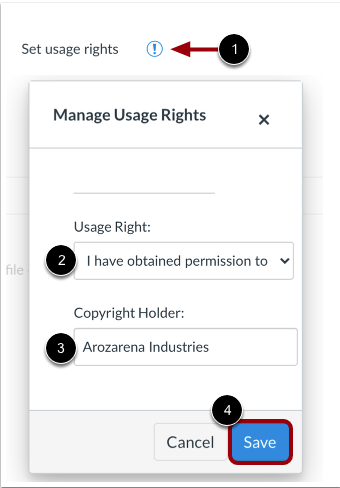
00:42:写入设置,点击设置使用权限图标
00:46:使用权限。在右侧下拉菜单中,选择五种使用权限之一。
00:51:我拥有版权。如果您是原创内容的创作者,我
00:55:已获得使用该文件的许可。
00:57:如果您获得作者的许可,该材料将公开。
01:01:领域。如果明确指定为公共领域,则不能受版权保护。
01:05:或者不再受版权保护,则该材料受版权保护。
01:10:例外情况。例如,公平使用引用权或其他权利。
01:14:根据适用的版权法。如果是摘录或摘要。
01:18:用于评论、新闻、报道研究或分析以及教育
01:23:或者该材料已获得知识共享许可。
01:26:Commons,也需要设置特定的 Creative。
01:30:通用许可协议。如果您是教师,并且不确定哪种许可协议适用,请问哪种许可协议适用?
01:34:您的文件适用使用费率,请咨询您的机构管理员。
01:38:供参考。如果知道版权所有者信息,请在此处输入。
01:42:版权所有者字段,用于保存您的使用情况。
01:45:右键设置,点击保存按钮,即可编辑使用权限设置。
01:49:点击设置使用权限图标
01:53:点击回复按钮。
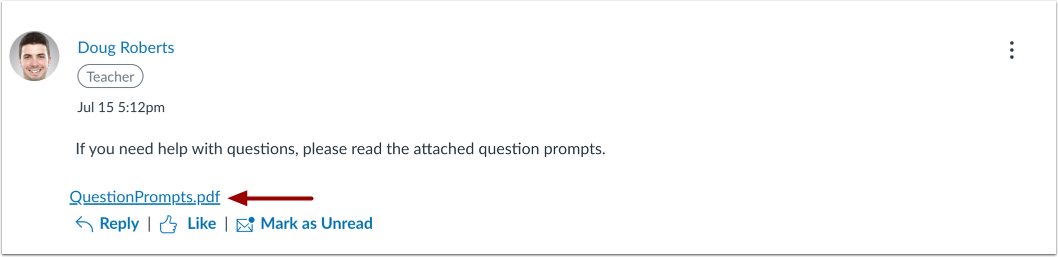
01:55:您的讨论回复。您附加的文件显示在下方。
01:59:文本。
02:00:本指南介绍了教师如何将文件附加到讨论回复中。
公开讨论
在课程导航中,点击“讨论”链接。
公开讨论
点击您想参与的讨论名称。
创建回复
点击“回复”按钮。
附加文件
使用富文本编辑器向讨论回复添加内容后 [1],单击“附加”链接 [2]。
注意:如果无法上传文件,则表示此功能已被禁用。
选择文件上传
在文件窗口中,找到并单击文件名[1]。单击“选择”或“打开”按钮[2]。
注意:您的回复中只能上传一个附件。
设置附件使用权限
如果您的机构要求,您需要为附件选择使用权限设置。要管理使用权限设置,请点击“设置使用权限”图标 [1]。
在“使用权限”下拉菜单[2]中,选择五种使用权限之一。如果您是教师,并且不确定哪种使用权限适用于您的文件,请咨询您所在机构的管理人员以获取指导:
- 我拥有版权(您创作的原创内容)。
- 我已获得使用该文件的许可(作者授权)。
- 该材料属于公共领域(明确划归公共领域,不能享有版权,或不再受版权保护)。
- 该材料受例外情况约束——例如合理使用、引用权或适用版权法下的其他权利(摘录或摘要用于评论、新闻报道、研究或教育分析)。
- 该素材采用知识共享许可协议;此选项还要求设置特定的知识共享许可协议。
如果知道,请在版权所有者字段中输入版权所有者信息[3]。
要保存您的使用权限设置,请点击“保存”按钮[4]。您可以通过点击“设置使用权限”图标来编辑使用权限设置。
回复帖子
点击“回复”按钮。
查看讨论回复
查看您的讨论回复。您的附件会显示在文本下方。