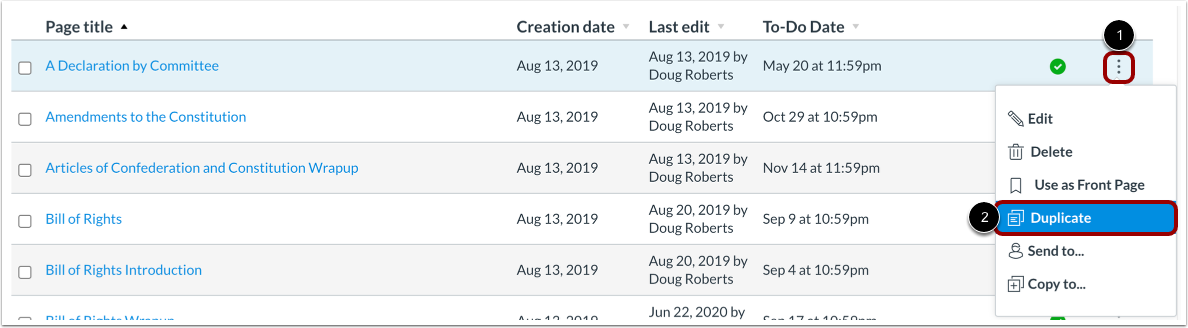
您可以复制课程中的页面。复制页面后,页面名称末尾会添加“复制”字样。复制页面后,复制的页面默认设置为未发布状态。页面中的所有项目都会被复制,包括页面名称、内容和选项。如果某个页面用于“精通路径”,则复制的页面也会启用“精通路径”设置。此外,任何“精通路径”页面也会显示在“作业”索引页面中。如果适用,页面刷新后将显示“蓝图课程”图标。00:07:如何在课程中复制页面?00:10:在课程导航中,点击“页面”链接。00:13: 如果选择了课程首页,Pages 功能会打开课程首页。00:20:要从页面索引中选择页面,请单击“查看所有页面”按钮。00:25:找到要复制的页面。点击“选项”图标,然后点击“复制”按钮。00:32:查看课程中的页面副本。00:35:本指南介绍了如何在课程中复制页面。打开页面在课程导航中,点击“页面”链接。查看页面如果已选择课程首页,页面功能将默认打开课程首页。要从页面索引中选择页面,请点击“查看所有页面”按钮。打开页面找到要复制的页面。点击选项图标[1],然后点击复制按钮[2]。查看重复项查看课程中的重复页面。注意:如果您的课程适用,则在页面刷新后会显示蓝图课程图标。