如果您作为讲师参与课程,课程主页是学生打开课程后看到的第一个页面。主页还能帮助学生了解如何浏览课程。您可以自定义主页,为学生创建特定的学习流程。
为了帮助您学习如何使用 Canvas 课程,本课程使用一个已填充内容的课程。要学习如何创建新课程,请访问“创建新课程框架”课程。
注意:如果贵机构已启用课程设置教程,则课程页面(例如“作业”和“讨论”)将自动适应浏览器的全宽,并最大限度地减少侧边栏的空白区域。此响应式设计适用于贵机构的所有用户。
查看课程主页
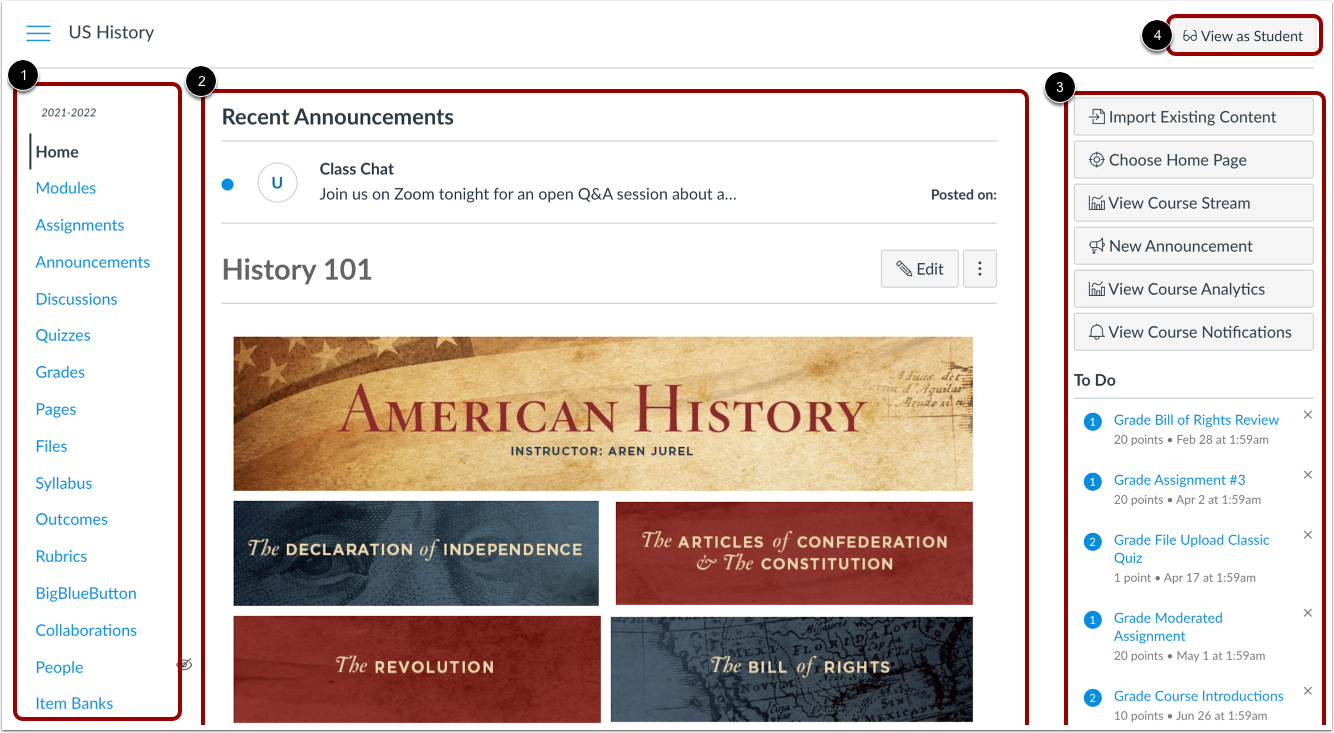
课程主页包括课程导航[1]、内容区域[2]和侧边栏[3]。
要以学生身份查看课程主页,请点击“以学生身份查看”按钮[4]。
笔记:
- 如果使用较小的屏幕查看 Canvas,侧边栏内容将与页面底部对齐。
- 如果该页面的课程导航链接被禁用并对学生隐藏,则“以学生身份查看”按钮不会显示。
查看课程导航
通过课程导航中的“首页”链接即可查看课程主页。
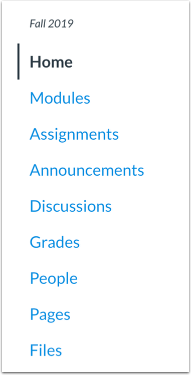
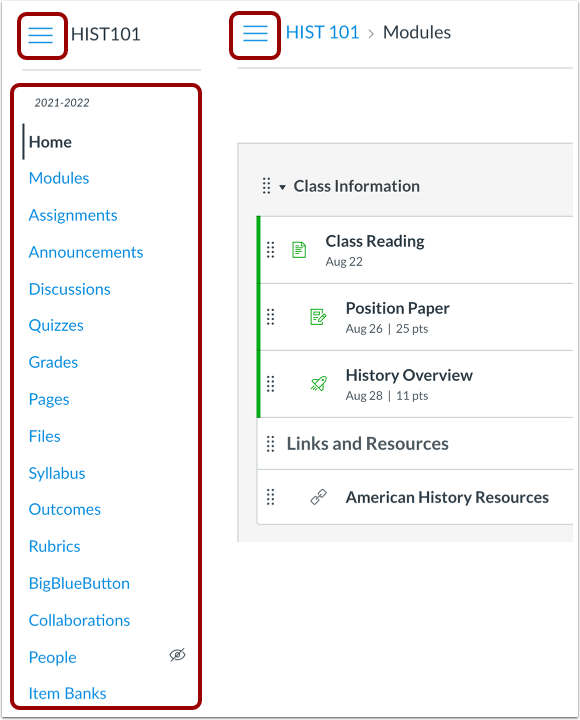
课程导航包含各种链接,可帮助您和您的学生快速找到课程中的特定位置。作为教师,您可以自定义课程中显示的链接。了解更多关于课程导航菜单的信息。
要展开或折叠课程导航菜单,请点击菜单图标。当您选择展开或折叠全局导航菜单时,您的设置将应用于所有课程。
查看内容区域
首页内容(以及所有 Canvas 内容)显示在内容区域中。
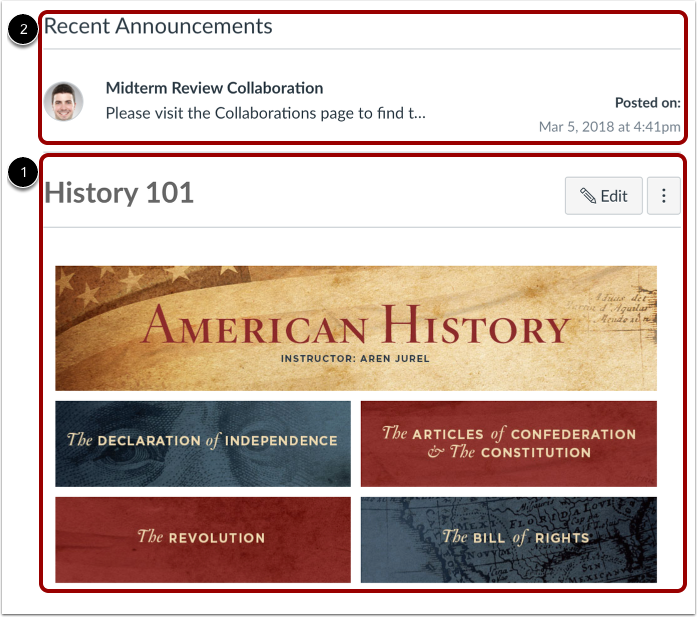
内容可以是页面、课程大纲、讨论、公告、测验或导入的内容,具体内容由您的课程主页布局设置 [1]。您还可以将主页设置为在页面顶部显示最新公告[2]。内容还可以显示课程活动流。
首页内容还定义了侧边栏中显示哪些部分。
查看面包屑导航
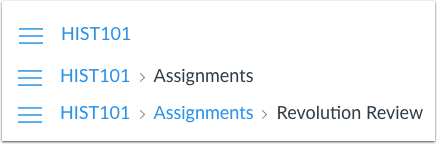
课程内容区域上方会显示面包屑导航。
当您从主页浏览课程内容时,面包屑导航会显示您在课程中的位置。您可以点击这些链接返回访问之前的课程内容。
注意:如果您为课程创建了昵称,面包屑导航将显示该昵称以识别课程。否则,面包屑导航将显示课程代码。
侧边栏的功能与仪表盘侧边栏相同,但仅显示特定课程的内容,并包含其他选项。
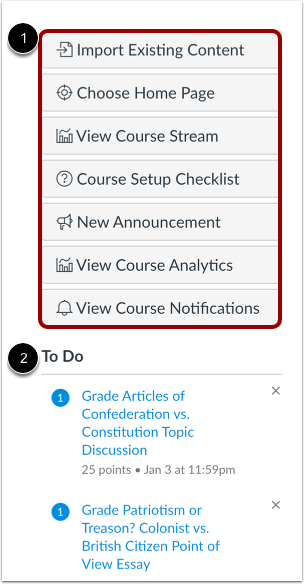
侧边栏顶部 [1] 包含用于管理课程的课程工具。
侧边栏底部 [2] 除了其他部分外,还包括待办事项列表,具体取决于您为课程主页设置的布局。
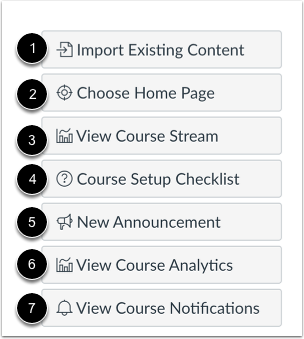
在侧边栏的课程工具部分,除了查看其他对课程有用的按钮外,您还可以管理课程主页:
- 导入现有内容[1]:允许您使用课程导入工具导入课程内容。
- 选择主页[2]:允许您更改课程主页布局。
- 查看课程动态[3]:显示课程中的最新活动和事件,包括作业、公告、讨论和对话。
- 课程设置清单[4]:显示清单项目列表,以帮助您填充课程。
- 新公告[5]:允许您发布新公告。
- 查看课程分析[6]:显示课程分析,包括页面浏览量、提交状态和成绩。
- 查看课程通知[7]:允许您管理单个课程的课程通知。课程通知设置仅适用于设置该设置的课程。
笔记:
- 如果您看不到“查看课程动态”按钮,则主页即为课程活动动态。
- 如果您看不到“课程设置清单”按钮,则说明您的学校已启用Canvas 课程设置教程。
- 查看课程分析数据需要获得 Canvas 管理员的许可。
- 如果课程启用了“新建课程和用户分析”功能,则“查看课程分析”按钮会显示为“新建分析” 。要启用新建分析功能,请了解如何管理课程功能。
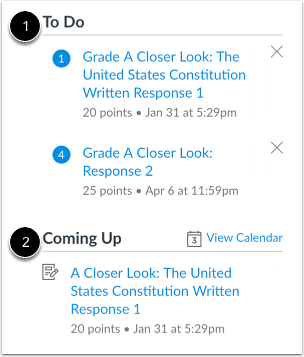
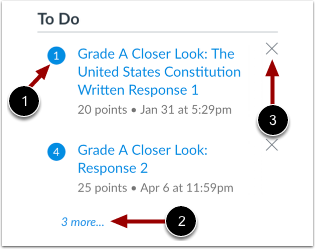
侧边栏始终显示“待办事项”部分 [1],其中列出了 Canvas 中所有需要评分的项目,无论截止日期如何。待办事项列表中的每个项目都会显示作业名称、分值和截止日期。某些作业可能会显示多个截止日期。项目会在此部分保留四周。但是,无需评分或无需在线提交的作业只会显示到截止日期。
侧边栏还可以包含各种其他版块[2],具体取决于课程主页的布局。其他侧边栏选项包括“即将到来”或“作业列表”、“日历和作业分组”以及“最新反馈”。
每个部分都表明需要评分的项目数量[1]。
如果某个部分包含的项目比列出的项目多,则会在列表下方显示一个链接,您可以使用该链接查看其他项目[2]。
如果“待办事项”部分中的项目超过 100 个,您必须先删除项目才能查看新项目。要删除待办事项,请点击删除图标 [3]。
注意:当一个项目被删除时,只有当收到该作业的新提交,或者该作业的现有提交仍需评分时,该项目才能恢复到“待办事项”部分。