最终成绩修改功能允许您输入与成绩册自动计算的成绩不同的最终成绩。您可以输入字母等级或百分比。字母等级将作为评分方案的下限。百分比将作为修改后的分数。
可以在评分周期内对最终成绩进行修改,但修改后的成绩不会影响学生的课程最终总成绩。
学生可以在“成绩”页面查看被修改后的成绩。但是,学生不会知道分数已被修改。
笔记:
- 最终成绩修改功能目前为课程可选功能。要启用最终成绩修改功能,您可以在课程功能管理中操作。
- 当评分者(例如教师或助教)启用“最终成绩覆盖”选项时,“覆盖”列将对课程中的所有评分者显示。同样,如果课程中的其他评分者禁用此选项,“覆盖”列将被隐藏。
- 成绩册导出文件中包含覆盖列,并且可以通过成绩册导入文件进行更改。
- 如果您的学生信息系统 (SIS) 接受通过成绩回传方式提交的最终成绩,则任何输入的覆盖成绩都将包含在 SIS 同步中,以代替计算出的最终成绩。
- 在课程中启用最终成绩覆盖功能选项后,成绩簿和最终成绩覆盖选项都无法禁用。
- 您的 Canvas 管理员可能需要配置 SIS 同步设置,以便最终成绩覆盖能够正确同步到您的 SIS。
- 当最终成绩以字母等级输入时,作业的百分比得分将是评分方案中该字母等级对应范围的下限。例如,您的课程评分方案可能将 B+ 等级的范围设定为 86% 到 89%。输入 B+ 作为最终成绩,则百分比为 86%。为确保学生获得特定的最终成绩百分比,请将最终成绩以百分比形式输入。
开放等级
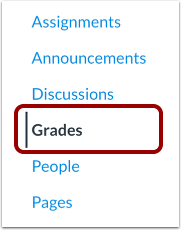
在课程导航中,点击“成绩”链接。
打开成绩册设置
点击设置图标。
选择最终成绩覆盖
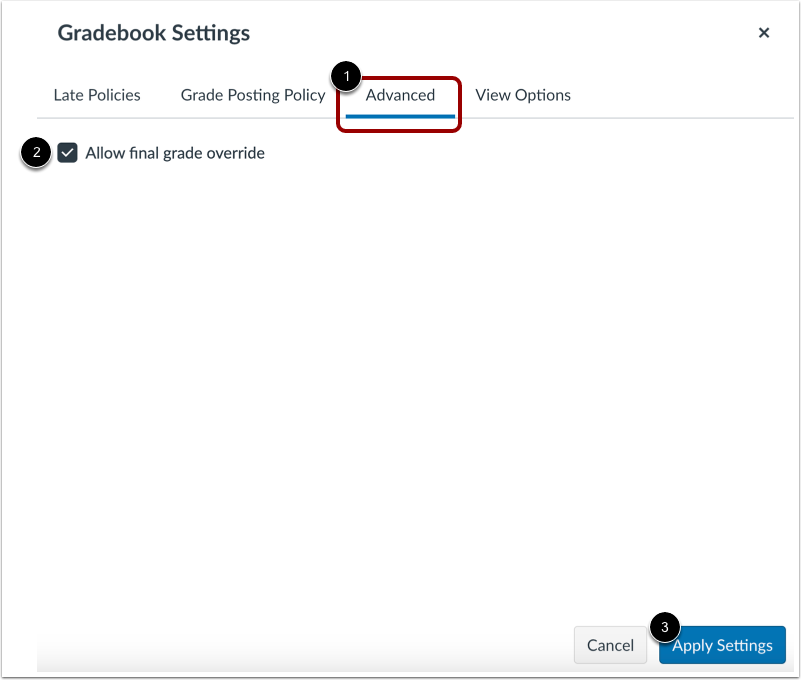
在成绩册设置中,打开“高级”选项卡[1],然后单击“允许最终成绩覆盖”复选框[2]。单击“应用设置”按钮[3]。
输入覆盖等级
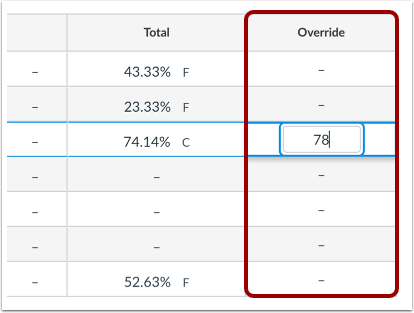
成绩册最右侧显示“覆盖”列。找到要覆盖成绩的学生,然后在“覆盖”列中输入百分比或字母等级。
要删除已覆盖的成绩,请单击成绩单元格,然后单击删除键。
查看覆盖等级
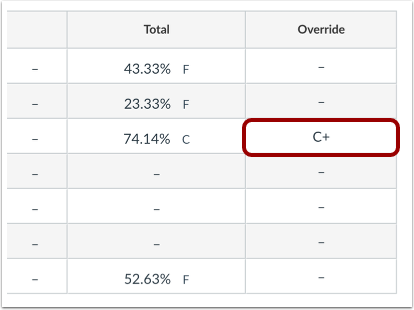
查看已更改的成绩。
显示或隐藏总计和覆盖列
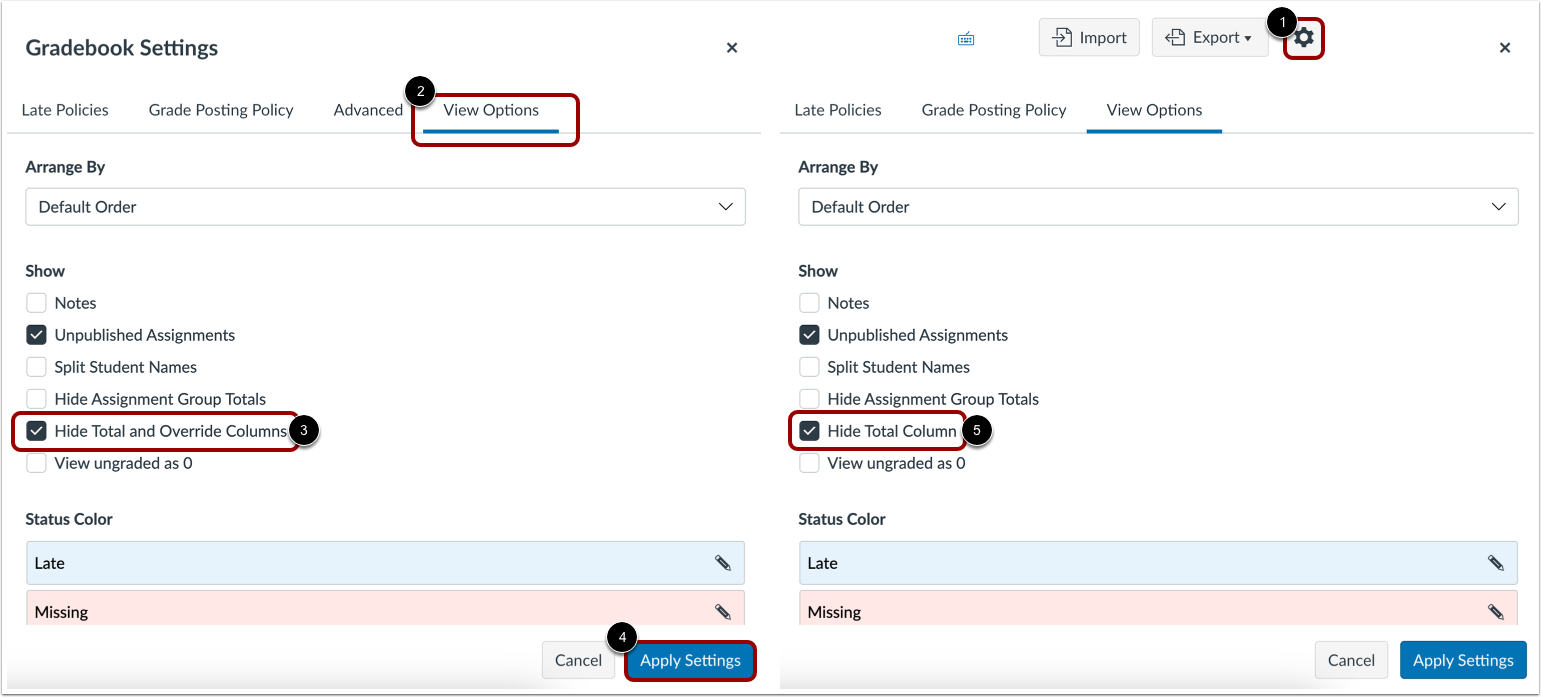
要显示或隐藏总计和覆盖列,请单击设置图标 [1],然后单击“查看选项”选项卡 [2]。
启用“最终成绩覆盖”功能选项后,单击“隐藏总分和覆盖列”复选框 [3]。单击“应用设置”按钮 [4]。
注意:如果“最终成绩覆盖”功能选项被禁用,则“显示”部分中的文本将显示“隐藏总分列”[5]。