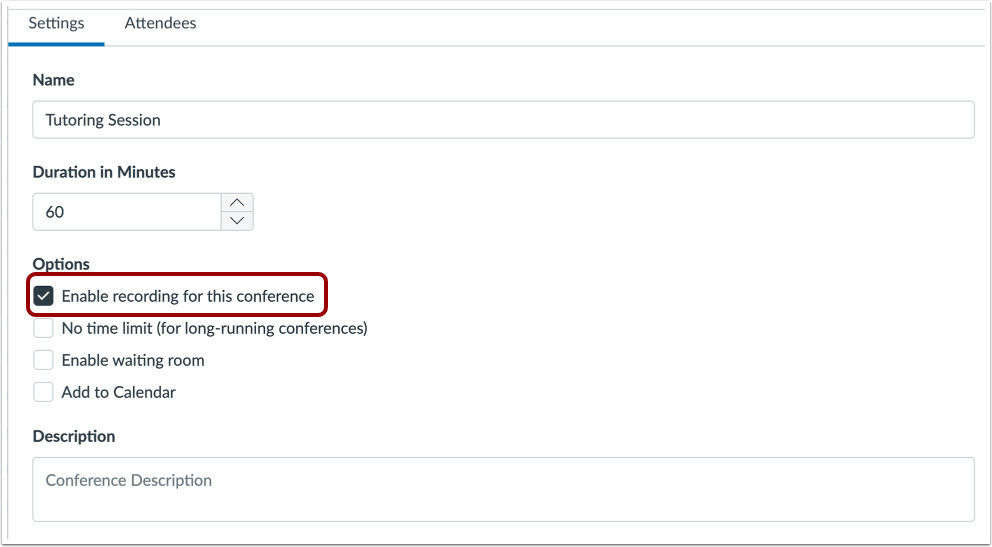
在创建或编辑会议时,您可以选择设置会议录制。启用此设置后,您可以在“会议”界面中根据需要开始和停止录制。
会议结束后,您可以在“会议索引页”查看已录制的会议。如果您录制了会议的多个环节,每个环节都会单独录制。
录音限制
- 创建会议时,必须选择录制选项才能录制会议。
- Canvas 的标准录制功能会将您的录制内容存储在会议中 7 天,然后自动删除(适用于会议免费层级的用户)。
- 免费会议套餐用户无法下载录制的会议。
- 录制的会议只能在录制该会议的课程内观看;URL 不能在 Canvas 之外共享。
如需其他存储和下载选项,请联系BigBlueButton设置托管帐户。
笔记:
- 创建会议需要课程权限。如果您无法创建会议,则说明您的机构已限制此功能。
- 课程导航链接中显示的是您网络会议工具的名称。该链接可能显示为 BigBlueButton、Adobe Connect 或您所在机构使用的网络会议工具的名称。
00:07:如何录制会议?
00:10:在课程导航中,点击您的网络会议工具链接。
00:14:链接名称反映了您所在机构使用的会议工具。
00:19:点击“添加会议”按钮。
00:22:要启用会议录制功能,请点击“启用”按钮。
00:26:勾选“录制本次会议”复选框。
00:29:点击“创建”按钮。会议开始后,您可以随时开始和停止会议。
00:33:根据需要在会议界面进行录制。
00:37:本指南介绍了如何录制会议。
开放式会议
在课程导航中,点击您的网络会议工具链接。链接名称反映了您所在机构使用的会议工具。
添加会议
点击“添加会议”按钮。
启用录制功能
要启用会议录制功能,请点击“启用本次会议录制”复选框。
拯救会议
点击“创建”按钮。
会议开始后,您可以在会议界面中根据需要开始和停止录制。
注意:录制完成后可能需要一些时间才能渲染完成。