您可以将 Canvas 课程导出,以便分享给其他 Canvas 账户的用户,稍后上传到其他机构的账户,或在本地计算机上创建备份副本。您可以随时将导出的文件导入 Canvas。
导出文件以 IMSCC ZIP 文件格式打包,只有支持通用卡带文件的程序才能打开。您也可以将文件扩展名从 .imscc 更改为 .zip,并将其视为普通的 ZIP 文件。
笔记:
- Canvas导出功能不包含学生互动记录和成绩的备份。成绩可以单独导出为逗号分隔值(CSV)文件。
- 某些外部应用程序的 LTI 工具(例如 Google Drive 和 Office 365)在导出课程时不会保留工具配置。您可以考虑改为复制课程。
- Canvas 不支持导出超过 20 GB 的课程文件。超过 20 GB 的课程文件将无法导出,尝试导出时会显示错误信息。
- Canvas for Elementary 导出包保留 Canvas for Elementary 主题。
00:07:如何导出 Canvas 课程?
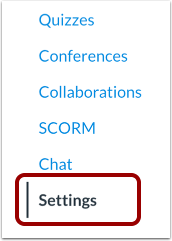
00:10:在课程导航中,点击设置链接。
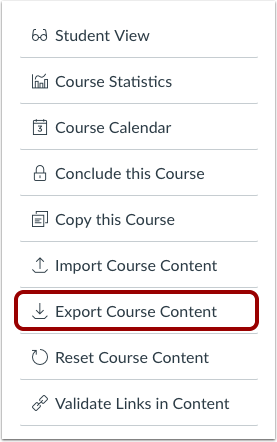
00:13:点击“导出课程内容”链接。
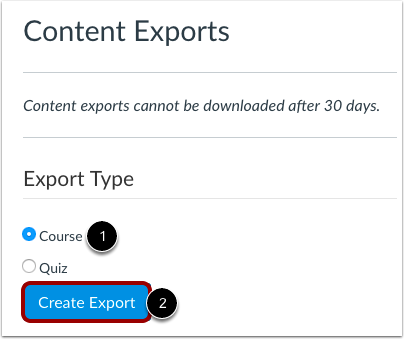
00:17:在“导出类型”标题下,单击“课程”单选按钮。单击“创建”。
00:21:导出按钮。
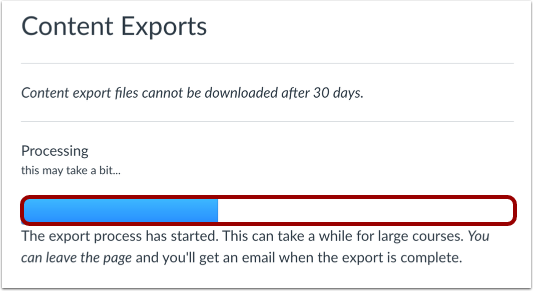
00:23:查看进度条。正在导出
00:26:在 Canvas 上打开一门课程可能需要几分钟时间,具体取决于课程的大小。
00:30:导出完成后将收到一封电子邮件。
00:34:下载完成后,点击“新建导出”链接。
00:38:本指南介绍了如何导出 Canvas 课程。
打开设置
在课程导航中,点击设置链接。
出口课程
点击“导出课程内容”链接。
选择导出类型
在“导出类型”标题中,单击“课程”单选按钮[1]。单击“创建导出”按钮[2]。
注意:如果您之前已导出课程,Canvas 将在“内容导出”标题下显示之前的导出内容。
查看导出流程
查看进度条。在 Canvas 中导出课程可能需要几分钟时间,具体时间取决于课程大小。导出完成后,您将收到一封电子邮件。
下载新导出
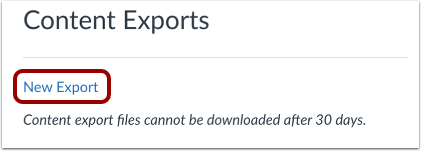
下载完成后,点击“新建导出”链接。
注意:导出的内容将在 30 天后过期,无法再下载。