添加问题
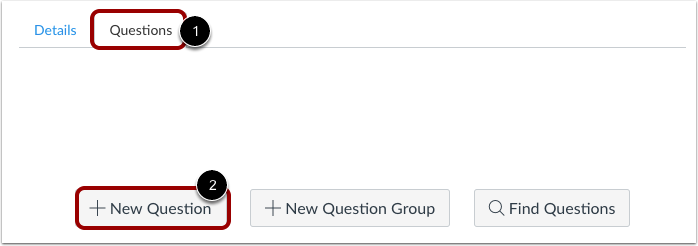
在新建测验中选择“问题”选项卡 [1] 后,单击“新建问题”按钮 [2]。
设置名称、类型和点数
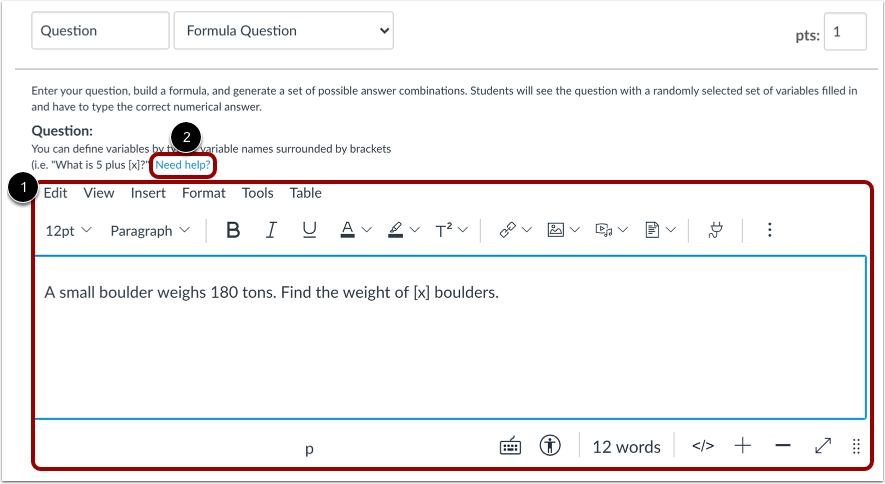
测验题不会自动编号供教师查看。要为测验题添加自定义名称,请在题目文本框 [1] 中输入名称。自定义名称可以帮助您更轻松地识别测验题。无论题目名称如何,学生始终按数字顺序查看测验题(例如,题目 1、题目 2)。
点击下拉菜单并选择公式题型[2]。
输入该题的分值(测验总分是根据所有题目的总分计算的)[3]。
注意:测验分数最多支持两位小数。输入超过两位小数,分数将四舍五入到小数点后两位。
编辑问题详情
在富文本编辑器 [1] 中输入问题提示文本和公式,变量用括号括起来。您可以添加视频、图像、数学公式或 Flash 动画。有关变量、公式和其他选项的信息,请点击“需要帮助?”链接 [2]。
注意:如果您需要在富文本编辑器中添加数学公式,请参阅数学编辑器课程。字母“e”不能用作变量,它是保留的数学常量。
设置变量定义
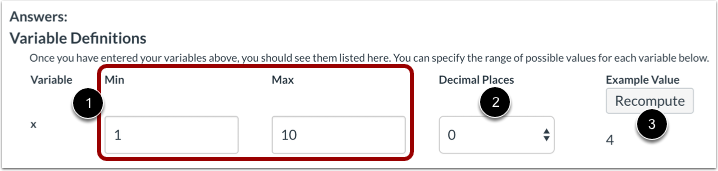
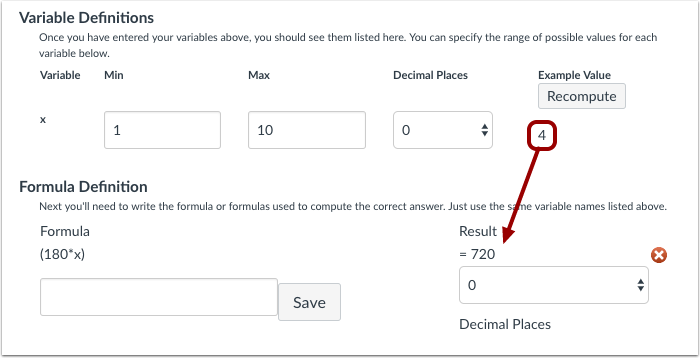
在富文本编辑器中输入公式后,将显示用于定义公式的参数。设置公式的变量定义。指定变量 X 的最小值和最大值 [1]。在下拉菜单中选择小数位数 [2],然后单击“重新计算”按钮 [3],以验证 Canvas 是否会将符合变量定义范围内的数字插入公式中。
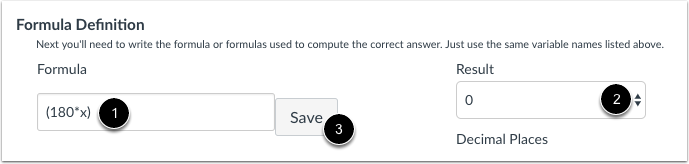
在公式栏 [1] 中输入公式定义。确保公式中不包含任何括号或等号。选择“小数位数”下拉菜单 [2] 设置结果所需的小数位数。点击“保存”按钮保存公式 [3]。
笔记:
重新计算解决方案
添加公式定义后,您可以返回“重新计算”按钮,观察计算变量如何通过公式计算结果。您可以根据需要多次重新计算。例如,如果示例值为 10,公式为 180 × x,则 x 的值设为 10,结果为 1800。
设定可能的解的数量
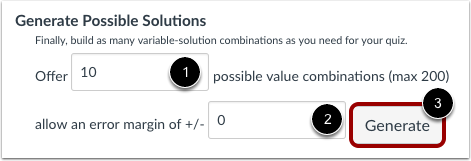
在“报价”字段中,指定您希望 Canvas 生成的可能解决方案的数量 [1]。
在“误差范围”字段中,输入学生答案的误差范围[2]。答案基于相对误差和绝对误差。误差范围可以以百分比或点值(最多三位小数)的形式表示。
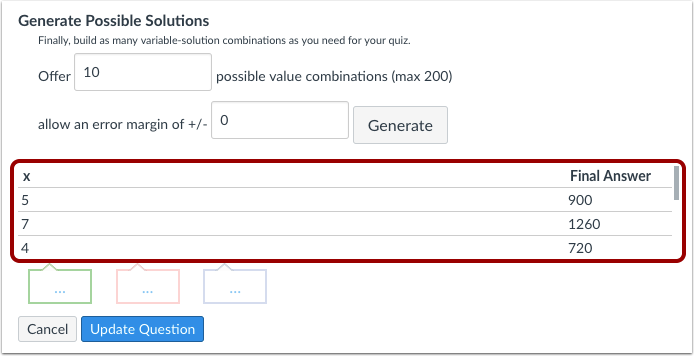
点击“生成”按钮查看最终答案[3]。
查看可能的解决方案
可能的解决方案将根据数值组合的数量进行处理。
提供反馈
您可以通过点击答案评论框并输入文字来提供对问题的反馈。评论框的颜色与学生提供的答案类型相对应。绿色表示正确答案反馈[1],红色表示错误答案反馈[2],蓝色表示一般性问题反馈[3]。
注意:所有适用的反馈意见会在测验提交后立即显示,并且无法对学生隐藏。
更新问题
点击“更新问题”按钮。
根据需要添加其他个别问题。
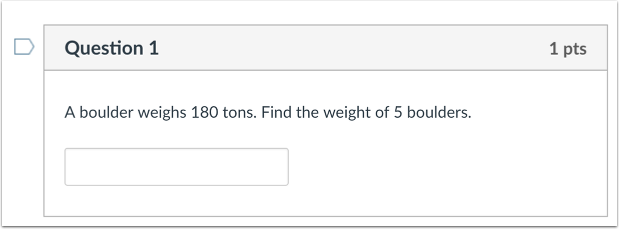
这是学生在测验中遇到公式题时看到的画面。
如果允许学生查看正确答案,他们将在自己的答案后面看到列出的正确答案[1]。绿旗表示正确答案[2]。红旗表示学生的错误答案[3]。