要手动阻止学生回复讨论,请使用“关闭评论”选项。评论关闭后,学生将无法添加新的回复。
笔记:
- 你可以通过创建讨论可用日期来限制用户可以发表评论的日期。
- 对于评分讨论,在讨论截止日期之后才会显示“关闭评论”选项。
- 当讨论关闭评论功能后,学生无法编辑或删除他们的回复。
- 使用可用日期来安排允许回复的时间。使用“关闭评论”功能可以随时立即停止回复。
查看视频文字稿
00:07:如何在课程中关闭评论讨论?
00:11:在课程导航中,点击“讨论”链接。
00:15:要从首页结束讨论,请找到该讨论。点击
00:19:点击“选项”图标,然后点击“关闭评论”链接。
00:23:如需开启评论讨论,请找到“评论已关闭”部分。
00:28:在讨论中,点击“选项”图标,然后点击“开放评论”。
00:32:链接。
00:34:要关闭单个讨论中的评论,请单击讨论标题。
00:39:点击“选项”图标,然后点击“关闭评论”链接。
00:44:当讨论关闭评论功能时,学生将看到以下消息:
00:48:本话题已关闭评论。
00:51:要开启评论讨论,请点击“选项”图标,然后点击……
00:56:开放评论链接。
00:58:本指南介绍了如何在课程中关闭评论讨论。
公开讨论
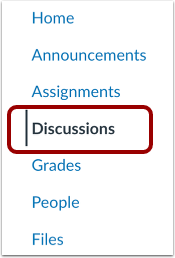
在课程导航中,点击“讨论”链接。
关闭讨论页面
要从首页关闭讨论,请找到该讨论。点击“选项”图标 [1],然后点击“关闭评论”链接 [2]。
要开启评论讨论,请找到“已关闭评论”部分 [1]。找到该讨论,点击“选项”图标 [2],然后点击“开启评论”链接 [3]。
结束个人讨论
要关闭某个讨论中的评论,请点击该讨论的标题。
点击选项图标 [1],然后点击关闭评论链接 [2]。
当讨论关闭评论功能时,学生会看到以下消息:此话题已关闭评论功能。
要开启评论讨论,请点击选项图标[1],然后点击开放评论链接[2]。