SpeedGrader可以轻松快速地评估学生的个人作业和小组作业。
SpeedGrader 会显示您课程中活跃学生的作业提交情况。但是,它也会根据当前成绩册设置显示已停学和已结课学生的作业提交情况。例如,如果成绩册设置显示有已停学的学生,则这些学生的作业也会显示在 SpeedGrader 中。
访问 SpeedGrader
您可以通过作业、 测验、 评分讨论和成绩册访问 SpeedGrader。
SpeedGrader性能
在 SpeedGrader 中,作业的所有数据都会加载并保存在浏览器中,包括学生提交的数据、所有成绩(包括重新提交作业的原始成绩)、评分标准和评语。这种机制可以缩短 SpeedGrader 的加载时间,使教师能够快速批改所有作业,而无需不断刷新浏览器。从一个作业切换到下一个作业时,不会动态加载任何更新的内容。
在大型课程中,SpeedGrader 的加载时间受 60 秒内可加载数据点数量的阈值影响。该阈值基于每位学生的单次提交。同一学生的多次提交会提高提交阈值。提交次数超过 1500 次的作业可能会导致 SpeedGrader 加载延迟,而提交次数超过 2500 次的作业可能根本无法加载。
为了提高 SpeedGrader 的性能,大型课程应该分成若干部分,这样 SpeedGrader 就可以显示特定部分的提交内容,并减少作业数据的整体加载时间。
SpeedGrader 用户
SpeedGrader 通常设计为一次仅供一位教师评分。由于 SpeedGrader 的数据加载和存储方式与浏览器不同,因此不应由多位用户同时评分,因为每位评分者无法查看同一作业的最新信息。更新后的成绩也会影响成绩簿。
如果您的课程包含多个评分者,您可以限制添加到课程中的评分者只能与特定班级的用户互动,并且只能对他们注册的班级中的作业进行评分。此注册选项可防止作业评分重叠,从而避免多个教师角色对同一份作业进行评分。
分级评分
如果您正在对一项需要审核的作业进行评分,并且评分者人数已达到上限,则 SpeedGrader 将以只读模式显示,以隐藏所有学生姓名和提交详情。
笔记:
查看 SpeedGrader
SpeedGrader 包含多个区域,可帮助您查找和查看学生提交的内容、对提交的内容进行评分以及添加评论。
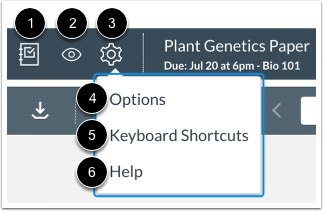
SpeedGrader 菜单包含多个工具和资源,可帮助您进行作业评分。
菜单左侧包含常规设置和选项。
要返回成绩册,请点击成绩册图标[1]。
要发布或隐藏作业,请点击可见性图标[2]。
要查看 SpeedGrader 设置,请点击设置图标 [3]。SpeedGrader 设置包括:
- 选项[4],允许您选择学生列表排序选项并启用匿名评分。
- 点击“键盘快捷键” [5],即可打开 SpeedGrader 的键盘快捷键列表。您也可以同时按下 Shift+问号键。
- 帮助[6],打开教师速评指南。
注意:当作业启用审核评分时,最终评分者(审核者)还会看到一个“审核页面”按钮,点击该按钮即可查看已审核作业的成绩汇总页面。
查看任务详情
菜单栏中心包含作业信息和总体评分信息。作业信息包括作业名称[1]、作业截止日期[2]和课程名称[3]。
要查看作业详情,请点击作业名称。作业详情页面还允许您下载所有学生提交的作业。
要返回课程主页,请点击课程名称。
评分信息包括作业统计数据,例如已评分作业的数量占课程学生总数的比例[4]、平均分和百分比[5]。您可以利用这些信息来跟踪您的评分进度。
查看学生名单
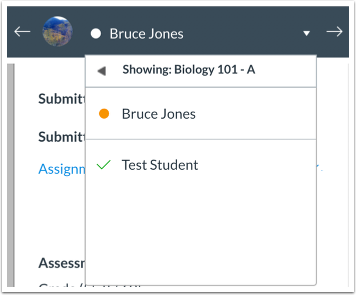
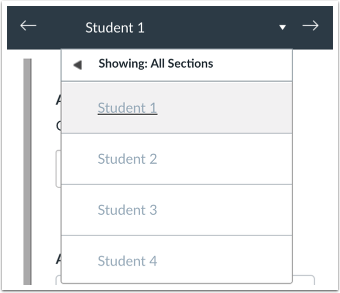
菜单栏右侧包含作业的学生列表。SpeedGrader 会打开列表中第一个学生的作业,列表按姓氏字母顺序排列。如果您已启用学生视图,测试学生将显示在学生列表的末尾。学生列表还会显示每个学生的作业提交状态。您也可以使用学生列表查找学生的作业提交。
查看版块筛选器
要筛选章节,请点击“显示:所有章节”链接 [1]。选择您要查看的章节。 [2] 然后点击“应用”按钮[3]。
查看学生提交的作品
选择学生后,该学生的作业将显示在预览窗口中。
根据作业和提交类型的不同,SpeedGrader 预览窗口也会有所不同。例如,网站 URL 提交类型会显示在 SpeedGrader 的主体部分,并提供在新标签页中打开 URL 的选项。某些网站 URL 提交类型无法在 Canvas 中查看,必须在新标签页中查看。媒体提交类型可能以嵌入式文件的形式显示在 SpeedGrader 中,也可能仅显示为可下载文件。
如需对提交的文件提出意见,您可以:
- 使用Canvas DocViewer可以直接在 SpeedGrader 中标记 .pdf、.doc/.docx 和 .ppt/.pptx 格式的作业。作业提交后,SpeedGrader 可能需要最多十分钟才能显示支持 DocViewer 的文档。
- 下载提交内容,对文档进行反馈,然后重新上传提交内容。
注意:启用“允许多个文件 AGS 提交计为一次提交”后,学生可以选择多个文件上传到 Canvas 中的第三方作业。但是,某些第三方工具可能不支持此功能。
查看上传提交内容
如果学生提交的作业已通过 Google 云端硬盘或 Microsoft Office 365 上传到服务器,则会在学生提交页面显示“正在上传”图标 [1]。作业链接旁边也会显示“正在上传”图标 [2]。
查看失败的上传提交
当 Google 云端硬盘或 Microsoft Office 365 作业提交上传失败,或者在 SpeedGrader 中查看不支持的文件类型时,会显示“上传失败”图像 [1]。提交失败时,作业链接旁边会显示“上传失败”图标 [2]。
查看“未提交提醒”
如果学生尚未提交作业,则会显示“该学生尚未提交此作业”的消息。
查看报名通知
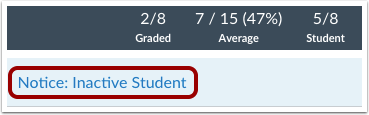
SpeedGrader 会根据当前成绩册设置,显示已结业和已退学学生的作业提交情况。如果作业包含已结业或已退学学生的提交,SpeedGrader 窗口顶部会显示通知。
对于以小组为单位评分的小组作业,只要小组中至少有一名活跃学生,该小组就会显示。如果小组中没有活跃学生,则当小组中至少有一名成员的注册信息与成绩册中的注册设置相符时,该小组也会显示。对于以个人为单位评分的小组作业,学生的个人提交内容会根据成绩册中的注册设置显示。
不活跃的学生提交的作业仍然可以在 SpeedGrader 中评分,但学生不会收到任何关于作业的通知,也无法查看课程成绩。
学生提交的作业已完成,但为只读模式;不能评分,也不能接收评论。
注意:如果学生没有提交作业,则该学生可能在提交作业之前已被停用或终止学籍。
查看已结束的评分期
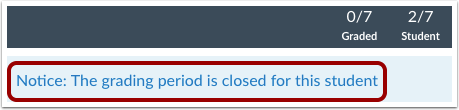
如果您的课程采用多个评分周期,当作业处于已关闭的评分周期时,SpeedGrader 窗口顶部会显示通知。处于已关闭评分周期的作业无法编辑。
SpeedGrader侧边栏会显示学生列表中该学生的全部作业提交详情。但是,如果作业是匿名评分的,则不会显示提交详情。
您还可以下载提交的文件、给作业评分、发表评论、重新分配作业以及查看提交状态。
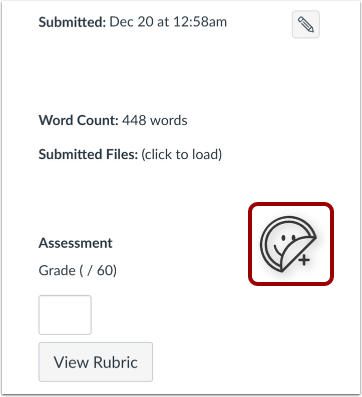
在 SpeedGrader 侧边栏中,您可以查看提交详情[1],包括提交日期和时间;如果作业已重新提交,您可以查看提交的先前版本。
您也可以点击链接[2]下载提交文件。
成绩评定
通过在“成绩”字段 [1] 中输入成绩,或者点击“查看评分标准”按钮 [2] 使用评分标准(如果有)来完成对提交内容的评估。
添加提交贴纸
如果在帐户或课程级别启用了“作业增强 - 学生”和“提交贴纸”功能选项,则可以通过 SpeedGrader 应用贴纸。
要添加提交贴纸,请点击贴纸图标。
笔记:
在 SpeedGrader 侧边栏的“作业评论”部分,您可以添加反馈评论[1] 或下载所有提交评论[2]。
注意:作业评论也会在收件箱中显示为一个新主题。
重新分配任务
在 SpeedGrader 侧边栏中,您可以重新布置作业。要重新提交作业,学生可以在列表视图仪表板中将该作业作为待办事项查看。
查看提交状态
在 SpeedGrader 侧边栏中,您可以查看学生的作业提交状态 [1]。
要编辑提交状态,请点击“编辑”按钮[2]。可用状态包括:迟交、缺失、已批准和无。
查看下一位学生的作业
评分完成后,学生的作业指示器会变成勾号,表示作业已评分。
点击学生列表旁边的箭头按钮,即可查看下一位学生的作业。
查看小组作业
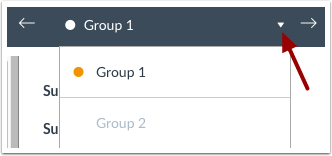
评估小组作业时,学生列表中会显示每个小组的名称,除非该小组作业是单独评分的。小组作业的评估流程与个人作业的评估流程相同。您可以直接批注文档或下载文档以供反馈,输入成绩并查看评分标准,以及发布和查看评论。
查看匿名作业
如果作业或测验设置为匿名评分,学生名单将显示所有学生的通用姓名。学生名单的顺序与成绩册中的顺序不一致,并且每次作业的顺序都是随机的。
如果作业不是匿名的,您可以随时在 SpeedGrader 中隐藏学生姓名以进行匿名评分。
注意:评分讨论不能匿名。