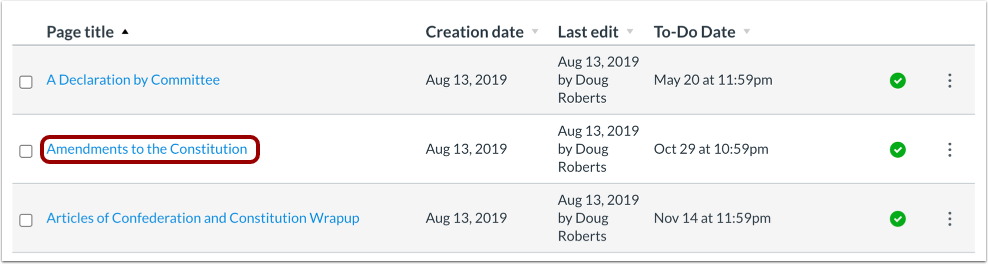
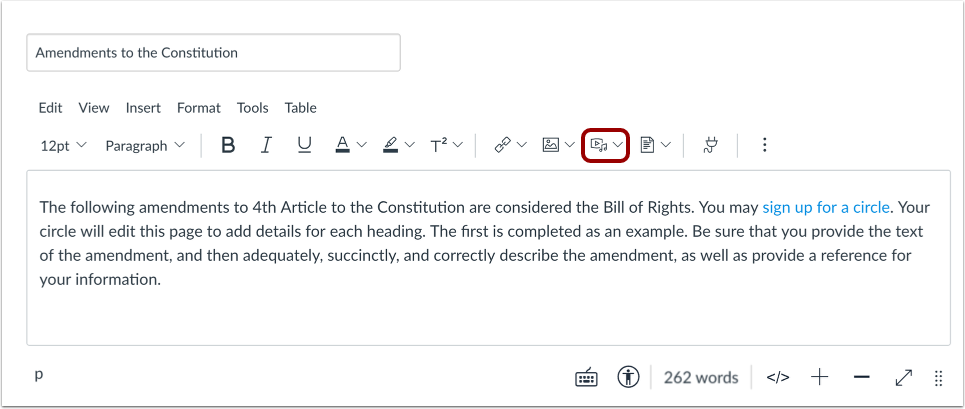
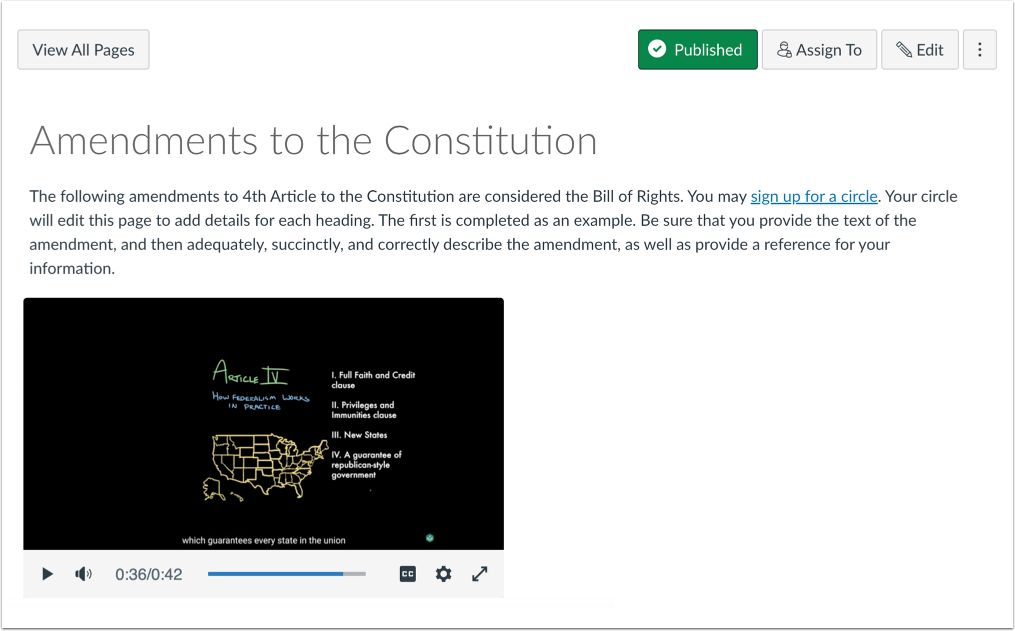
Canvas 允许您在页面中嵌入视频内容。笔记:Canvas 仅支持嵌入安全视频 URL (HTTPS)。视频播放默认以最低分辨率进行。用户可以在视频设置菜单中管理视频播放选项。要阻止在您的 Canvas 实例中使用的 YouTube 上的不适宜广告,您机构域名的所有者可以标记您机构的 URL 以进行儿童定向处理。00:07:如何在课程页面中嵌入视频?00:10:在课程导航中,点击“页面”链接。00:14: 如果选择了课程首页,Pages 会打开课程首页。00:20:要从页面索引中选择页面,请单击“查看所有页面”按钮。00:26:点击你想查看的页面标题。00:29:点击“编辑”按钮。00:31:点击媒体图标。您可以从电脑或 Canvas 上传和嵌入媒体文件。00:38:媒体将插入到富文本编辑器中光标所在的位置。00:43:点击保存按钮。00:46:查看嵌入到您页面中的视频。00:49:本指南介绍了如何在课程页面中嵌入视频。打开页面在课程导航中,点击“页面”链接。查看页面如果已选择课程首页,页面功能将默认打开课程首页。要从页面索引中选择页面,请点击“查看所有页面”按钮。打开页面点击您想查看的页面标题。编辑页面点击“编辑”按钮。打开插入介质工具点击“媒体”图标。您可以从电脑或Canvas上传和嵌入媒体文件。 笔记:媒体文件将插入到富文本编辑器中光标所在的位置。您还可以上传和嵌入来自外部来源或YouTube 的媒体文件。保存页面点击“保存”按钮。查看页面查看嵌入到您页面中的视频。