Canvas 课程设置教程可帮助您熟悉 Canvas 课程中的各项功能区域。教程会在每个区域提供简要概述以及指向相关用户指南的链接。无论您是创建新课程还是了解某个特定功能区域,本教程都非常有用。
课程设置教程可在以下功能区域找到:公告、作业、协作、会议、课程导入、讨论、文件、成绩、主页、模块、新分析、成果、页面、人员、测验、评分标准、设置、教学大纲和 Zoom LTI 集成页面。
笔记:
- 课程设置教程目前是用户帐户的一项功能选项。了解如何管理用户帐户功能选项。如果您的用户帐户中没有课程教程,则说明您的机构管理员尚未启用“新用户教程” 帐户功能选项。
- 如果课程教程对您可用,您可以随时关闭它。如果您想重新启用课程教程,可以在用户设置中将其作为用户功能设置启用。
- 课程设置教程不会显示在蓝图课程中。
00:07:作为一名教师,我该如何使用 Canvas 课程设置教程?
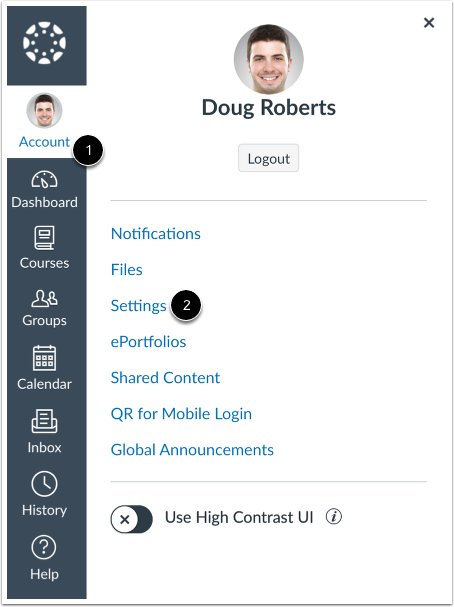
00:11:在全局导航中,点击“帐户”链接。然后点击“设置”链接。
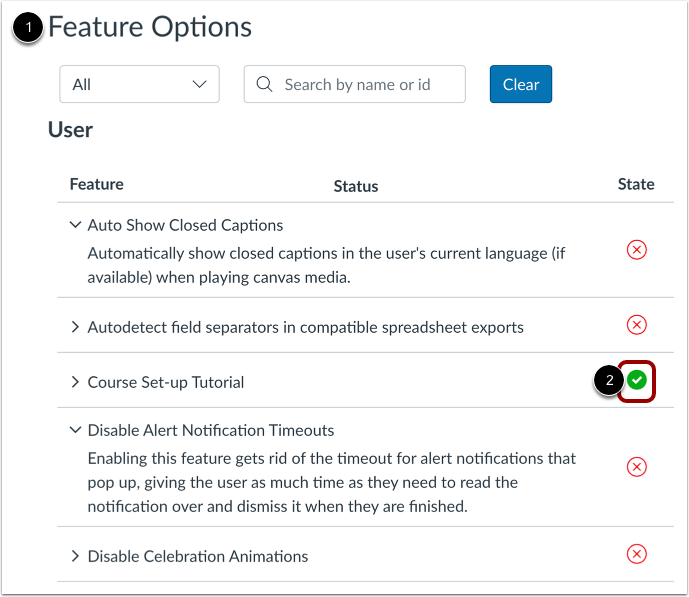
00:17:找到您的用户功能选项。要启用课程设置教程,请点击“课程设置教程”图标。
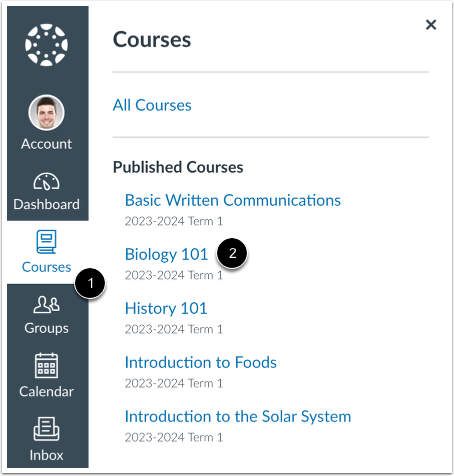
00:24:要打开课程,请点击全局导航中的“课程”链接。然后点击您要查看的课程名称。
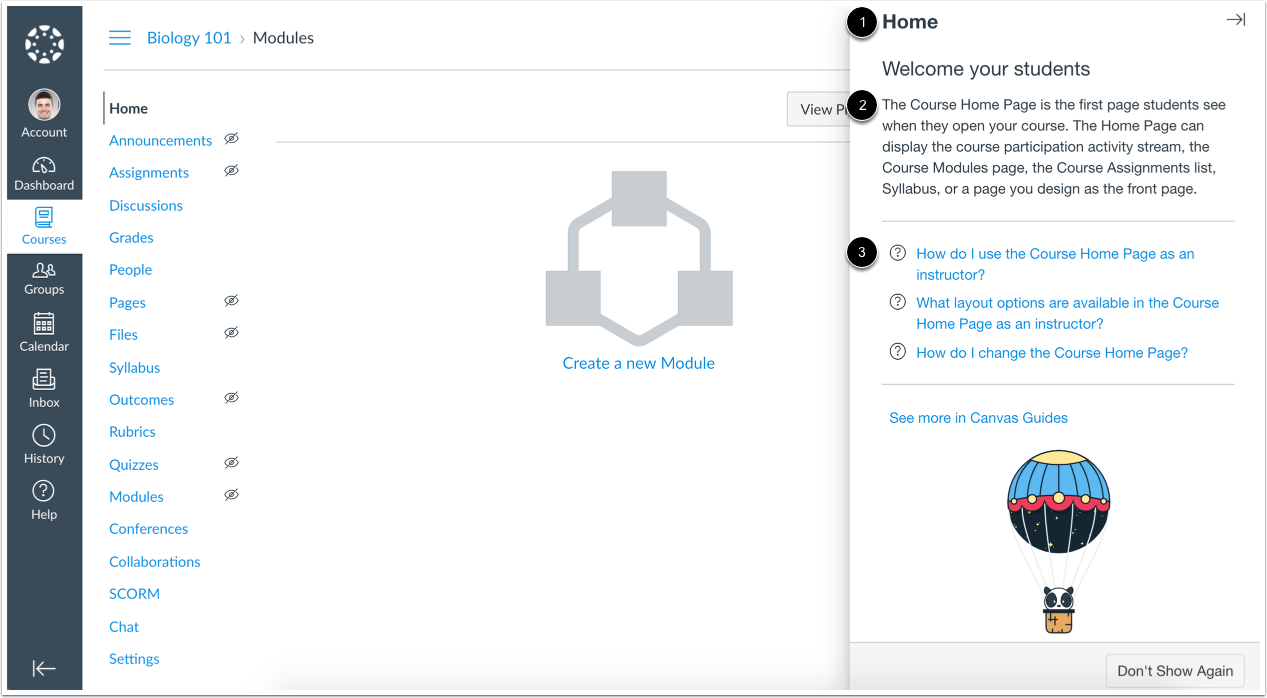
00:32:新课程打开后会跳转到主页,主页上会显示主页教程。该教程会说明此页面的用途,并提供指向相关 Canvas 指南的链接。
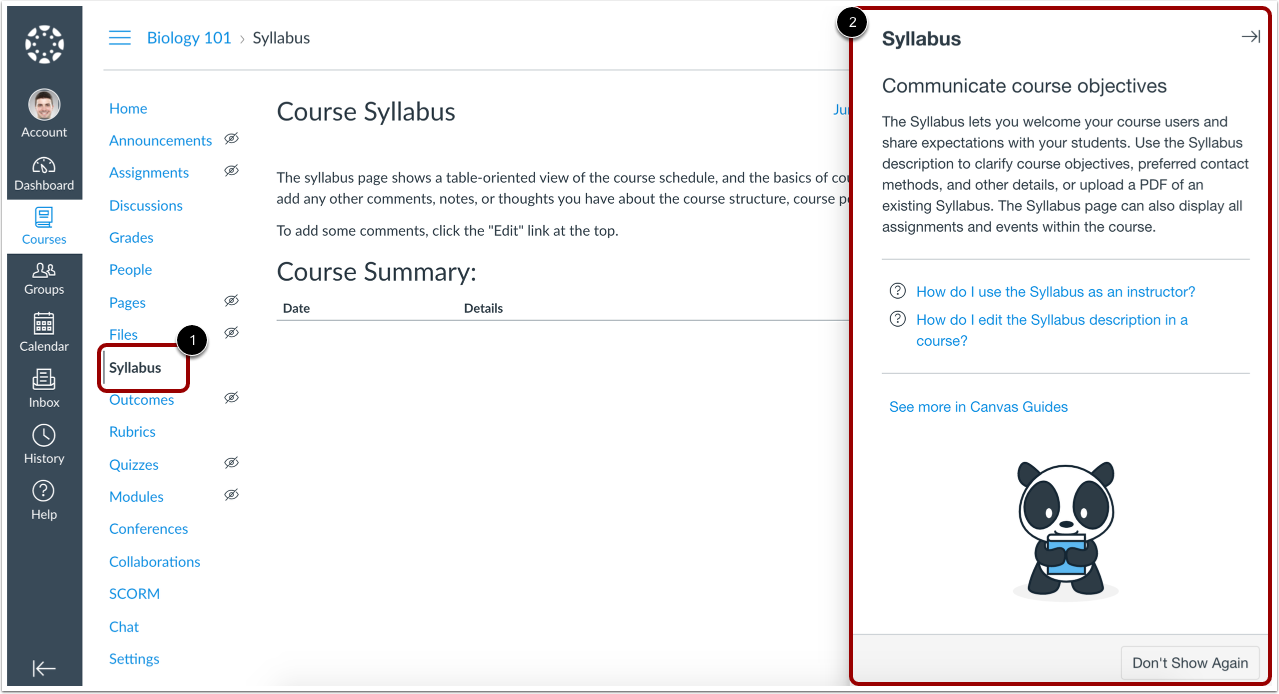
00:42:要查看 Canvas 中其他页面的课程设置教程,请点击课程导航中该页面的链接。教程内容会更新以反映您正在查看的页面。
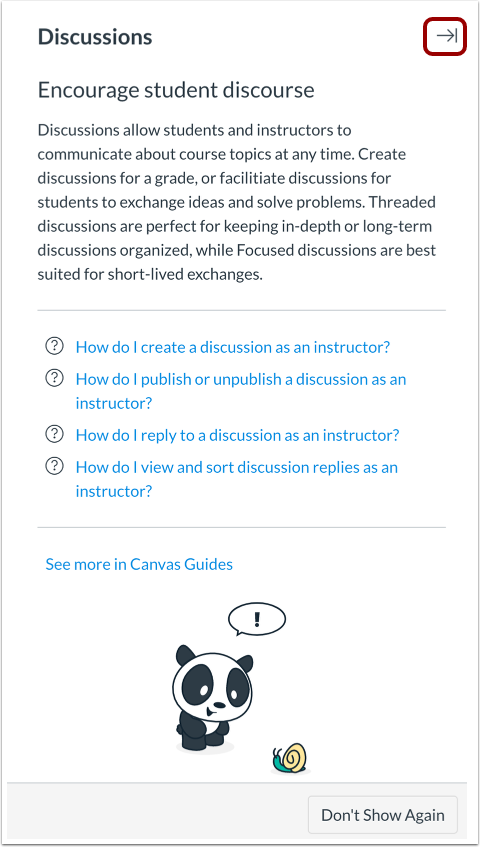
00:53:默认情况下,教程在每个页面中都是展开的。阅读完教程内容后,您可能需要将其折叠,因为某些页面包含隐藏在教程后面的内容。教程的状态在 Canvas 页面之间是持久的,因此如果您在一个页面中折叠了教程,它将保持折叠状态,直到您再次展开它。
01:14:要展开或折叠教程,请点击箭头图标。
01:19:要随时结束本教程,请点击“不再显示”按钮。
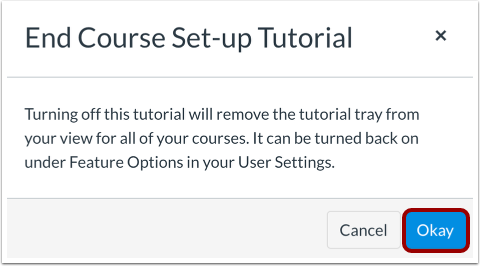
01:24:点击“确定”按钮。
01:26:本指南介绍了教师如何使用 Canvas 课程设置教程。
打开用户设置
在全局导航中,点击“帐户”链接[1]。然后点击“设置”链接[2]。
启用教程
找到您的用户功能选项[1]。要启用课程设置教程,请单击课程设置教程图标[2]。
公开课程
要打开课程,请点击全局导航中的“课程”链接[1]。然后点击要查看的课程名称[2]。
查看教程
新课程会打开主页,主页上会显示主页教程[1]。该教程会告诉你页面的用途[2],并提供指向相关 Canvas 指南的链接[3]。
继续教程
要查看 Canvas 中其他页面的课程设置教程,请点击课程导航中的页面链接 [1]。
教程内容会根据您正在查看的页面进行更新[2]。
折叠教程
默认情况下,教程在每个页面上都是展开的。阅读完教程内容后,您可能需要将其折叠,因为某些页面包含隐藏在教程后面的内容。教程的状态在 Canvas 页面之间是持久的,因此如果您在一个页面上折叠了教程,它将保持折叠状态,直到您再次展开它。
要展开或折叠教程,请点击箭头图标。
教程结束
要随时结束本教程,请点击“不再显示”按钮。
注意:结束教程后,该教程将不再显示在您的任何课程中。
点击“确定”按钮。