成绩册帮助教师轻松查看和录入学生成绩。根据成绩显示类型,每项作业的成绩可以以分数、百分比、完成/未完成、GPA 等级或字母等级的形式显示。
成绩册中仅显示已发布的评分作业、评分讨论、评分测验和评分调查。未评分的作业不包含在内。
成绩册的默认视图是同时显示所有学生的信息,但您也可以在个人成绩册中单独查看每个学生的信息。不过,目前个人成绩册并不支持成绩册的所有设置和选项。
成绩册的默认视图显示所有学生,但您也可以在“个人成绩册”中查看每个学生的成绩。请注意,“个人成绩册”并不支持成绩册中的所有设置和选项。
成绩册支持以下键盘快捷键:
- S:按当前选定列对表格进行排序。学生姓名和备注列按字母顺序排序。其他列按成绩(从低到高)排序。
- M:打开当前选中列的菜单。
- Esc:关闭当前选中列的菜单。
- G:打开当前所选作业的作业详情页面。
- C:打开当前选定作业的成绩详情托盘。
注意:如果您的课程有多位评分者,请注意,一旦您打开成绩册,所有现有的成绩册数据都会存储在浏览器中,直到页面刷新为止。其他评分者在成绩册或 SpeedGrader 中所做的任何更改都不会动态更新成绩。
开放等级
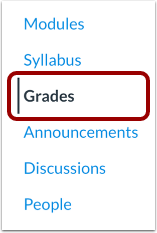
在课程导航中,点击“成绩”链接。
查看成绩册
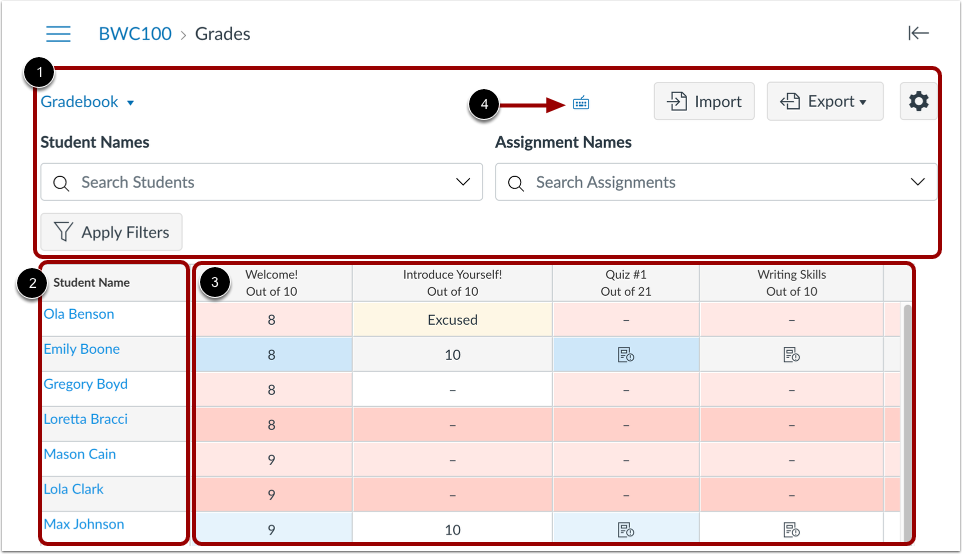
成绩册包含全局排序选项和设置,可用于组织成绩册[1]、学生数据[2]和作业数据[3]。
成绩册支持键盘快捷键。要查看键盘快捷键菜单,请单击键盘图标 [4] 或同时按下 Shift+问号键。
更改成绩册视图
如果可用,您可以切换成绩册视图选项。要选择不同的成绩册视图,请单击当前成绩册视图 [1]。然后,在“更改成绩册视图”菜单中,选择以下选项之一:
- 传统成绩册[2]:显示所有学生、作业和成绩。这种成绩册是最常见的默认设置,也称为成绩册。
- 学习成果成绩册[3]:显示学习成果成绩册,该成绩册用于评估 Canvas 课程中使用的学习成果标准。此成绩册是课程级别的功能选项。
- 个人成绩册[4]:允许您一次评估一名学生的一项作业,并且完全兼容屏幕阅读器。目前,个人视图不支持成绩册中的设置和选项。
- 成绩簿历史记录[5]:显示成绩簿历史记录页面,该页面按学生、评分者、作业和日期记录课程中最近的成绩更改。
您可以随时切换成绩册。
搜索学生
默认情况下,成绩册会显示所有在读学生。要按姓名或学生信息系统 ID (SIS ID) 搜索学生,请在“搜索学生”字段中输入搜索词。成绩册会在您输入时自动筛选结果。
“搜索学生”字段允许同时筛选多个学生姓名。
“搜索学生”字段也支持“已结学籍”和“已失效学籍”选项。如果选择“已结学籍”或“已失效学籍”作为筛选条件,则成绩册中不会显示任何已结学籍或已失效学籍的记录。
注意:如果课程中有多名学生同名,则学生姓名搜索结果将显示次要信息。
搜索任务
默认情况下,成绩册会显示所有作业。要搜索作业,请在“搜索作业”字段中输入作业名称。成绩册会在您输入时自动筛选结果。
“搜索任务”字段允许同时筛选多个任务名称。
选择一项作业后,该作业将显示在最靠近学生姓名的列中。如果选择了多项作业,作业列将按照选择顺序的相反顺序显示。
查看成绩册设置
成绩册设置允许您在课程成绩册中应用迟交政策、成绩发布政策、最终成绩覆盖和查看选项。
查看逾期政策
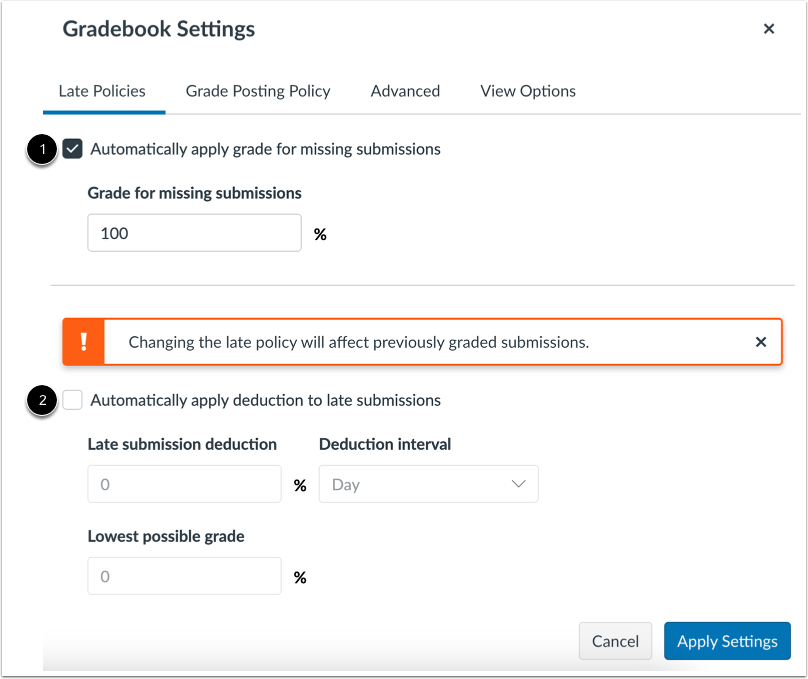
“逾期政策”选项卡允许您在课程中应用逾期政策。
“未提交作业”政策允许您自动为标记为“未提交”的作业应用成绩[1]。当截止日期已过且作业尚未提交时,该作业将被标记为“未提交”。
迟交作业政策允许您自动对状态为“迟交”的作业施加预设的处罚[2]。作业在截止日期之后提交即被标记为“迟交”。此外,您还可以设定一个阈值,低于该阈值的学生作业无论迟交多久都不会获得评分。
查看成绩公布政策
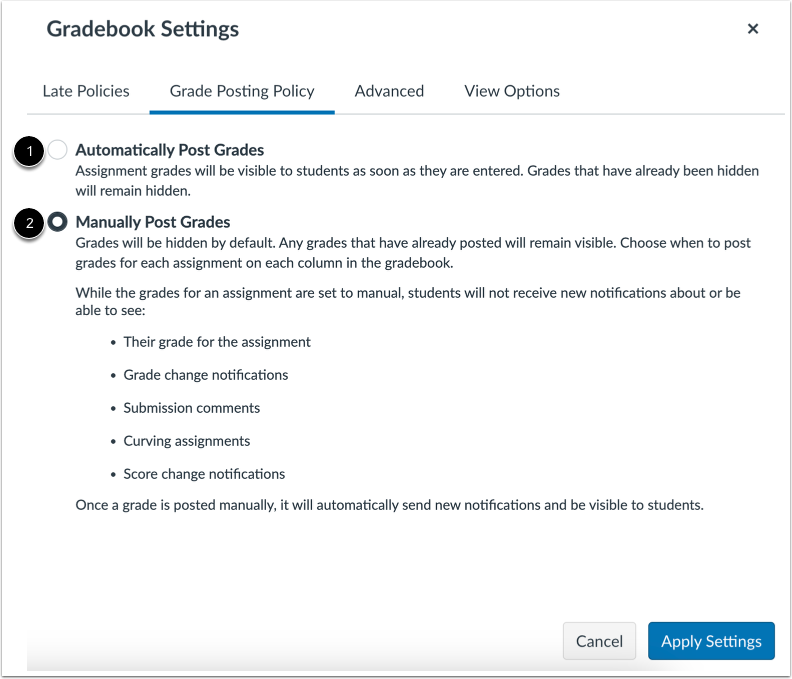
“成绩发布政策”选项卡允许您更改课程的成绩发布政策。
要自动发布成绩并使其在录入后立即对学生可见,请选择“自动发布成绩”选项[1]。发布策略默认设置为“自动发布成绩”。
要默认隐藏成绩,并手动选择何时发布成绩以及何时向学生显示成绩,请选择“手动发布成绩”选项[2]。
注意:匿名或审核作业的成绩必须手动发布。审核作业的成绩只有在最终成绩发布后才能取消隐藏。
查看高级设置
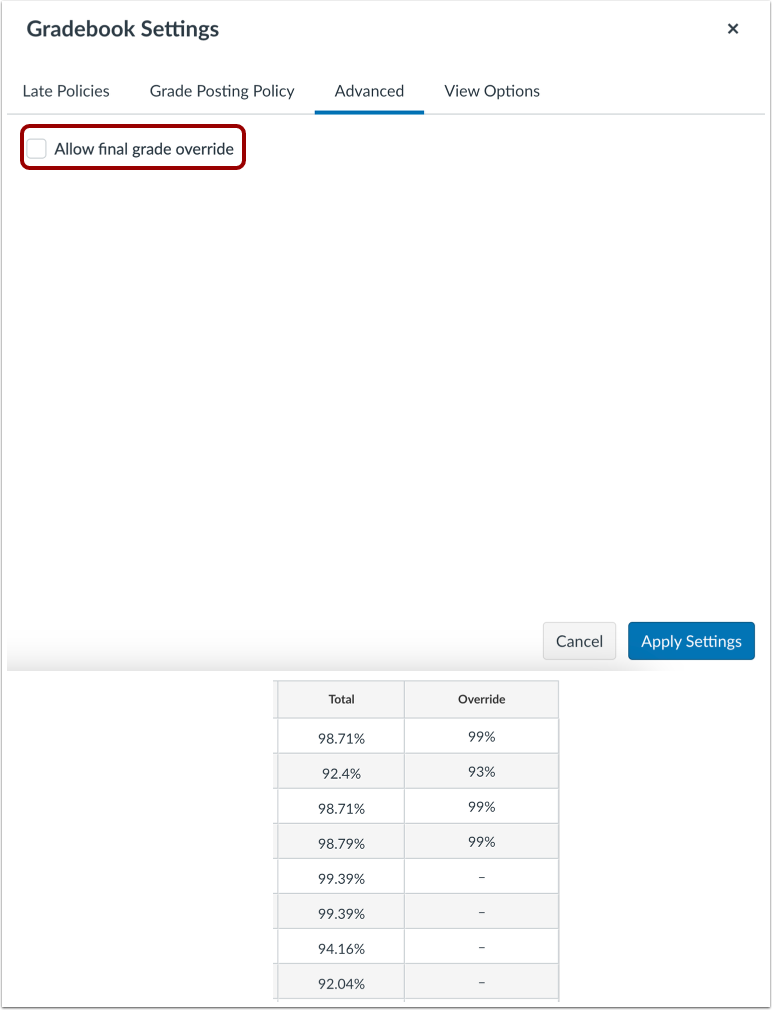
“高级”选项卡允许您在课程中应用最终成绩覆盖功能。启用此功能后,您可以为学生输入与 Canvas 自动计算成绩不同的最终成绩。
查看成绩册 查看选项
“查看选项”选项卡允许您根据多种查看选项筛选和排序成绩册:
笔记:
- 如果您的成绩册中未显示“将未评分成绩显示为 0”和“拆分学生姓名”选项,则说明您的机构尚未启用这些选项。
- 如果课程启用了“最终成绩覆盖”功能,则“显示”部分会显示“隐藏总分列和覆盖列”。如果禁用了“最终成绩覆盖”功能,则“显示”部分会显示“隐藏总分列”。
- 要限制学生查看总分,请了解如何在学生成绩汇总中隐藏总分。
查看成绩册隐藏成绩指示器
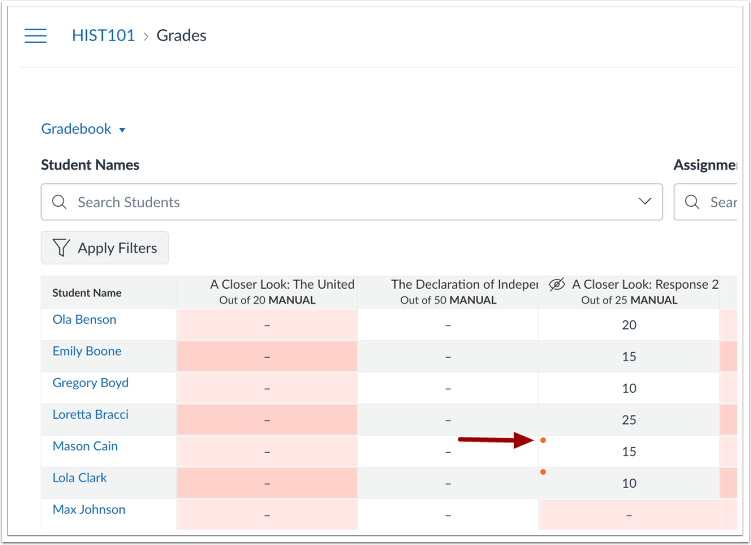
成绩册中会显示一个指示器,指示哪些成绩尚未发布。
查看成绩册筛选条件
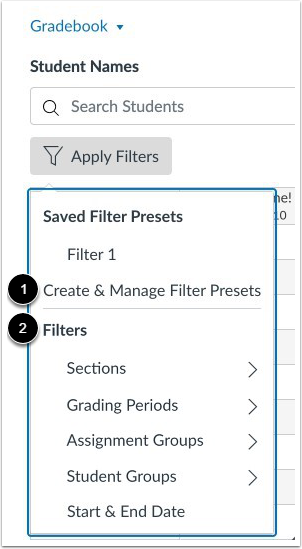
在“应用筛选器”菜单中,您可以创建和管理筛选器预设[1] 或按类型 [2] 筛选列(例如,章节、评分周期、作业组、模块、学生组、状态或提交,如果适用)。
要在成绩册中批量管理学生成绩,您还可以导入成绩[1]和导出成绩[2]。
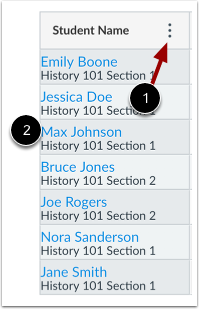
“学生姓名”列显示每位学生的姓名,如果启用,还会显示学生的辅助 ID。您可以将鼠标悬停在列标题上,查看“学生姓名”菜单 [1],其中包含以下选项:
要查看学生的成绩页面,请点击学生的姓名[2]。
查看测试学生
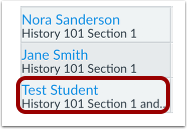
如果您以测试学生的身份查看过课程,测试学生信息将显示在成绩册末尾,并自动添加到您课程的每个班级中。测试学生数据不会计入课程分析。
如果您想彻底移除测试学生,您必须在课程设置中将该测试学生从您的课程注册列表中移除。
查看分配列
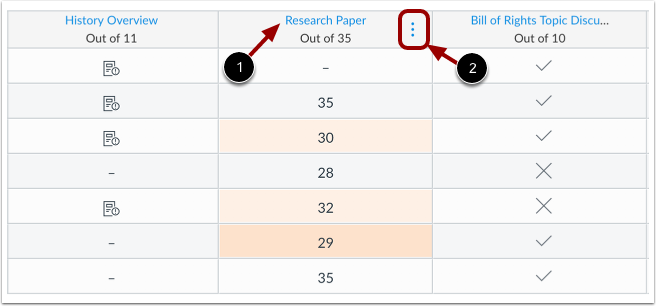
成绩册中的每一列都代表“作业”页面中发布的一项作业。每一列都显示作业标题、总分以及每位学生的成绩。
要查看作业,请点击作业名称[1]。
要管理任务,请将鼠标悬停在列标题上,然后单击“选项”图标 [2]。然后执行以下任一操作:
图标和颜色代表 Canvas 中的作业和提交状态,包括差异化作业、评分周期和精通路径。
添加列
每次创建和发布作业、评分讨论、评分测验和调查时,系统都会自动添加作业列。此外,考勤工具也会自动添加一列。
您可以在将成绩导入成绩簿时手动添加列。但是,以 CSV 文件形式导入的作业会自动发布。
如果您需要在成绩册中创建一列用于手动评分,您可以创建“无需提交”或“纸质作业” 。
输入成绩
输入成绩时,成绩册会在行和列上显示十字线和高亮显示,以便更好地定位。
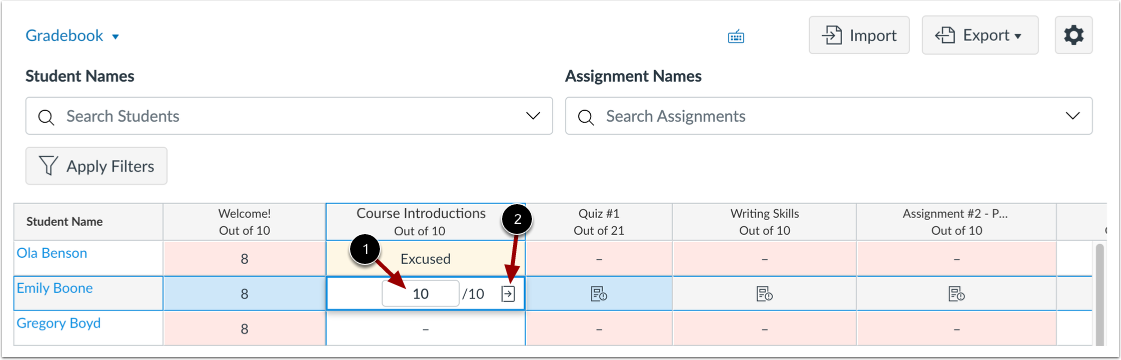
要输入成绩,请直接在成绩册单元格 [1] 中输入作业类型支持的成绩。
您还可以通过点击成绩详情托盘图标 [2] 输入成绩并更改提交状态。
查看等级详情托盘
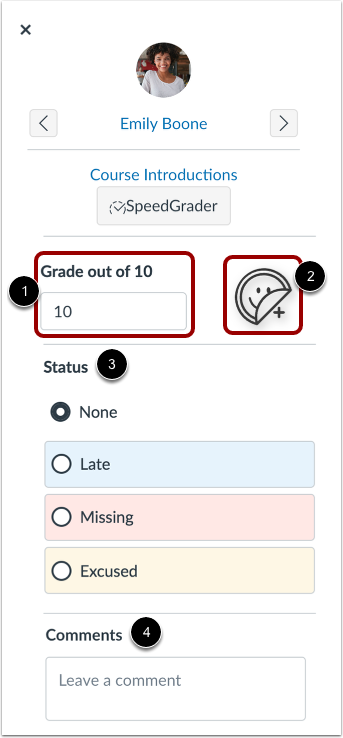
成绩详情托盘允许您输入或编辑成绩[1]、 添加提交贴纸[2]、 更改提交状态[3]以及给学生留言[4]。
笔记:
- 提交贴纸仅适用于已启用“作业增强”功能选项的课程。
- 默认情况下,“提交贴纸”功能选项处于禁用状态。
查看分配组和总计列
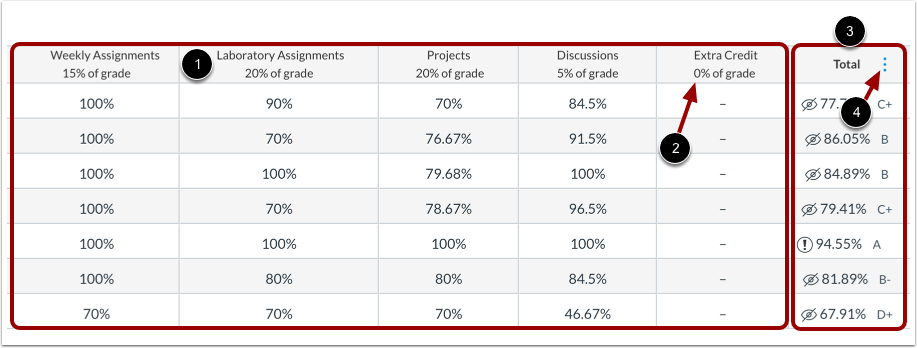
成绩册中显示的作业组与作业页面中创建的作业组一致 [1]。
如果您的作业分组采用加权方式,加权成绩将显示在分组标题下方 [2]。作业分组的权重会影响总成绩。学生获得的作业成绩乘以作业分组的权重。
作业组的总成绩显示在成绩册的“总计”列中[3]。您可以将鼠标悬停在列标题上以查看“总计”列菜单[4],该菜单允许您按成绩排序并将总计列移至成绩册的最前面。此外,如果您的作业组未设置权重,您可以将总成绩以分数而非百分比的形式查看。