您可以在“页面索引页”查看课程中的所有页面。作为教师,您可以添加新页面、编辑页面和管理页面设置。
了解更多关于页面的信息。
打开页面
在课程导航中,点击“页面”链接。
查看首页
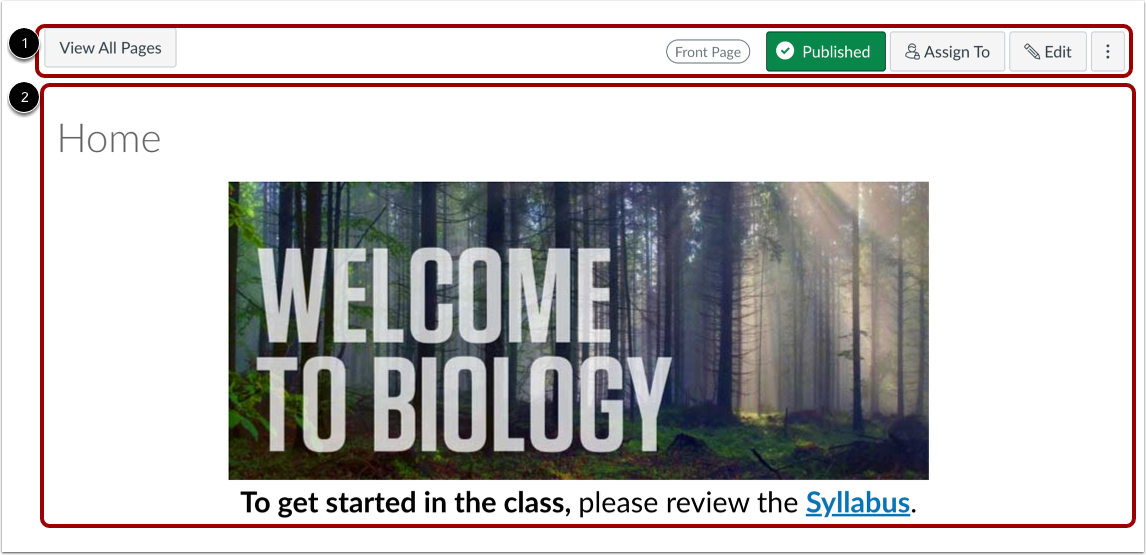
Pages 的设计目的是打开课程指定的首页。全局设置位于页面顶部 [1],其次是各个页面的内容 [2]。
您也可以将首页用作课程主页。
注意:如果您的课程还没有首页,页面将打开到页面索引页。
查看页面全局设置
对于单个页面,全局设置包括查看所有页面[1]、 发布和取消发布页面[2]、 分配页面[3]和编辑页面[4]。
在“选项”下拉菜单[5]中,您可以删除页面并查看页面历史记录。
注意:您无法删除设置为首页的页面。
查看所有页面
要从首页或任何单个页面查看页面索引,请点击“查看所有页面”按钮。
查看页面索引页
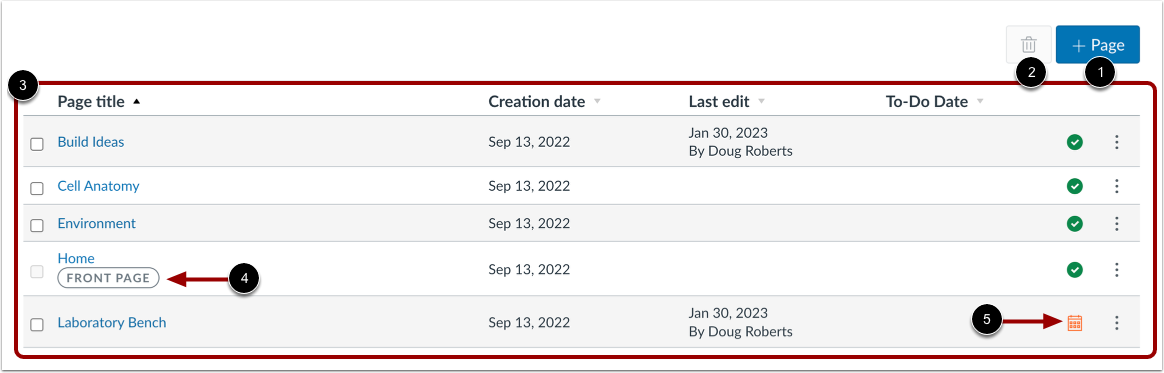
页面索引有两个全局功能,即添加新页面[1]和删除选定的页面[2]。
索引的其余部分显示在 Canvas [3] 中创建的各个页面。您的首页由“首页”标签 [4] 标识。
您可以安排页面的发布时间,并可以查看页面的计划发布时间[5]。
页面排序
页面显示课程中每个页面的标题、创建日期、最后编辑日期和学生待办事项日期。页面按字母顺序排列。您可以点击标题旁边的箭头,按升序或降序查看索引中的页面。
管理单个页面
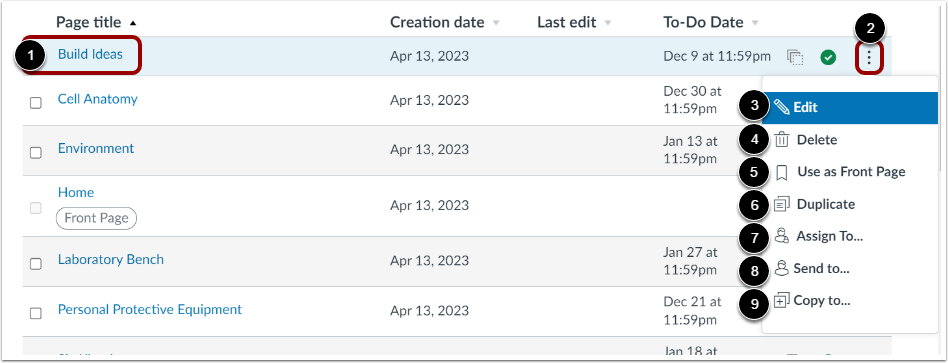
要编辑页面,请单击页面名称[1]。
要管理单个页面,请单击页面选项图标 [2]。使用选项下拉菜单,您可以编辑页面名称[3]、 删除页面[4]、 将页面设置为首页[5]、 复制页面[6]、 分配页面[7]、 将页面发送给其他教师[8] 或将页面复制到其他课程[9]。
注:首页选项仅对已发布的页面显示。
查看课程蓝图
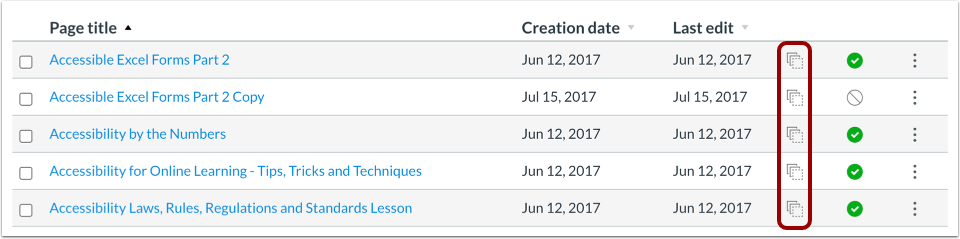
如果您的课程包含蓝图图标,则表示您的课程与蓝图课程关联。蓝图课程是以模板形式管理的课程,可能包含由 Canvas 管理员、课程设计者或其他教师管理的锁定对象。
课程设置中的“课程详情”选项卡会显示您的课程是否为蓝图课程。通常情况下,您的课程不是蓝图课程,您只能管理课程中已解锁的内容。如果您的课程是蓝图课程,您可以将课程内容锁定并同步到关联课程。
查看学生视图
要以学生身份查看页面索引页,请点击“以学生身份查看”按钮。
注意:如果该页面的课程导航链接被禁用并对学生隐藏,则“以学生身份查看”按钮不会显示。