您可以将 Common Cartridge 中的内容导入到 Canvas 课程中。
00:07:如何将 Common Cartridge 中的内容导入 Canvas?
00:12:在课程导航中,点击设置链接。
00:15:点击“导入课程内容”链接。
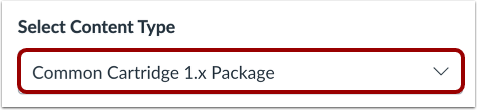
00:18:在“内容类型”下拉菜单中,选择“通用墨盒”。
00:22:1.x 软件包选项。
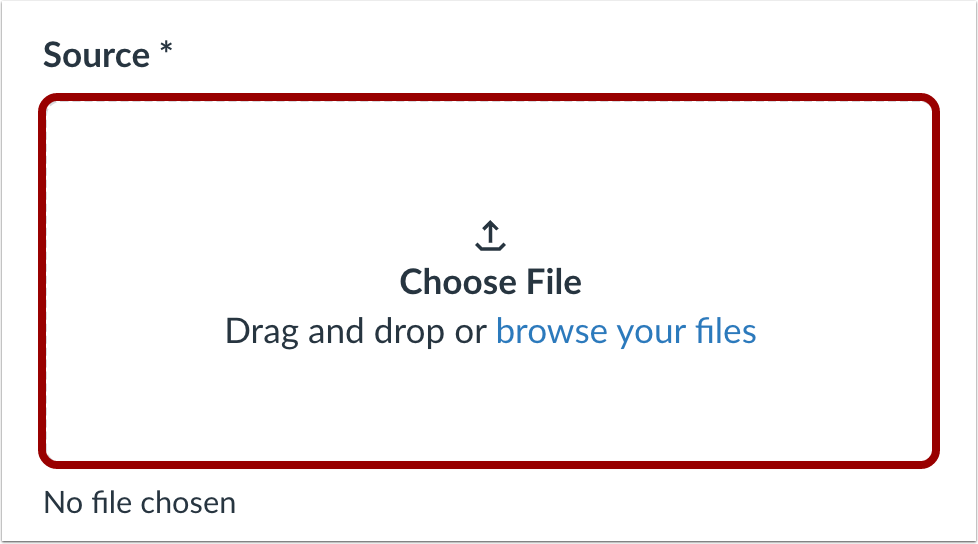
00:25:点击“选择文件”按钮。
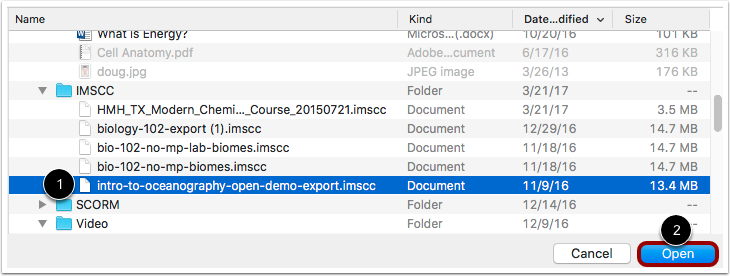
00:27:找到并点击通用墨盒 ZIP 或 IMSCC 文件
00:31:您想要导入文件。然后点击“打开”按钮。
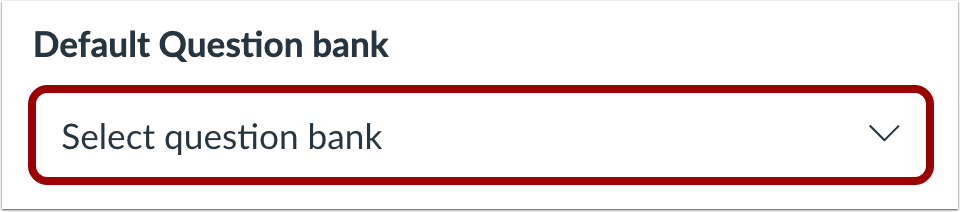
00:35:在默认题库下拉菜单中,
00:37:从以下选项中选择您要使用的题库:
00:41:通用墨盒。
00:44:如果您没有想要使用的题库,您可以创建一个新的题库。
00:48:题库。在下拉菜单中,
00:50:选择“创建新题库”选项。
00:54:要导入课程中的所有内容,请选择“所有内容”单选按钮
00:59:按钮。如果您想选择特定内容,请点击。
01:03:选择特定内容单选按钮。
01:06:将导入包中的测验转换为新测验
01:09:格式,点击“将内容转换为新测验”选项。
01:14:要使用匹配的 ID 覆盖评估内容,请单击“覆盖”。
01:18:带有匹配 ID 复选框的评估内容。一些
01:22:系统对每次新的导出操作都会回收其 ID。
01:25:因此,如果您导出两个独立的题库,它们将有
01:29:相同的ID。为防止丢失评估数据
01:33:尽管有 ID,Canvas 仍将题库视为单独的对象。
01:37:选择此选项将禁用此安全功能并允许进行评估。
01:41:使用相同 ID 的数据覆盖现有数据。
01:46:如果您想调整与课程活动和作业相关的截止日期,
01:50:点击“调整事件和截止日期”复选框。
01:54:导入内容时,显示一条消息,解释说之前导入的内容已存在。
01:59:同一课程中的内容将被替换,同时手动添加内容。
02:04:将保持不变。
02:05:点击“添加到导入队列”按钮。
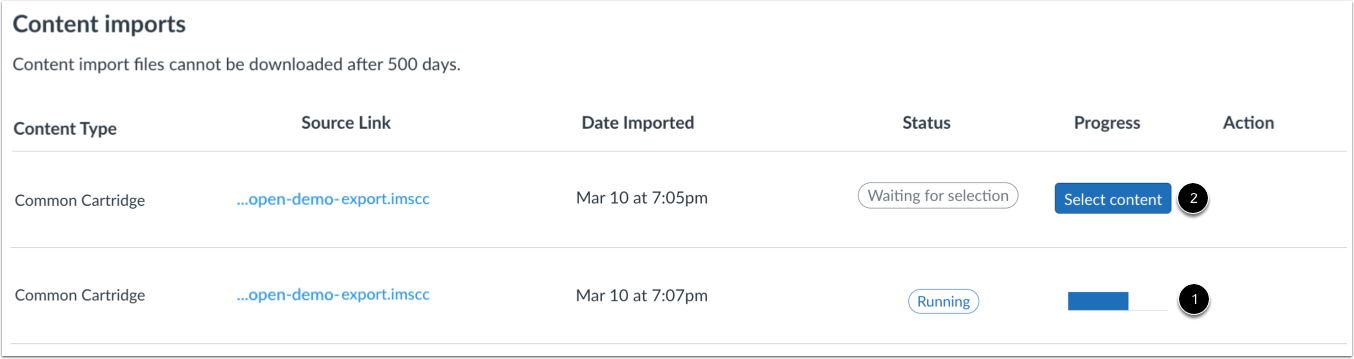
02:08:内容导入部分显示您的导入状态。运行中
02:13:报告显示进度条。
02:16:如果您选择在课程中选择特定内容,则当前工作
02:20:将显示为等待选择,这意味着您必须选择内容。
02:24:您想要导入。导入过程也可能显示其他状态。
02:28:指标,作为导入过程的一部分。
02:31:了解更多关于课程、导入、状态、查看的信息
02:36:通过访问任何链接获取任何已完成导入的内容。
02:40:课程中,导航。
02:42:本指南介绍了如何将内容从 Common Cartridge 导入到
02:46:画布。
打开设置
在课程导航中,点击设置链接。
将内容导入课程
点击“导入课程内容”链接。
选择内容类型
在“内容类型”下拉菜单中,选择“通用墨盒 1.x 包”选项。
注意:如果您正在使用 Canvas Commons,也可以通过选择 Common Cartridge 1.x Package 来导入 IMSCC 文件。
选择文件
点击“选择文件”按钮。
打开文件
找到并点击要导入的通用墨盒 ZIP 或 IMSCC 文件 [1]。然后点击“打开”按钮。 [2].
选择题库
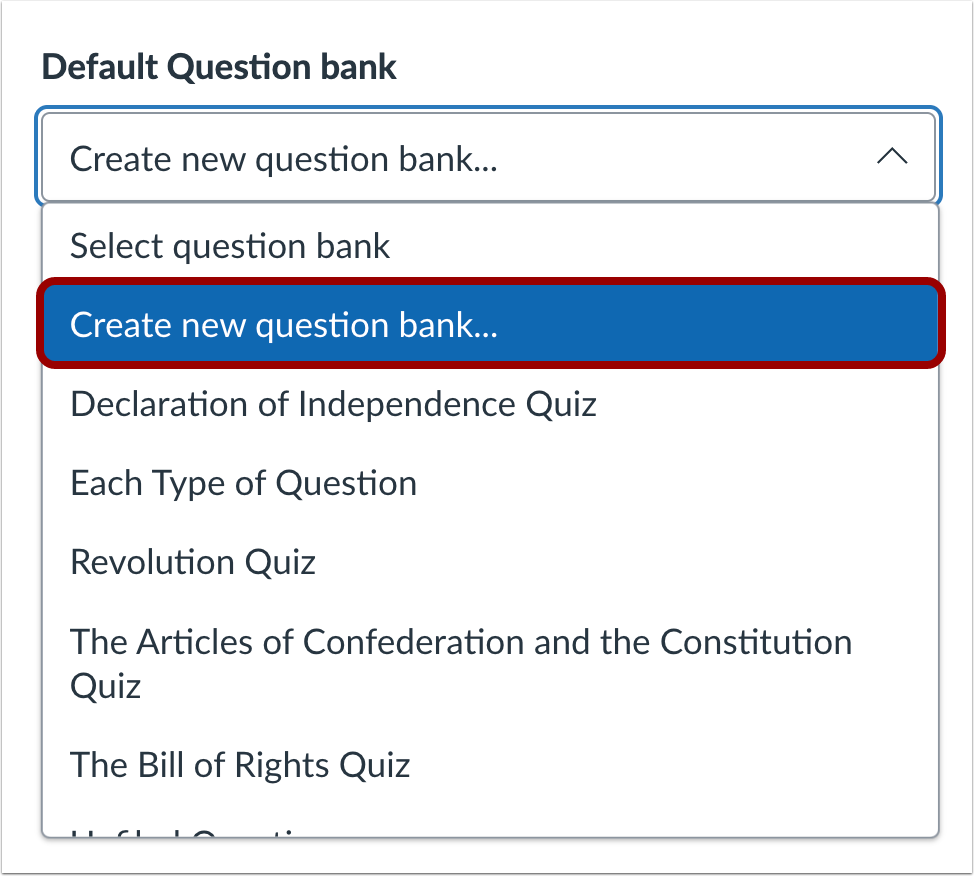
在“默认题库”下拉菜单中,从“通用题库”中选择您要使用的题库。
创建题库
如果您没有想要使用的题库,可以创建一个新的题库。在下拉菜单中,选择“创建新题库”选项。
选择迁移内容
要导入课程中的所有内容,请选择“所有内容”单选按钮 [1]。
如果要选择特定内容,请点击“选择特定内容”单选按钮[2]。
注意:如果您选择特定内容选项,则需要在查看其余页面选项后选择要导入的内容。内容导入开始后,无法取消导入选择。
将现有测验导入为新测验
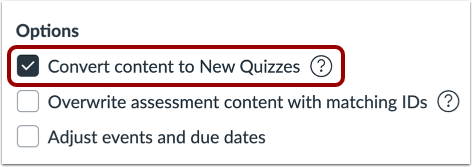
要将导入包中的测验转换为“新测验”格式,请单击“将内容转换为新测验”选项。
注意:使用“将内容转换为新测验”选项时,您无法选择默认题库。
覆盖评估内容
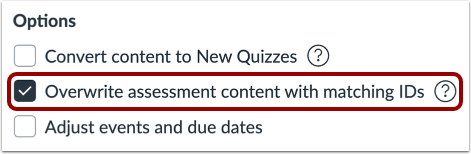
要使用匹配的 ID 覆盖评估内容,请选中“使用匹配的 ID 覆盖评估内容”复选框。
某些系统会在每次导出时重复使用 ID。因此,如果您导出两个不同的题库,它们的 ID 将相同。为了防止丢失评估数据,Canvas 会将题库视为独立的对象,即使 ID 相同。选择此选项将禁用此安全功能,并允许评估数据覆盖具有相同 ID 的现有数据。
调整事件和截止日期
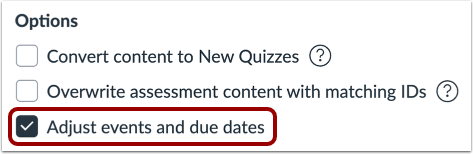
如果要调整与课程活动和作业相关的截止日期,请选中“调整活动和截止日期”复选框。
查看内容导入警告消息
导入内容时,会显示一条消息,说明先前从同一课程导入的内容将被替换,而手动添加的内容将保留。
进口课程
点击“添加到导入队列”按钮。
查看内容导入
“内容导入”部分显示导入状态。运行报告会显示进度条[1]。
如果您选择在课程中选择特定内容,则当前作业将显示为“等待选择”[2],这意味着您必须选择要导入的内容。
导入过程中可能还会显示其他状态指示器。了解更多课程导入状态信息。
通过访问课程导航中的任何链接,即可查看已完成导入的内容。