成绩册个人视图允许教师一次评估一名学生的一项作业。该视图完全兼容屏幕阅读器,教师可以按班级和作业进行排序,并包含成绩册中许多相同的设置。目前,个人视图不支持迟交政策、发布政策以及部分排序和筛选选项。
与所有成绩册标签页一样,“个人视图”也是持久的。一旦您将成绩册切换到“个人视图”,成绩册将始终以“个人视图”显示,直到您将其切换回其他视图为止。
注意:如果您的课程有多位评分者,请注意,一旦您打开成绩册,所有现有的成绩册数据都会存储在浏览器中,直到页面刷新为止。其他评分者在成绩册或SpeedGrader中所做的任何更改都不会动态更新成绩。
查看视频文字稿
00:05:如何在成绩册中查看作业或学生的个别信息?
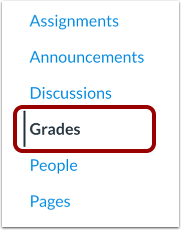
00:09:在课程导航中,点击成绩链接。
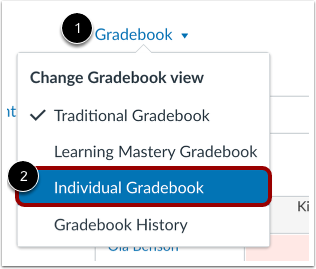
00:13:点击成绩册菜单,然后点击个人成绩册链接。
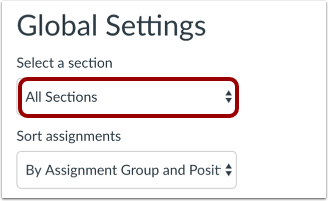
00:17:在“选择章节”下拉菜单中,选择您要查看的章节。
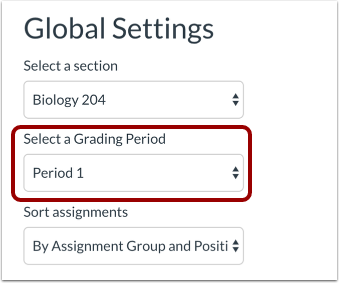
00:23:当课程启用多个评分周期时,请在“选择评分周期”下拉菜单中选择要查看的评分周期。
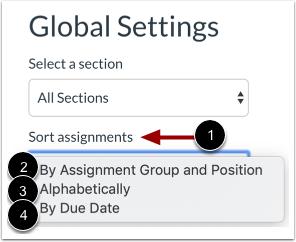
00:31:在“作业排序”下拉菜单中,选择作业的排序方式。您可以按作业组和位置、字母顺序或截止日期排序。
00:41:选择要在成绩册个人视图中显示的任何设置。
00:46:要将未评分的作业评为零分,请选中“将未评分的作业视为 0”复选框。
00:54:要隐藏学生姓名,请点击“隐藏学生姓名”复选框。
00:58:要显示已完成的报名信息,请点击“显示已完成的报名信息”复选框。
01:04:要在学生信息部分显示“备注”列,请单击“在学生信息中显示备注”复选框。
01:12:要允许教师手动调整学生的最终成绩,请选中“允许最终成绩覆盖”复选框。
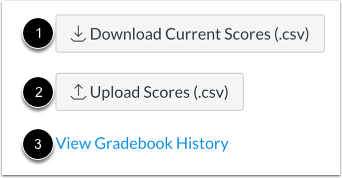
01:19:要下载 CSV 文件中的分数,请点击“下载当前分数”按钮。
01:25:要以 CSV 文件格式上传分数,请点击“上传分数”按钮。
01:30:要查看成绩更改历史记录,请点击“查看成绩册历史记录”链接。
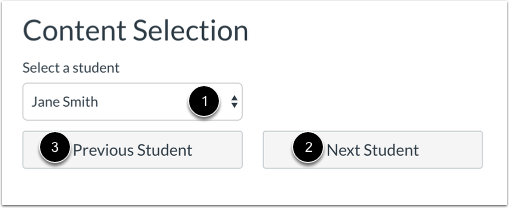
01:36:在“选择学生”下拉菜单中,选择您要查看其信息的学生姓名。如果您想查看课程或班级中从第一位学生开始的所有学生,请点击“下一位学生”按钮。
01:50:要返回上一位学生,请点击“上一位学生”按钮。
01:55:学生姓名将按姓氏排序,并根据您在“全局设置”下拉菜单中的分组偏好进行显示。
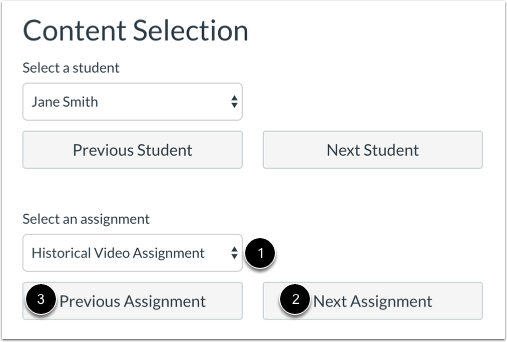
02:03:在“选择作业”下拉菜单中,选择您要查看的学生作业。如果您想查看课程中的第一个作业,请单击“下一个作业”按钮。要查看上一个作业,请单击“上一个作业”按钮。
02:17:作业将根据您在“全局设置”下拉菜单中的排序偏好进行显示。
02:23:选择学生和作业后,“评分”、“学生信息”和“作业信息”部分将显示所有相应内容。向下滚动页面即可查看每个部分。您可以随时返回成绩册设置来隐藏和显示设置。
02:40:在评分部分,您可以管理所选学生和作业的成绩。
02:46:要更改学生的成绩,请在“成绩”字段中输入成绩。
02:51:要添加贴纸,请点击提交贴纸图标。
02:55:要免除此项作业,请勾选“免除所选学生的此项作业”复选框。
03:01:要查看提交详情,请点击“提交详情”按钮。
03:06:提交详情页面会显示作业成绩的提交日期、时间和已提交的文件,以便查看更多详情。点击快速评分器中的“更多详情”链接即可更改成绩。在成绩栏中输入成绩,然后点击灰色的“更新”按钮。
03:23:要给学生添加评论,请在添加评论字段中输入评论,然后点击发表评论按钮。
03:30:学生信息部分显示学生的姓名、辅助ID和课程组别。要打开学生的成绩页面,请点击学生姓名。如果在全局设置中启用了“在学生信息中显示备注”选项,学生信息部分还会显示“备注”字段。在成绩表中,您可以查看每个作业组的成绩。如果评分周期已加权且已启用“所有评分周期”选项,成绩部分将显示每个评分周期的权重。成绩表还会显示学生的最终成绩。启用多个评分周期时,最终成绩可能无法显示。
04:08:作业信息部分允许您管理设置并查看整个作业的信息。要打开作业详情页面,请点击作业名称。在 SpeedGrader 中,点击“在 SpeedGrader 中查看此作业”链接即可下载所有提交内容。点击“下载所有提交内容”按钮,您还可以查看作业启用的提交类型、已评分提交的数量、总分、平均分、最高分和最低分。
04:40:向符合特定条件的学生发送消息。点击“消息”按钮,为作业设置默认成绩。点击“设置默认成绩”按钮,调整作业成绩。点击“调整成绩”按钮,调整作业成绩。
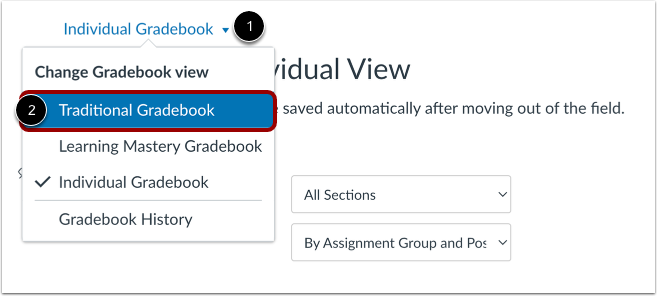
04:55:要切换到传统成绩册,请点击成绩册下拉菜单,然后选择传统成绩册选项。
05:02:本指南介绍了如何在成绩册中单独查看作业或学生。
打开成绩册
在课程导航中,点击“成绩”链接。
切换到个人成绩册
点击成绩册菜单[1],然后点击个人成绩册链接[2]。
选择部分
在“选择章节”下拉菜单中,选择您要查看的章节。
选择评分周期
如果课程启用了多个评分周期,请在“选择评分周期”下拉菜单中选择要查看的评分周期。
注意:您只能管理当前或未来评分周期内的作业成绩。一旦评分周期截止日期已过,您将无法编辑上一个评分周期的成绩。
排序分配
在“作业排序”下拉菜单[1]中,选择作业的排序方式。您可以按作业组和位置[2]、字母顺序[3]或截止日期[4]排序。
选择成绩册设置
选择要在成绩册个人视图中显示的任何设置。
要将未评分的作业评为零分,请点击“将未评分的作业视为 0”复选框 [1]。
要隐藏学生姓名,请点击“隐藏学生姓名”复选框[2]。
要显示已完成的注册,请点击“显示已完成的注册”复选框[3]。
要在学生信息部分显示“备注”列,请单击“在学生信息中显示备注”复选框 [4]。
要允许教师手动调整学生的最终成绩,请选中“允许最终成绩覆盖”复选框 [5]。
笔记:
- 启用多个评分周期时,“将未评分作业视为 0”选项可能会受到限制。
- 只有当您在课程中使用非加权作业组时,“在学生成绩页面上显示总分”选项才可用。
您还可以点击相应的按钮选择其他成绩册设置:
要下载 CSV 文件中的分数,请点击“下载当前分数”按钮 [1]。
要以 CSV 文件格式上传分数,请点击“上传分数”按钮 [2]。
要查看成绩更改的历史记录,请点击“查看成绩册历史记录”链接[3]。
选择学生
在“选择学生”下拉菜单[1]中,选择您要查看其信息的学生姓名。如果您想查看课程或班级中所有学生(从第一位学生开始),请单击“下一位学生”按钮[2]。要返回上一位学生,请单击“上一位学生”按钮[3]。
学生姓名将按姓氏排序,并根据您在“全局设置”下拉菜单中的分组偏好进行显示。
选择任务
在“选择作业”下拉菜单[1]中,选择要查看的学生作业。如果要查看课程中的第一个作业,请单击“下一个作业”按钮[2]。要查看上一个作业,请单击“上一个作业”按钮[3]。
任务将根据您在“全局设置”下拉菜单中的排序偏好进行显示。
选择学生和作业后,“评分”、“学生信息”和“作业信息”部分将显示所有相应内容。向下滚动页面即可查看每个部分。您可以随时返回成绩册设置,隐藏或显示相关设置。
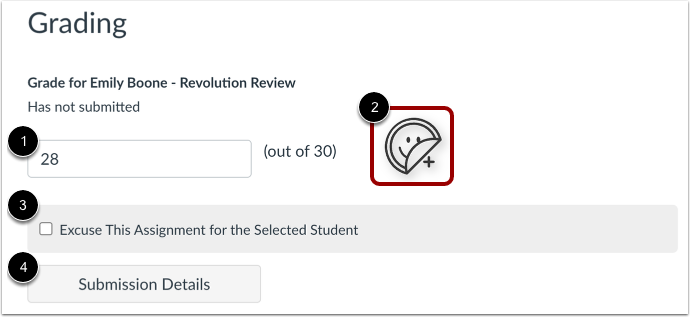
在“评分”部分,您可以管理所选学生和作业的成绩。
要更改学生的成绩,请在成绩字段 [1] 中输入成绩。
要添加贴纸,请点击提交贴纸图标[2]。
要免除该作业,请点击所选学生的“免除此作业”复选框 [3]。
要查看提交详情,请点击提交详情按钮[4]。
查看提交详情
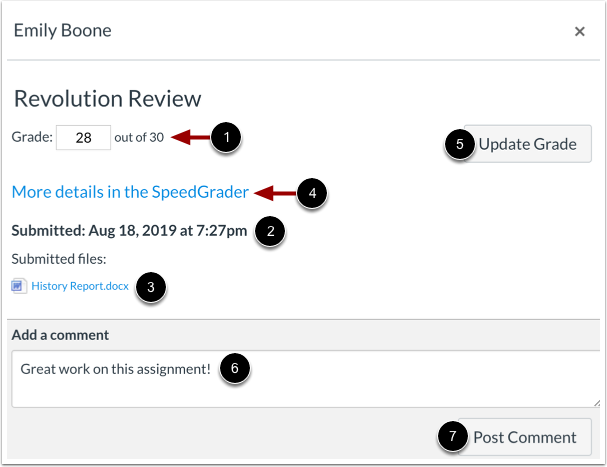
提交详情页面显示作业成绩[1]、提交日期和时间[2]以及任何已提交的文件[3]。
要查看更多详细信息,请点击SpeedGrader 链接中的“更多详细信息” [4]。
要更改成绩,请在“成绩”字段中输入成绩,然后单击“更新成绩”按钮[5]。
要为该学生添加评论,请在“添加评论”字段 [6] 中输入评论,然后点击“发表评论”按钮 [7]。
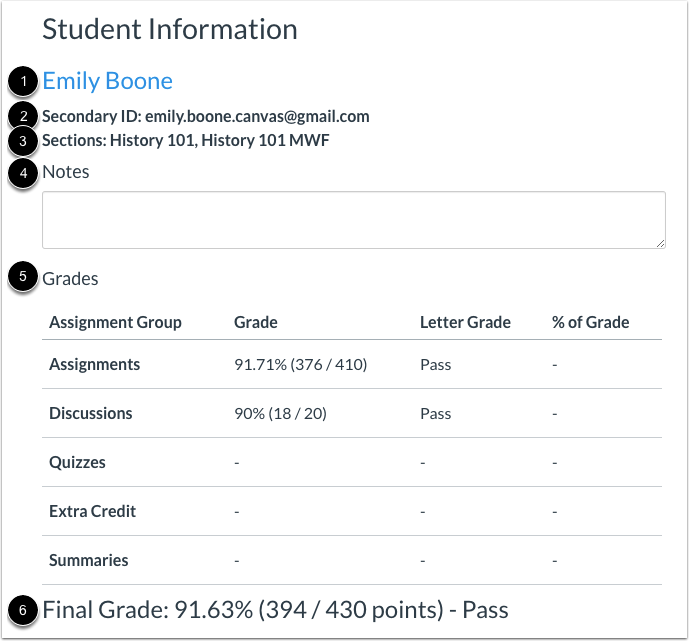
学生信息部分显示学生的姓名[1]、中学ID[2]和课程班级[3]。要打开学生的成绩页面,请点击学生的姓名。
如果在全局设置中选择了“在学生信息中显示备注”选项,则学生信息部分也会显示备注字段[4]。
在“成绩表”[5]中,您可以查看每个作业组的成绩。如果评分周期已加权,并且选择了“所有评分周期”选项,“成绩”部分将显示每个评分周期的权重。
成绩表还会显示学生的最终成绩[6]。如果启用了多个评分周期,则可能无法显示最终成绩。
“作业信息”部分允许您管理设置并查看整个作业的信息。
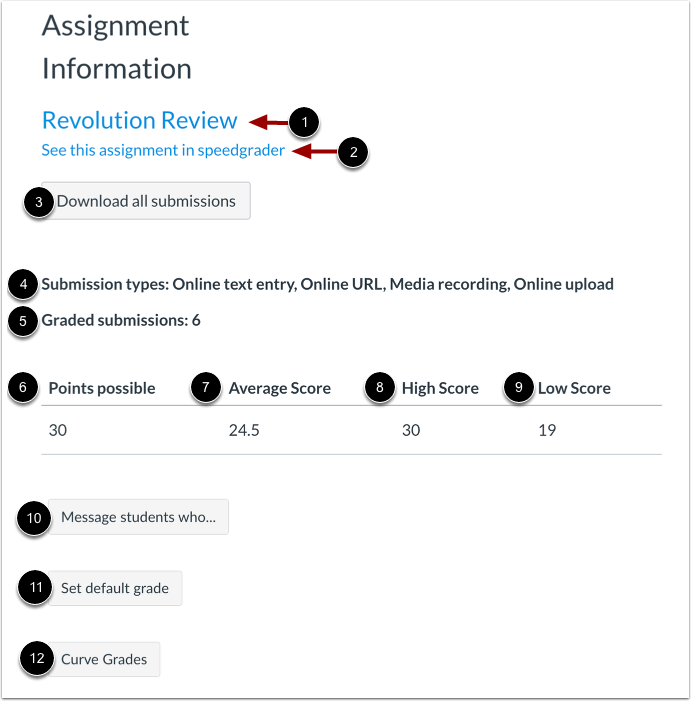
要打开作业详情页面,请点击作业名称 [1]。要在 SpeedGrader 中打开作业,请点击“在 SpeedGrader 中查看此作业”链接 [2]。
要下载所有提交内容,请点击“下载所有提交内容”按钮[3]。
您还可以查看作业启用的提交类型 [4]、已评分的提交数量 [5]、可能的分数 [6]、平均分 [7]、最高分 [8] 和最低分 [9]。
要向符合特定条件的学生发送消息,请点击“向符合特定条件的学生发送消息”按钮[10]。
要为作业设置默认成绩,请点击“设置默认成绩”按钮[11]。要调整作业成绩,请点击“调整成绩”按钮[12]。
注意:如果您正在查看匿名作业,则“给学生留言”按钮不会显示。
切换到传统成绩册
要切换到传统成绩册,请点击成绩册下拉菜单[1],然后选择传统成绩册选项[2]。