在课程分析中查看每周在线活动时,您可以向成绩或作业提交符合以下三个特定条件的学生发送消息:成绩在特定百分比范围内、作业缺失或作业迟交。消息接收者将根据所选条件以及任何已应用的筛选条件自动填充。
选拔标准基于学生在所有作业中的表现。具体学生选拔依据学生的成绩和作业提交情况。
已发送的消息可以在“对话”收件箱的“已发送”文件夹中查看。发送给多个学生的消息将作为单独的消息发送。
如有需要,您还可以向个别学生发送消息。
消息通过 Canvas 收件箱发送,不会在课程分析中显示回复历史记录。课程分析不会跟踪消息回复或正在进行的对话。
笔记:
- 如果您在课程导航中看不到“课程分析”链接,您可能需要在课程设置的“导航”选项卡中启用该链接。如果“导航”选项卡中仍然找不到“课程分析”链接,则说明您的机构已禁用此功能。
- 课程分析数据每 8 小时刷新一次。但是,首次启用课程分析功能时,可能需要长达 24 小时才能获取完整的数据集。请务必查看课程中数据的最后更新时间,因为内容可能与最近的课程活动和学生提交内容不符。
- 学生无法查看课程分析数据。
- 为了让课程分析数据在 Canvas 中显示,您可能需要在浏览器设置中启用第三方 Cookie。
- 只有注册状态为有效或已完成注册的学生才会出现在消息接收列表中。已退学、已删除或已失效的学生将不会出现在筛选结果中。
- 如果新提交或已评分的作业未反映在收件人列表中,可能是由于 24 小时的数据刷新窗口所致。
公开课程
在全局导航中,点击课程链接[1],然后点击课程名称[2]。
开放课程分析
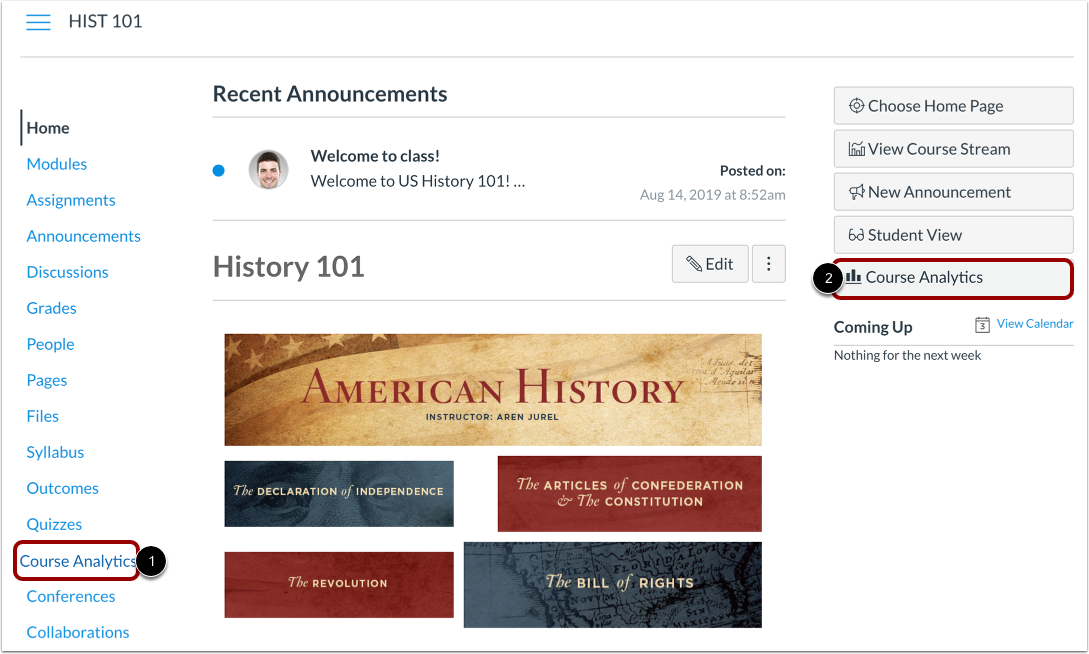
要打开课程分析,请点击课程导航中的课程分析链接[1]或点击课程主页中的课程分析按钮[2]。
注意:如果您看不到“课程分析”链接,您可能需要在“课程设置”的“导航”选项卡中启用该链接。
公开课程成绩分析
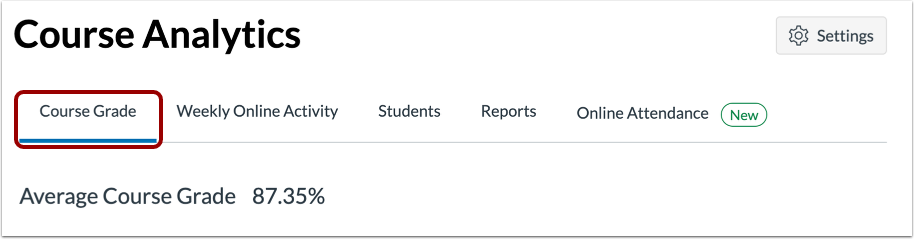
要查看课程成绩分析,请点击“课程成绩”选项卡。
给学生们发信息
消息收件人将根据所选条件以及任何应用的筛选条件自动填充。
如果要筛选特定作业、班级或学生的分析数据,请在“筛选”字段 [1] 中搜索并选择所需的筛选条件。然后单击“消息”图标 [2]。
选择条件
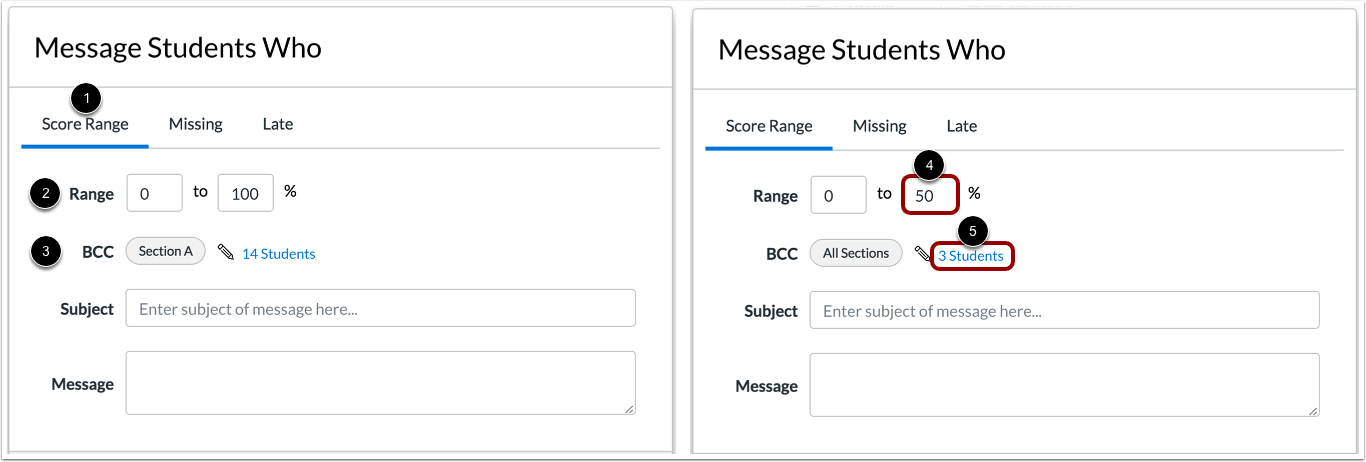
“向学生发送消息”窗口默认采用分数范围标准 [1],允许您根据课程中特定的当前成绩百分比范围向学生发送消息。
“范围”字段用于确定指定的百分比范围 [2],“密送”字段用于显示落在指定范围内的学生人数 [3]。默认情况下,“范围”字段显示 0% 到 100%,因此“密送”字段包含课程中的所有学生。此外,分析页面中的任何筛选条件都会自动显示为邮件的预期收件人。如果未应用任何筛选条件,则邮件将显示为发送给所有班级。
要选择新的范围,请在百分比字段中输入当前成绩百分比的最小值和最大值[4]。BCC 字段会显示成绩百分比在指定范围内的学生和/或班级数量[5]。
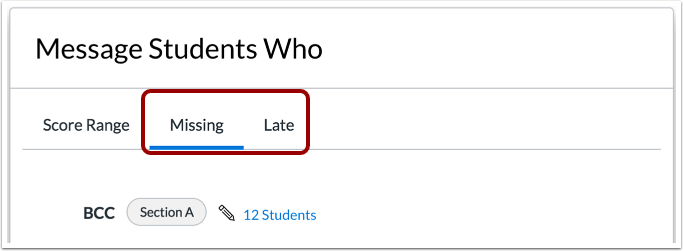
“缺失”和“迟交”筛选条件选项不包含任何其他筛选条件。选定的学生基于提交状态,受影响的学生人数显示在密送(BCC)字段中。此外,分析页面中包含的任何筛选条件也会显示为预期收件人。
注意:当您向未提交作业的学生发送消息时,课程分析仅会在作业截止日期已过的情况下向学生显示该消息。
核实收件人
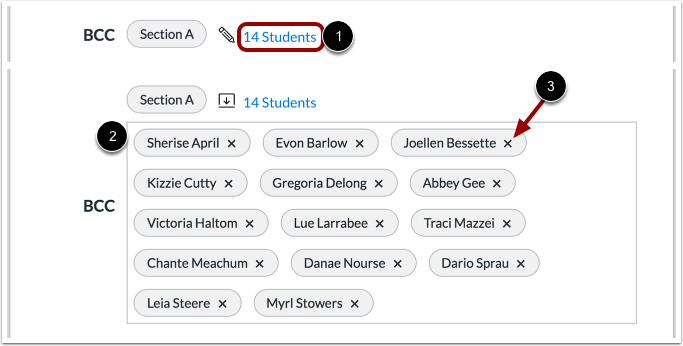
您可以根据需要,根据任何条件管理消息接收用户。点击包含学生人数的链接[1],然后查看展开的密送字段[2]。
要将学生从消息中移除,请点击学生的移除图标[3]。
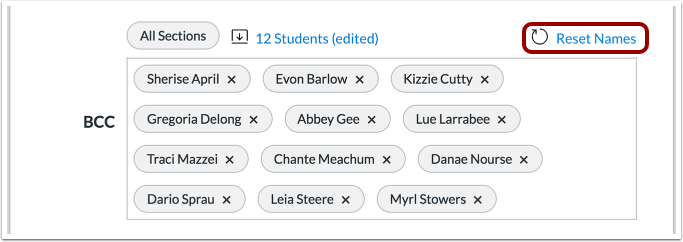
要将学生姓名重置回最初指定的列表,请点击“重置姓名”链接。
发送消息
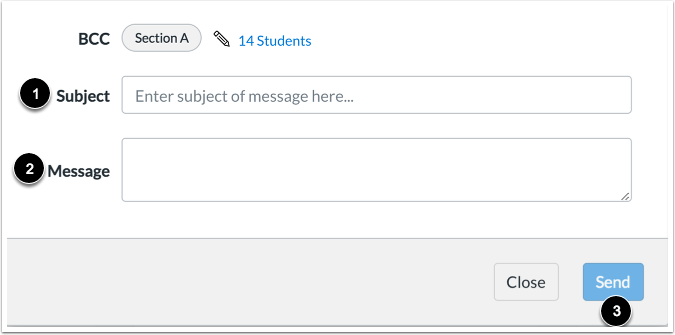
在主题栏 [1] 中,输入邮件主题。
在“消息”字段[2]中,输入您的消息描述。
点击发送按钮[3]。