00:07:如何在课程中添加评分方案?
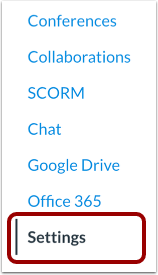
00:10:在课程导航中,点击设置链接。
00:14:点击“课程详情”选项卡。
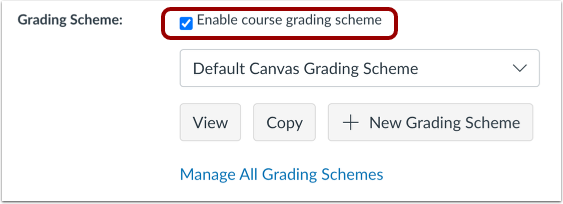
00:17:点击“启用课程评分方案”复选框。
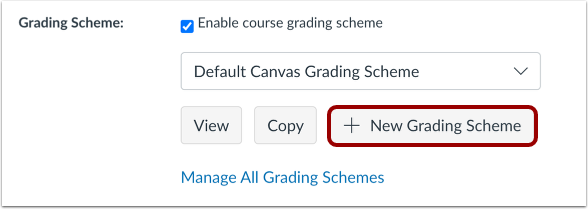
00:20:点击“添加新评分方案”按钮。
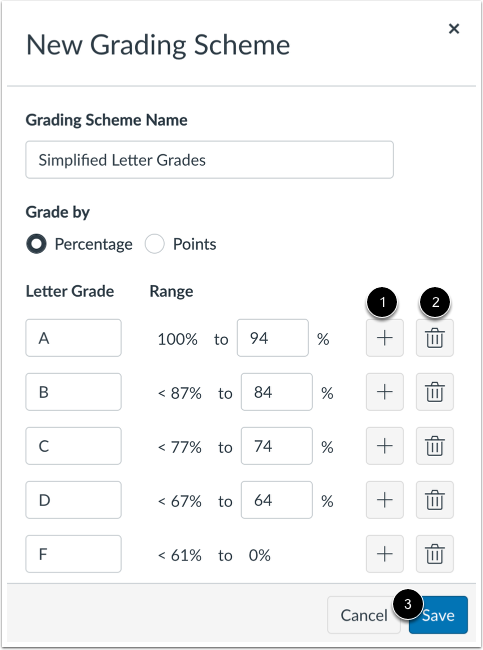
00:23:在评分方案中创建标题。名称字段。
00:28:您可以选择按百分比或积分进行评分。
00:33:对于每一行,在字母等级字段中编辑名称。
00:37:将 2% 字段中每个单独范围的最小值修改为您所需的数字或百分比。
00:44:评分方案必须涵盖从 100% 到 0% 的完整范围,如果使用积分,则积分范围也必须从 100 到 0。
00:55:如果需要添加范围,请点击“添加”按钮。点击“删除”按钮可以移除单个范围。编辑完评分方案后,点击“保存”按钮。
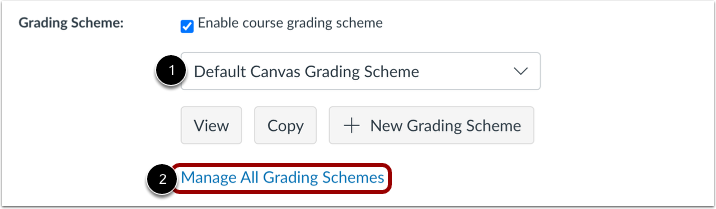
01:06:Canvas 会显示您所在机构当前启用的评分方案(如有)。要管理课程中的评分方案,请点击“管理所有评分方案”链接。
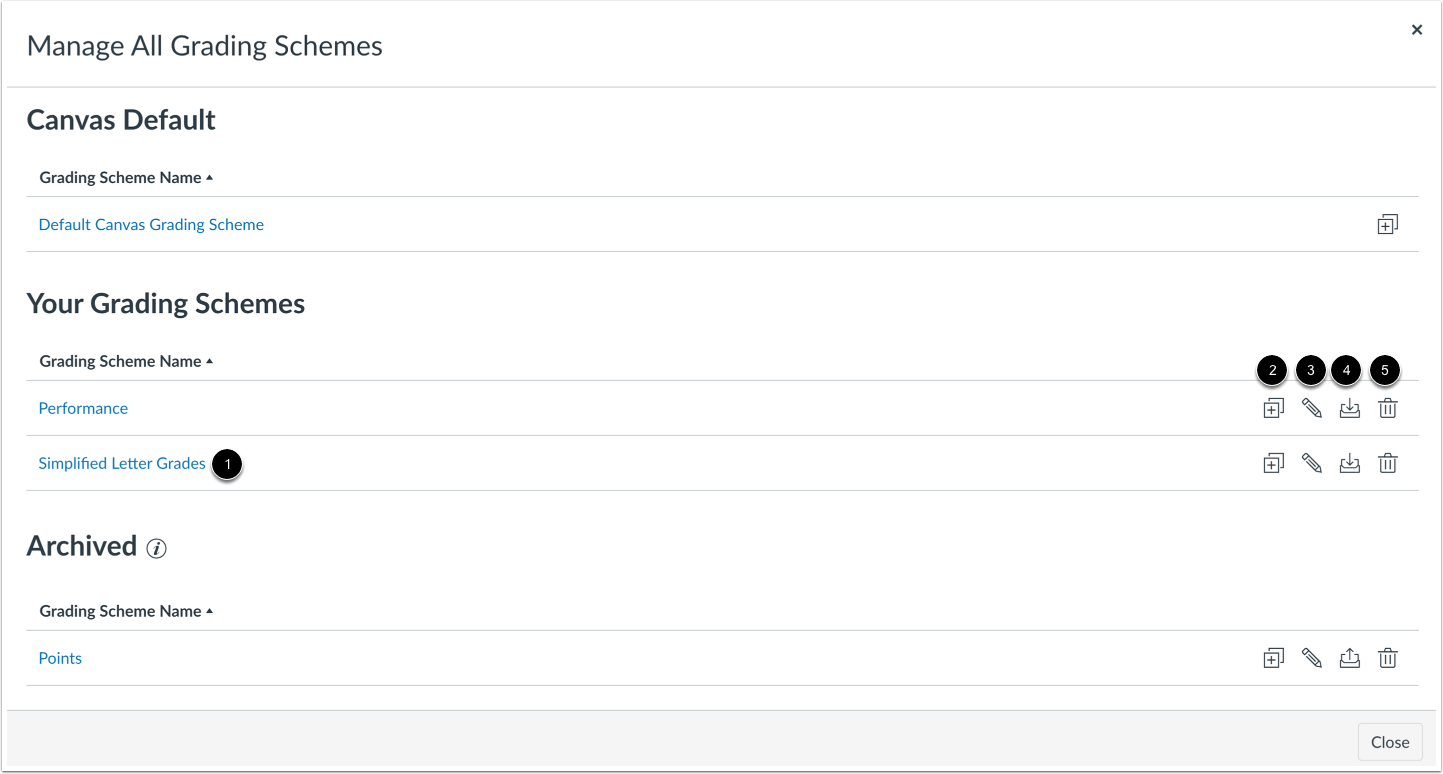
01:17:您的新评分方案将按字母顺序显示在“评分方案名称”列中。
01:23:您可以复制评分方案、编辑评分方案、存档评分方案,并通过单击删除图标删除评分方案。
01:33:本指南介绍了如何在课程中添加评分方案。
打开设置
在课程导航中,点击设置链接。
公开课程详情
点击“课程详情”选项卡。
启用评分方案
点击“启用课程评分方案”复选框。
新增评分方案
点击“添加新评分方案”按钮。
编辑评分方案
在“评分方案名称”字段中创建标题[1]。
你可以选择按百分比或分数进行评分[2]。
对于每一行项目,编辑字母等级字段中的名称[3]。
在“至[数字]%”字段中编辑每个单独范围的最小值[4]。
评分方案必须涵盖从 100% 到 0% 的整个范围,如果使用分数,则分数范围也必须从 100 到 0。
添加范围
如果需要添加范围,请点击“添加”按钮[1]。点击“删除”按钮[2]可以删除单个范围。编辑完评分方案后,点击“保存”按钮[3]。
管理评分方案
Canvas 会显示您所在机构当前启用的评分方案(如有)[1]。要管理课程中的评分方案,请点击“管理所有评分方案”链接[2]。
修改评分方案
您的新评分方案按字母顺序显示在“评分方案名称”列中[1]。
您可以复制评分方案[2]、 编辑评分方案[3]、 存档评分方案[4],并通过单击删除图标[5]删除评分方案。