如果您的院校启用此功能,您可以使用课程进度管理功能来设定学生完成课程任务的进度。这样,不同入学日期的学生就可以在相同的时间范围内完成课程任务。
笔记:
- 课程进度管理功能预览版正在积极开发中。如需就此功能提供直接反馈,请在课程进度管理用户组发帖。
- 必须在课程设置中启用课程进度控制。
- 如果您的课程中没有“课程进度管理”功能预览,则说明您的教师尚未启用该功能。
- 课程进度可以按课程层面管理,也可以按学生个人层面管理。
00:07:如何使用课程进度控制?
00:09:在课程导航中,点击课程进度链接。
00:14:要创建课程进度,请点击“开始”按钮。
00:18:将周末排除在课程进度安排之外,
00:20:点击“设置”图标。然后点击“跳过周末”链接。
00:25:要管理停播日期,请点击“管理停播日期”链接。
00:30:注意:第一个调整后的作业
00:32:基于课程开始日期。第二次调整的作业基于
00:36:第一份作业的截止日期已过。
00:39:要添加禁售日期,请在“活动标题”字段中输入活动的标题。
00:44:添加开始日期和结束日期。要添加停用日期,
00:48:点击“添加”按钮。要删除停用日期,请点击
00:52:删除按钮。要保存更改,
00:55:点击保存按钮。
00:57:当然,还要确定开始和结束日期。
00:59:默认课程。已记录开始日期和结束日期。
01:02:在课程设置中,您可以创建课程进度。
01:07:根据作业截止日期确定课程作业的截止日期,由……填写
01:11:默认情况下,所有课程进度安排都会显示课程开始日期。
01:16:根据课程开始日期修改天数和作业截止日期。
01:20:使用“天数”字段,后续任务显示,
01:24:已调整截止日期,您可以管理后续作业的截止日期。
01:28:使用天数字段。
01:30:创建课程进度后,您可以管理单个学生,
01:34:开始日期显示学生的入学日期。学生的
01:38:结束日期取决于您确定的课程进度。
01:42:根据学生的注册情况显示其指定的截止日期
01:46:日期和课程进度。
01:49:要保存更改,请单击“创建进度”按钮
01:53:本指南介绍了如何使用课程进度控制。
开放式课程进度
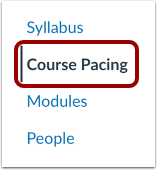
在课程导航中,点击课程进度链接。
制定课程进度
要创建课程进度,请点击“开始”按钮。
查看课程进度
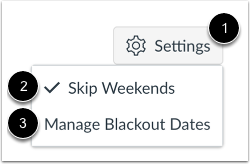
要将周末从课程进度中排除,请点击设置图标[1]。然后点击跳过周末链接[2]。
要管理停播日期,请点击“管理停播日期”链接[3]。
注:第一次作业的调整日期以课程开始日期为准。第二次作业的调整日期以第一次作业的截止日期为准。
管理停用日期
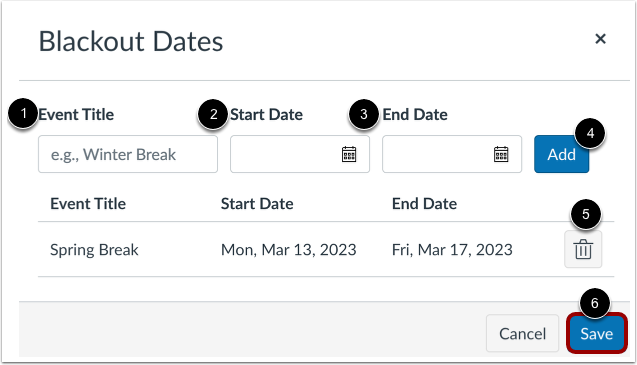
要添加禁入日期,请在“活动标题”字段 [1] 中输入活动标题。添加开始日期 [2] 和结束日期 [3]。要添加禁入日期,请单击“添加”按钮 [4]。
要删除停用日期,请点击删除按钮[5]。
要保存更改,请单击“保存”按钮[6]。
管理课程进度
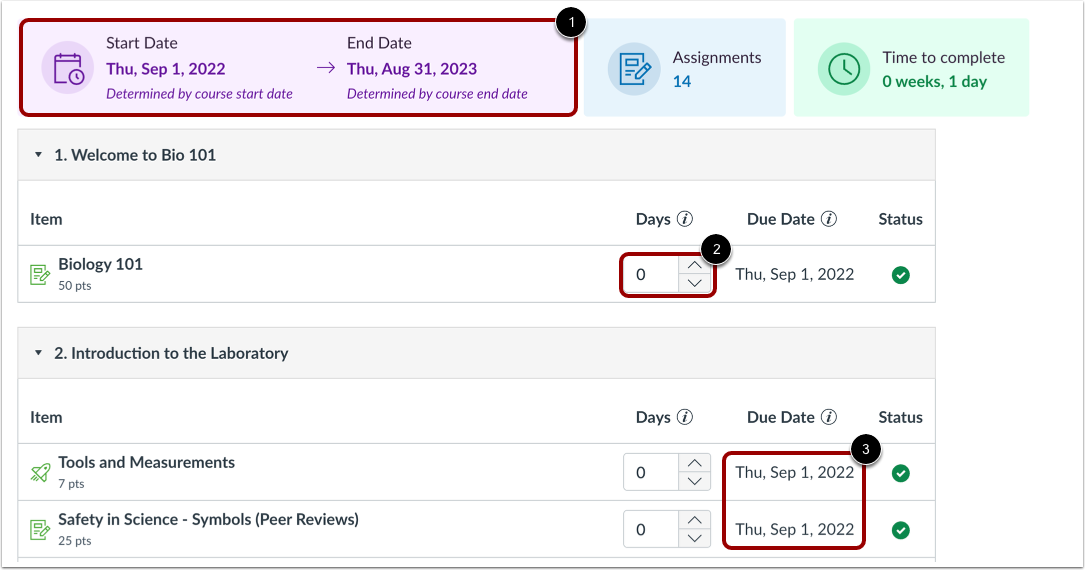
课程进度开始和结束日期默认为课程设置 [1] 中注明的课程开始日期和结束日期。
您可以设置课程进度,通过作业的“天数”字段来确定作业的截止日期。默认情况下,所有课程进度作业都会显示课程开始日期。
要根据课程开始日期修改作业的截止日期天数,请使用“天数”字段 [2]。后续作业将显示调整后的截止日期 [3]。您可以使用“天数”字段管理后续作业的截止日期。
管理学生学习进度
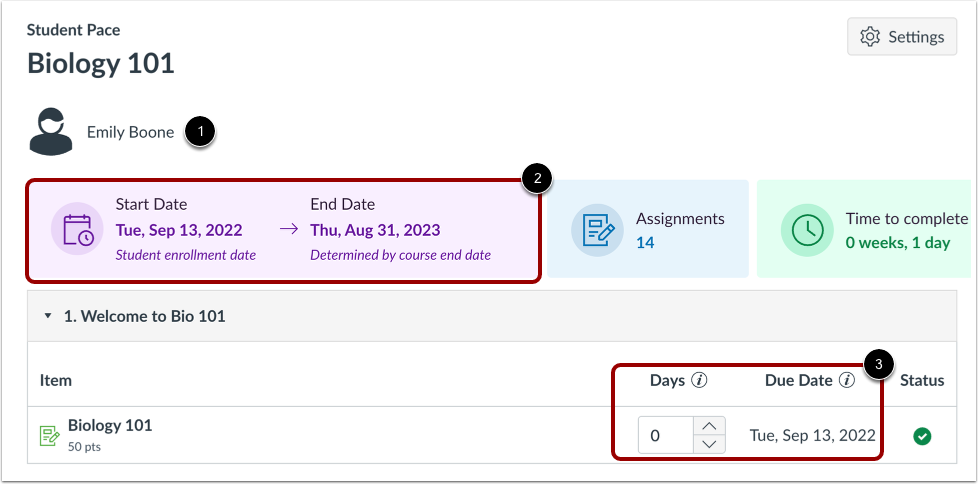
创建课程进度后,您可以管理单个学生[1],开始日期显示学生的注册日期。学生的结束日期基于您设定的课程进度[2]。
学生的指定截止日期根据其入学日期和课程进度显示[3]。
发布课程进度
要保存更改,请单击“创建步速”按钮。