作为教师,您可以将课程中的单个作业分享给本校其他教师。您还可以将单个作业复制到其他课程中。分享作业时,作业中的所有资源(图片、文件等)都将包含在共享文件中。
笔记:
- 要分享课程内容,您必须启用“课程内容 - 添加/编辑/删除”权限。
- 共享内容不计入课程或用户配额。
- 您可以使用“发送至”功能将课程内容发送给自己。
开放任务
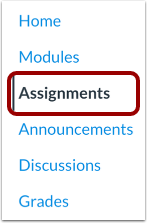
在课程导航中,点击“作业”链接。
开放分配选项
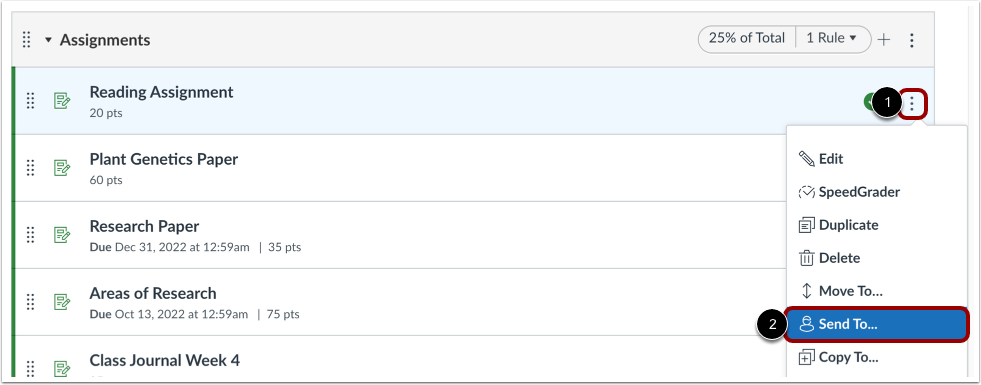
找到要复制的作业,然后单击作业选项图标 [1]。选择“发送到...”选项 [2]。
选择收件人
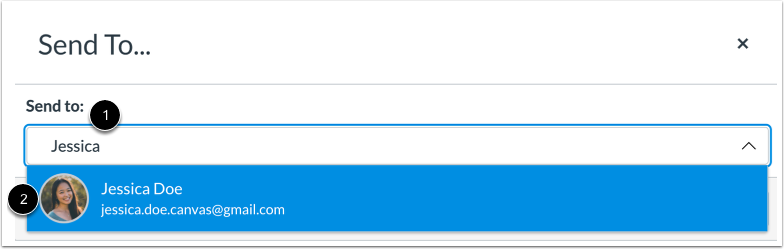
要将作业发送给其他老师,请点击或在“发送至”字段中输入[1]。然后点击接收作业的老师的姓名[2]。
注意:您可以一次性将作业发送给多位老师。
查看收件人
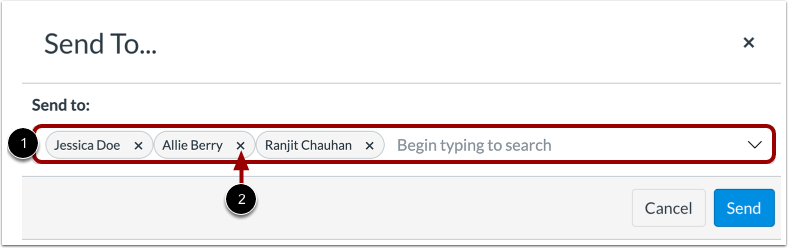
您可以在“发送至”字段中查看所有选定的收件人[1]。要移除收件人,请点击移除图标[2]。
注意:要将作业分享给自己,请在“发送给”字段中添加您的姓名。
发送任务
点击“发送”按钮。
查看已发送通知
当内容发送成功时,Canvas 会显示通知。
查看共享内容
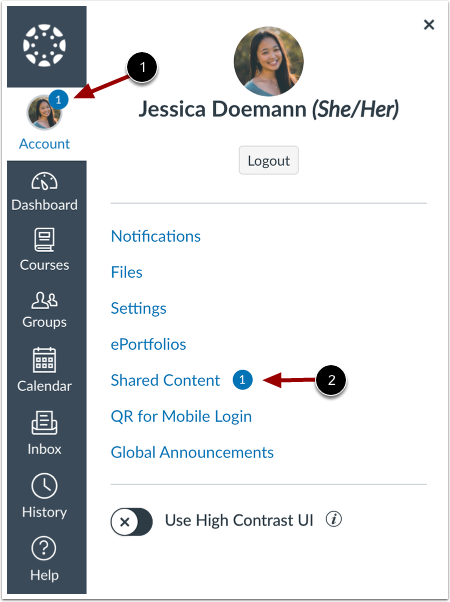
当教师收到共享内容时,用户的帐户图标 [1] 和共享内容链接 [2] 上会显示徽章。
了解如何管理接收到的内容。