新版测验支持调查问卷类型的测验,允许您收集匿名或实名反馈,并提供评分或不评分选项。您可以在“报告”选项卡中查看调查数据。
笔记:
- 调查问卷可以像添加作业或测验等其他活动一样添加到模块中。
- 此功能为您提供了一种更直观的方式来吸引学生参与并促进反思。它还有助于您更轻松地收集反馈、评估理解程度并鼓励开放式反思。
- 在经典测验中创建的调查可以轻松迁移到新测验中。
- 问题可以设置为必答题或选答题。
- 创建评分调查时,您可以为完成情况分配分数;但是,不会对单个问题的准确性进行评估。
公开测验
在课程导航中,点击“测验”链接。
注意:您也可以从“作业”页面访问测验。
添加测验
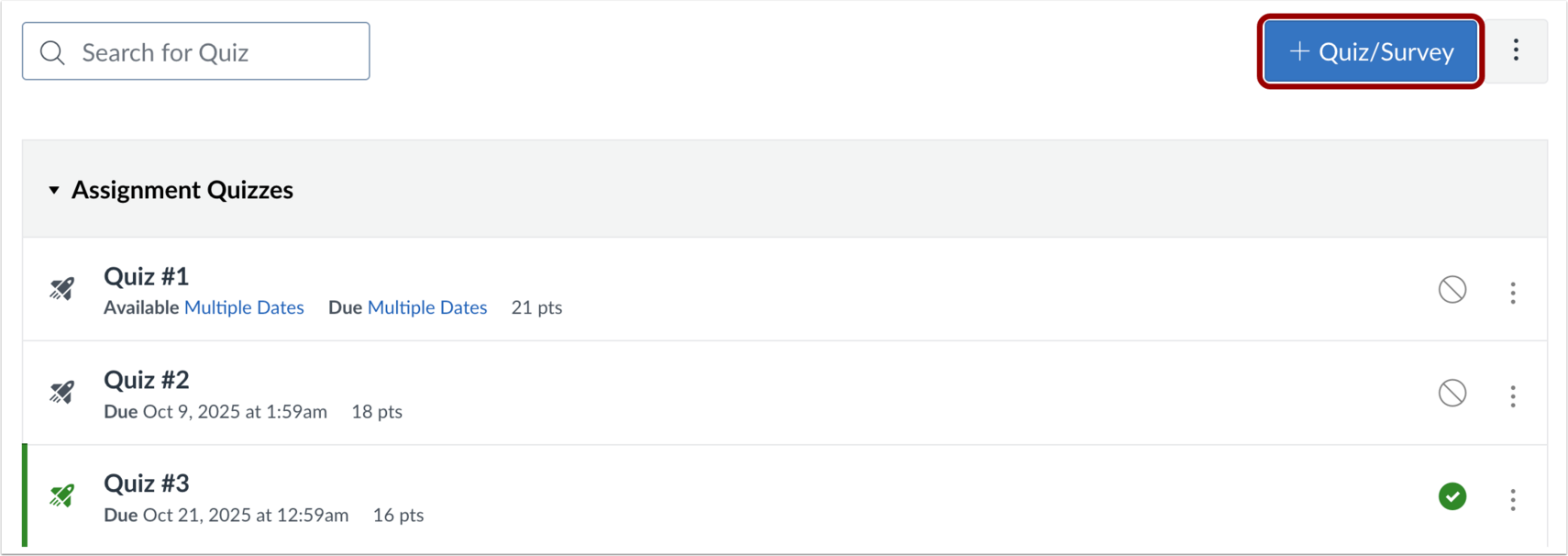
点击“添加测验/调查”按钮。
选择测验引擎
在“选择测验引擎”屏幕中,选择“新建测验/调查”选项[1]。要保存您为此课程选择的测验引擎,请选中“记住我为此课程的选择”复选框[2]。
然后,点击提交按钮[3]。
注意:您可以随时从“测验选项”菜单中重置测验引擎选择。
创建调查
在“作业名称”字段 [1] 中,输入您的调查名称。要选择调查类型,请单击“测验类型”下拉菜单 [2]。
要隐藏学生姓名,以便在 SpeedGrader 中查看调查提交内容时,评分者可以看到学生姓名,请点击“保持提交匿名”复选框 [3]。
注意:一旦调查问卷启用匿名提交功能,就无法关闭。
为评分调查加分
如果您选择的是评分调查,请输入学生完成调查后将获得的分数。
注意:评分调查的分数是根据参与度来评定的;不评估回答的准确性。
分配调查
在“分配”区域,您可以将调查分配给学生,添加截止日期和开放日期。
保存调查
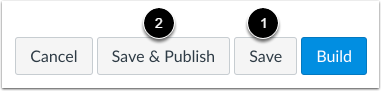
要保存您的测验详情,请点击“保存”按钮[1]。要保存并发布您的测验,请点击“保存并发布”按钮[2]。
点击“保存”或“保存并发布”按钮,即可返回到打开测验的页面。
打开构建页面
要打开“新建测验”页面并向测验添加问题和内容,请点击“创建”按钮。
如果您点击了“保存”或“保存并发布”按钮,然后返回到打开测验的页面,您可以点击“选项”图标 [1],然后点击“构建”链接 [2]。
添加内容
要向调查问卷添加内容,请点击“添加”按钮。
选择内容
要插入新内容,请点击调查问题[1]的按钮, 添加刺激内容[2]或添加文本块内容[3]。
调查问卷支持以下几种问题类型:
注意:创建或编辑调查时,“积分”字段不会显示。
查看中等页面
在“中等”选项卡中,单击活动日志中的“查看日志”链接,即可查看单个结果。
查看报告页面
在“报告”选项卡中,您可以查看每个问题的结果明细[1]。要查看单个学生的回答,请单击回答链接[2]。要下载调查结果的 CSV 文件,请单击“生成 CSV”链接[3],然后单击“导出”按钮[4]。
在匿名调查中,参与者的姓名显示为“学生”后跟一个数字。