您可以在 Canvas 的“测验”页面修改新建测验的作业详情。您可以编辑总分、作业分组、截止日期、开放日期以及接收测验的学生和课程班级。您还可以为测验添加评分标准。
您可以在“测验设置”页面中管理更多测验设置,包括选择测验尝试次数和限制学生结果查看。
00:07:如何编辑新测验的作业详情?
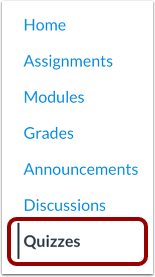
00:11:在课程导航中,点击测验链接。
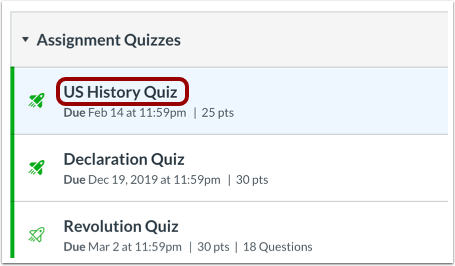
00:15:点击要编辑的测验标题。
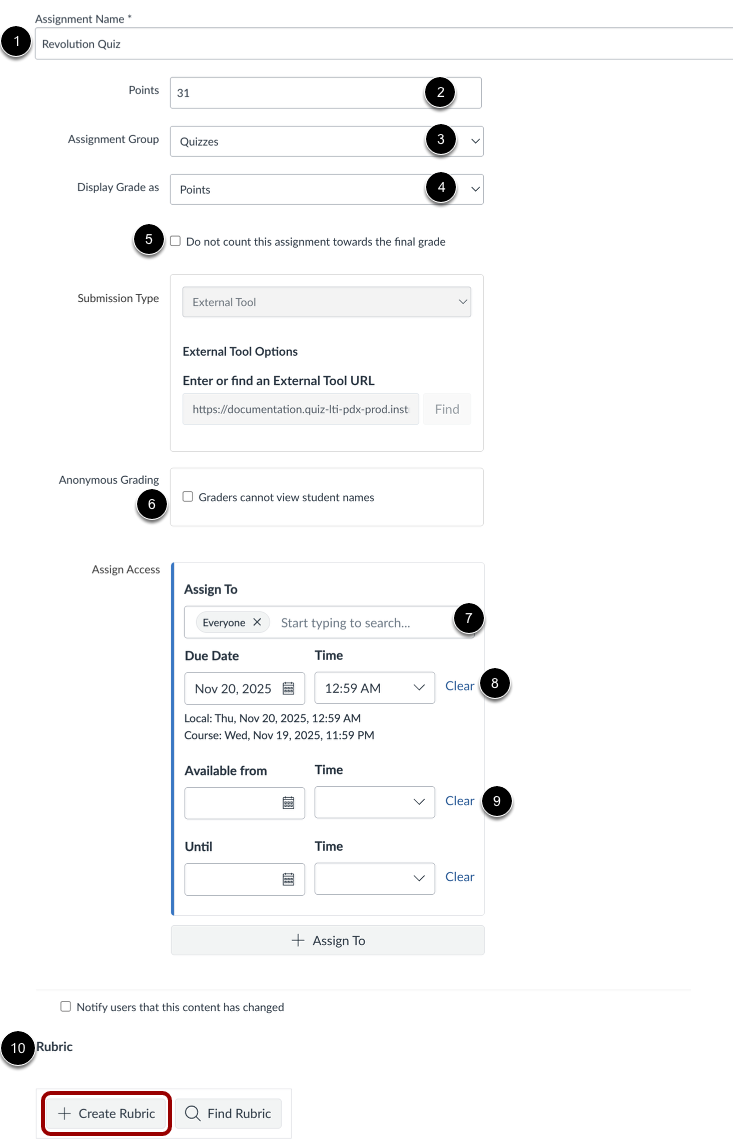
00:18:要编辑测验名称,请在“名称”字段中输入更改后的名称。
00:24:要编辑测验的总分,请在分数栏中输入总分,
00:28:调整总积分只会影响可用积分的总和。
00:32:用于测验。它不会更改单个测验问题的分值设置。
00:37:要编辑测验的作业组,请在“作业组”下拉菜单中单击。
00:42:更改向学生显示的测验格式,
00:45:点击“显示等级”下拉菜单,然后选择您需要的选项。
00:50:首选。
00:51:要将此测验从最终成绩计算中移除,
00:54:点击“不将此作业计入最终成绩”复选框。
00:59:要匿名评分,请点击“评分者无法查看学生姓名”。
01:03:复选框。
01:05:在“分配给”字段中,选择需要参加测验的人员。
01:09:可以将测验分配给个别学生或班级。
01:13:在“截止日期”字段中,选择测验的截止日期。
01:17:在“可用日期”字段中,选择测验的可用日期。
01:21:进度测验将在截止日期和时间过后自动提交。
01:27:要为测验添加评分标准,请点击“创建评分标准”按钮。
01:31:编辑完测验后,您可以通知课程中的学生测验已更新。
01:35:已通过选择“通知用户此内容已更改”进行更改。
01:39:复选框。通知将发送给所有已启用此功能的学生。
01:43:通知设置中的“课程内容”选项,包括学生通知。
01:48:已经完成测验的人。
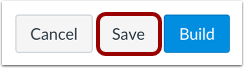
01:51:要保存更改,请单击“保存”按钮。
01:55:本指南介绍了如何编辑新测验的作业详情。
公开测验
在课程导航中,点击“测验”链接。
注意:您也可以从“作业”页面访问测验。
在 Canvas 中编辑测验
点击要编辑的测验标题。
编辑测验
要编辑测验名称,请在“名称”字段 [1] 中输入更改后的名称。要编辑测验总分,请在“分数”字段 [2] 中输入总分。调整总分只会影响测验的总分,不会更改单个测验题目的分数设置。
要编辑测验的作业组,请在作业组下拉菜单中单击 [3]。
要更改向学生显示的测验格式,请点击“显示成绩方式”下拉菜单[4],然后选择您喜欢的选项。要将此测验从最终成绩计算中移除,请点击“不将此作业计入最终成绩”复选框[5]。
要匿名评分,请勾选“评分者无法查看学生姓名”复选框[6]。
在“分配给”字段[7] 中,选择需要参加测验的学生。您可以将测验分配给单个学生或班级。
在“截止日期”字段[8]中,选择测验的截止日期。
在“可用日期”字段 [9] 中,选择测验的可用日期。正在进行的测验将在“截止日期”和时间过后自动提交。
要为测验添加评分标准,请点击创建评分标准按钮[10]。
笔记:
- 您可以在测验设置中编辑多次测验尝试设置。
- 修改总分不会更新已经参加过测验且需要重新评分的学生的分数。
通知学生
编辑完测验后,您可以勾选“通知用户此内容已更改”复选框,通知课程中的学生测验已更改。所有已在通知设置中启用“课程内容”选项的学生都会收到通知,包括已完成测验的学生。
注意:如果您更改测验的截止日期,则已在其通知设置中启用截止日期选项的学生将收到通知,无论您是否选中测验更改通知复选框。
保存更改
要保存更改,请点击“保存”按钮。