使用课程导入工具导入课程内容时,您可以选择导入特定内容。此选项允许您选择特定的内容区域,例如作业、设置和文件,而无需导入整个课程。
并非所有课程内容都可以复制。
笔记:
- 课程内容(例如作业、讨论和页面)中的链接文件和图像只有在导入整个课程时才会保留。有关课程导入工具限制的更多信息,请参阅课程导入工具概述。
- 多次导入课程可能会产生意想不到的后果。如果您将内容导入新课程,编辑新课程中的内容,之后又再次导入之前的内容,则导入的内容会覆盖现有内容。
- 如果在导入开始后您改变主意,想要导入所有课程内容,您可以选择内容类型的每个项目来导入所有内容。
- 为防止在设置了迟交/缺交政策的课程中导入内容时,成绩册中自动录入 0 分(零分),建议您在导入内容前暂时禁用迟交/缺交政策。导入完成后,您可以重新启用该政策。
查看视频文字稿
00:11:在全局导航中,单击“课程”链接,然后单击课程名称。
00:15:课程。
00:17:在课程导航中,点击设置链接。
00:21:点击“导入课程内容”链接。
00:30:在“内容”部分,单击“选择特定内容”单选按钮。
00:36:导入内容时,会显示一条消息,解释正在导入的内容
00:40:多次使用相同的课程内容或导出包会覆盖任何已保存的内容。
00:44:课程中的现有内容。
01:08:导入内容的所有内容
01:10:输入,点击内容名称旁边的复选框。
01:13:如果内容类型为“组”,Canvas 会自动选择所有组。
01:17:组内项目。
01:35:如果您导入的是 Thin Common Cartridge 文件,则会导入此文件类型。
01:39:直接作为模块内容。结构可以扩展为
01:43:查看模拟内容结构的嵌套布局。
01:51:报告显示进度条。查看
01:54:通过访问任何链接获取已完成导入的内容
01:58:在课程导航中。导入内容也可能显示
02:02:导入状态出现错误。
02:05:本指南介绍了如何在课程导入过程中选择特定内容。
打开设置
在课程导航中,点击设置链接。
将内容导入课程
点击“导入课程内容”链接。
选择内容类型
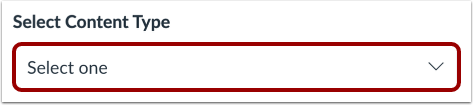
在“内容类型”下拉菜单中,选择要导入的内容类型。请参阅以下指南,填写内容所需的其他字段。
选择特定内容
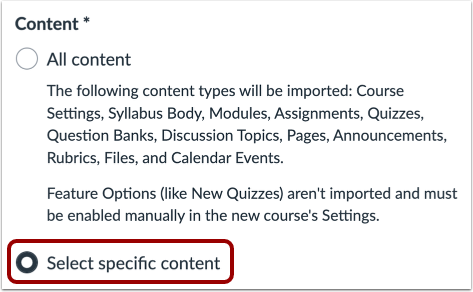
在“内容”部分,单击“选择特定内容”单选按钮。
查看内容导入警告消息
导入内容时,会显示一条消息,说明先前从同一课程导入的内容将被替换,而手动添加的内容将保留。
进口课程
点击“添加到导入队列”按钮。
选择内容
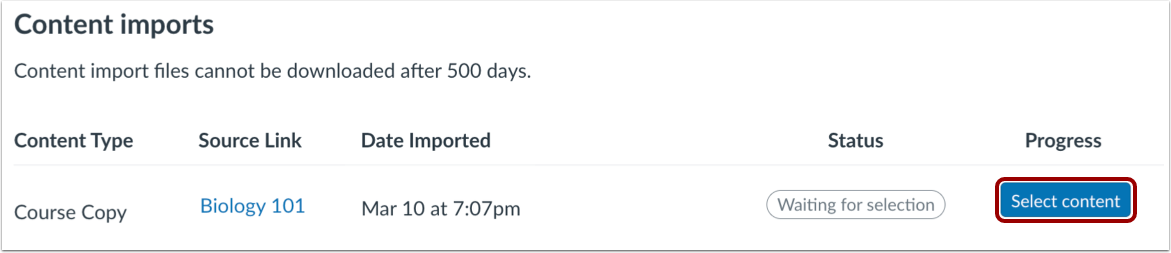
在“内容导入”部分,单击“选择内容”按钮。
选择所有群组内容
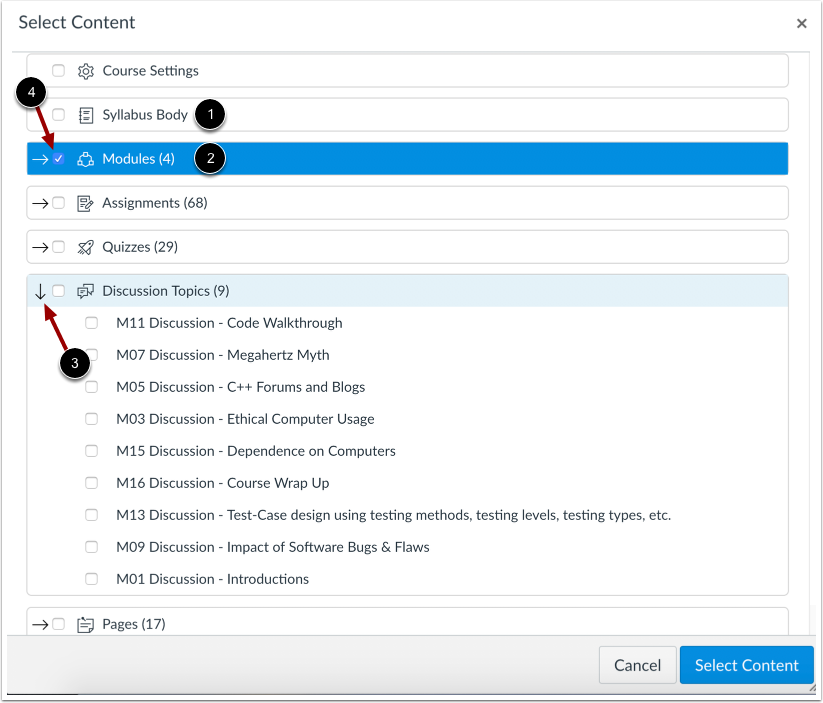
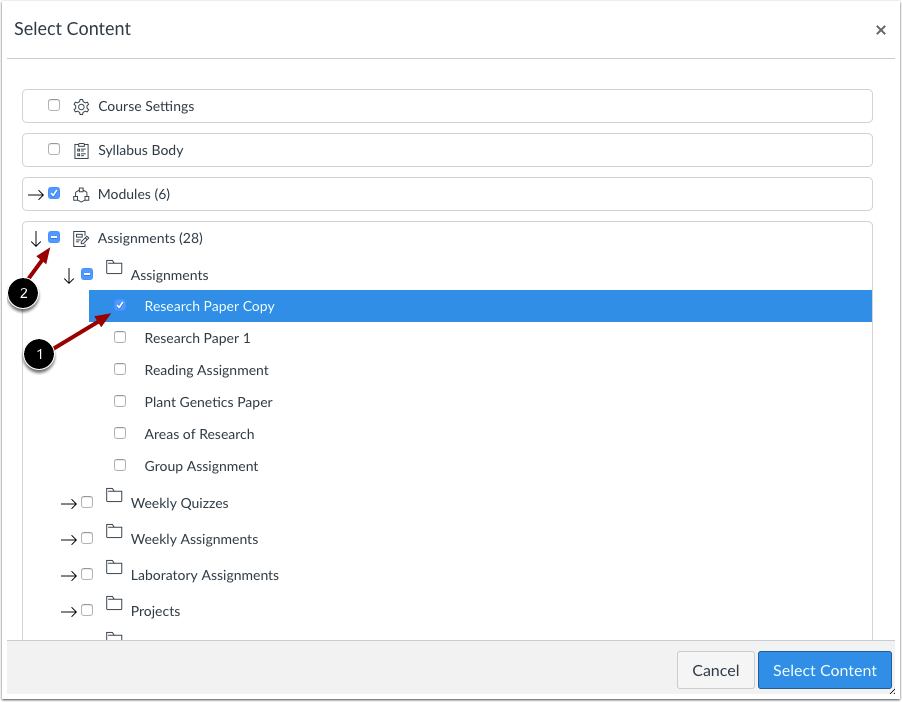
内容可以是单个项目[1]或内容组[2]。内容组会显示组内项目的数量。要查看组内内容,请点击组的展开图标[3]。
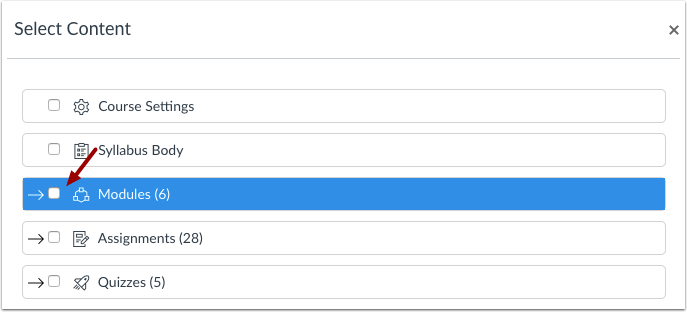
要导入某个内容类型的所有内容,请点击内容名称旁边的复选框 [4]。如果内容类型是分组,Canvas 会自动选择分组内的所有项目。
选择特定群组内容
要仅从内容组中导入部分项目,请展开该组并选择要导入的特定项目 [1]。Canvas 会在内容组复选框中显示一个短横线 [2],表示并非选中了组内的所有项目。
选择稀薄通用墨盒内容物
如果您导入的是精简通用卡盒文件(通用卡盒导入),则此文件类型将直接作为模块内容导入。您可以展开文件结构以查看模拟内容结构的嵌套布局。您可以选择包含精简通用卡盒文件的内容。
选择内容
点击“选择内容”按钮。
查看内容导入
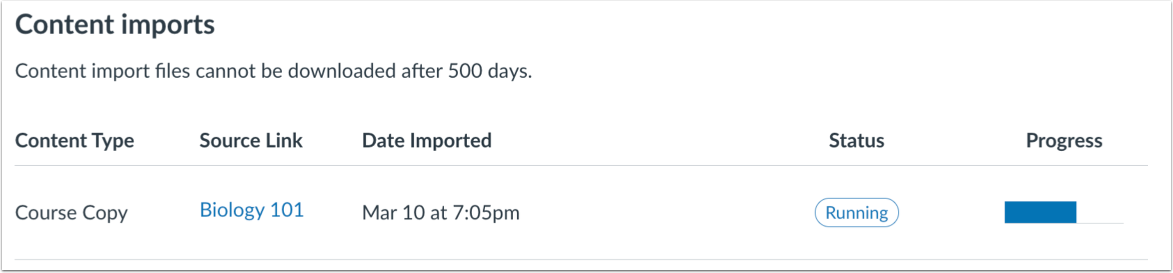
报告会显示进度条。您可以通过课程导航中的任意链接查看已完成导入的内容。
导入过程中, 导入状态可能还会显示错误信息。