作为教师,您可以查看每个用户组,了解小组内的动态。您可以查看学生在小组内的活动以及小组创建的内容。您还可以访问学生小组,创建小组协作,并在必要时添加其他小组专属内容。
00:07:如何将小组内的内容和学生活动视为一个整体?
00:11:讲师?
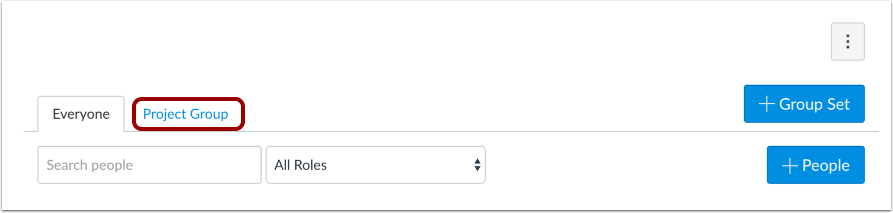
00:13:在课程导航中,点击“人员”链接。
00:16:点击群组名称。
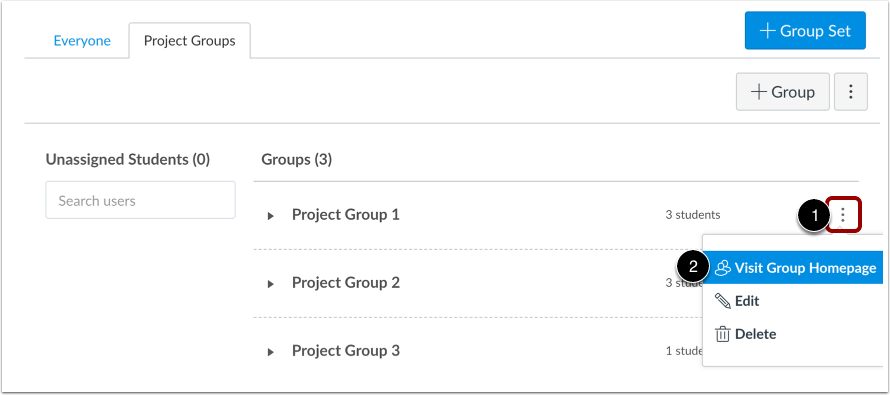
00:19:在群组名称旁边,点击“选项”菜单。然后点击“访问群组”。
00:23:主页链接。
00:26:作为教师,您可以通过以下方式查看小组内所有学生的活动:
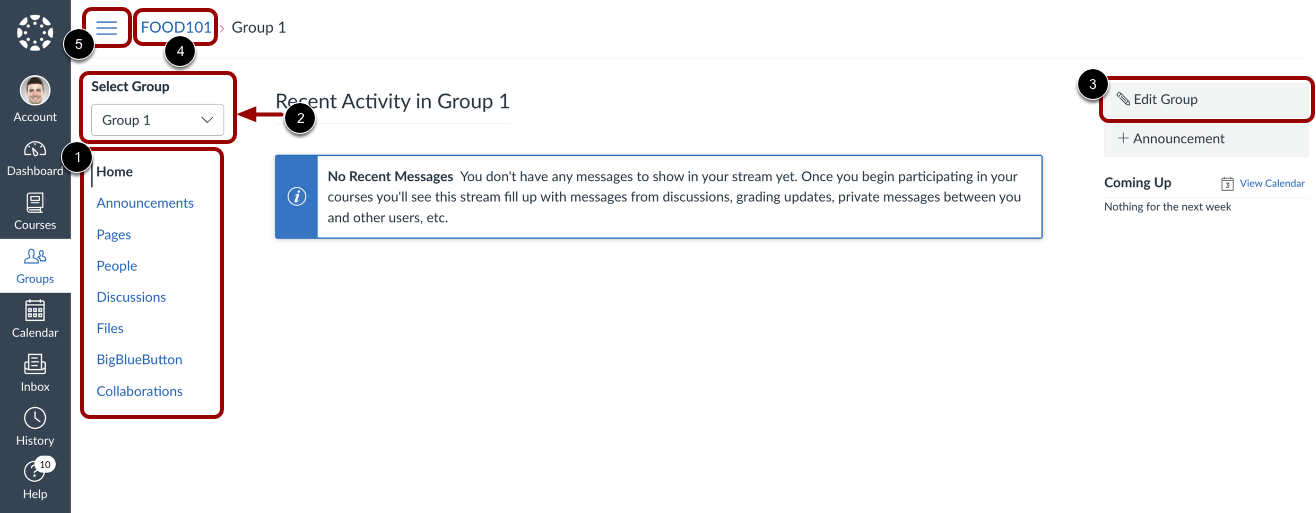
00:30:点击任意链接。在群组导航菜单中。
00:32:您也可以参与群组中的任何内容领域,例如创建
00:37:无论是小组协作还是查看小组讨论,您
00:41:仍然可以从课程群组创建协作和小组讨论。
00:46:成员还可以为群组创建自己的内容。
00:50:查看学生小组时,您可以轻松切换并查看小组内的所有小组。
00:54:通过点击“选择组”下拉菜单设置组。
00:58:此外,教师和学生小组组长可以查看“编辑小组”链接,该链接
01:03:允许快速访问并编辑群组名称。
01:06:要返回课程,请按主页视图,点击面包屑导航链接,然后点击课程名称。
01:10:课程。
01:12:本指南介绍了如何在……中查看内容和学生活动。
01:16:小组担任指导员。
开放的人们
在课程导航中,点击“人员”链接。
打开组集
点击群组名称。
访问群组主页
在群组名称旁边,单击“选项”菜单[1]。然后单击“访问群组主页”链接[2]。
查看群组主页
作为教师,您可以通过点击小组导航菜单 [1] 中的任何链接来查看小组内的所有学生活动。您还可以参与小组内的任何内容区域,例如创建小组协作或查看小组讨论。此外,您仍然可以从课程中创建协作和小组讨论。小组成员也可以创建自己的小组内容。
查看学生小组时,您可以点击“选择小组”下拉菜单[2]轻松切换并查看小组集中的所有小组。此外,教师和学生小组组长还可以查看“编辑小组”链接[3],以便快速编辑小组名称。
要返回课程主页,请查看面包屑链接并点击课程名称[4]。
注意:要展开或折叠群组导航菜单,请点击菜单图标 [5]。展开或折叠群组导航菜单后,您的设置将应用于您所属的所有群组。