本课程适用于已启用 Canvas 小学版用户界面的机构用户。
班级公告会显示给班级内的所有用户。公告会显示两周,或直到被新公告替换为止。您可以使用“上一条”和“下一条”按钮浏览之前的公告。
笔记:
- 您的班级必须发布才能让学生收到公告通知。如果您从其他 Canvas 课程导入公告,则新的公告通知将不会发送给课程用户。
- 如果在班级开课日期之前创建了公告,并且启用了“学生只能在这些日期之间参加课程”设置,则学生将不会收到公告通知。
00:07:作为一名教师,我如何在 Canvas 中为小学创建班级公告?
00:12:在全局导航中,单击“首页”链接。
00:15:如果您的班级标签页当前未显示公告,您可以点击“添加公告”按钮添加新公告。
00:23:默认情况下,如果公告发布时间在过去两周内,则会显示最新公告。如果您已有班级公告,则“添加公告”按钮不会显示。要用新公告替换现有公告,请点击班级主题链接。
00:39:如果点击了“班级”链接,则会显示“公告”页面。
00:44:要添加新公告以替换当前的班级公告,请点击“添加公告”按钮。
00:51:在“主题标题”字段中输入公告标题,并在“富文本编辑器”中添加内容。
00:58:默认情况下,Canvas 会将您的公告发送到您所在班级的所有班级。要选择特定班级发送公告,请点击“发布到”下拉菜单,然后从列表中选择班级。
01:11:要向您的公告添加附件,请点击“添加附件”链接。
01:16:如果您的机构要求,您需要为附件选择使用权限设置。要管理使用权限设置,请点击“设置使用权限”图标。
01:26:在“使用权”下拉菜单中,选择五种使用权之一。
01:31:如果原创内容由您创作,则您拥有版权;如果您已获得作者授权,则您已获得使用该文件的许可;如果明确指定为公共领域、无法享有版权或不再受版权保护,则该材料属于公共领域;该材料符合例外情况,例如合理使用、引用权或适用版权法下的其他例外情况(摘录或摘要用于评论、新闻报道、研究或教育分析);或者该材料已获得知识共享许可。此选项还要求设置特定的知识共享许可。
02:09:如果知道,请在“版权所有者”字段中输入版权所有者信息。
02:15:要保存您的使用权限设置,请点击“保存”按钮。您可以通过点击“设置使用权限”图标来编辑使用权限设置。
02:24:在“选项”部分,您可以为您的公告选择各种选项。
02:29:此外,您还可以允许用户对公告发表评论,并要求学生在查看其他回复之前回复帖子。
02:38:您还可以启用公告播客订阅源,并允许学生点赞公告回复。
02:44:您可以延迟发布公告,这样您就可以安排在未来的某个日期发布公告。
02:50:点击“发布”按钮。
02:52:在班级公告栏查看公告,包括公告发布日期和时间。
02:58:默认情况下,班级公告会显示最新的班级公告两周,或者直到被新的公告替换为止。
03:05:要编辑公告,请点击编辑图标。
03:09:要浏览班级公告,请使用“上一条”和“下一条”按钮。
03:15:您的班级必须公开才能让学生收到通知。如果您的班级尚未公开,班级页面将显示警告信息。
03:24:本指南介绍了教师如何在 Canvas 中为小学创建班级公告。
开放式教室
在全局导航中,单击“首页”链接。
添加班级公告
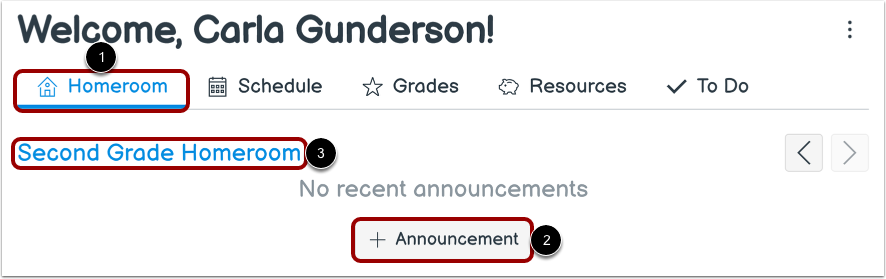
如果您的班级标签 [1] 当前未显示公告,您可以点击“添加公告”按钮 [2] 添加新公告。
注意:默认情况下,系统会显示最近两周内发布的最新公告。如果您已有班级公告,则“添加公告”按钮不会显示。要用新公告替换现有公告,请点击班级主题链接 [3]。
替换班会公告
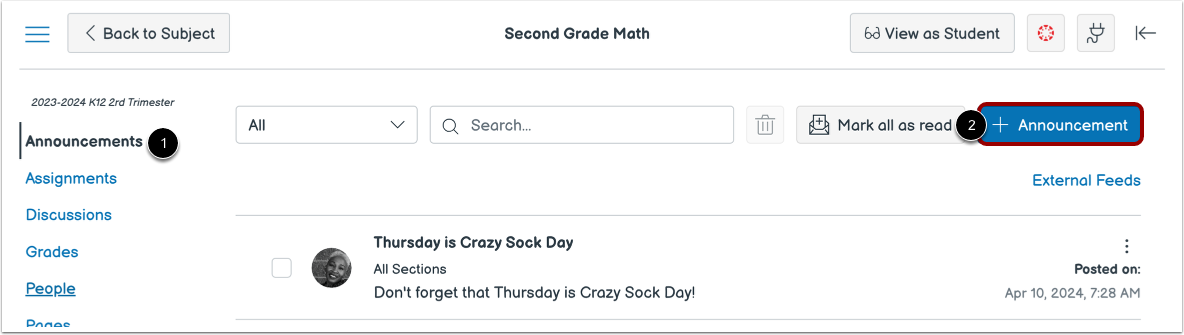
如果点击了“班级公告”链接,则会显示“公告”页面[1]。要添加新公告以替换当前的班级公告,请点击“添加公告”按钮[2]。
创建公告
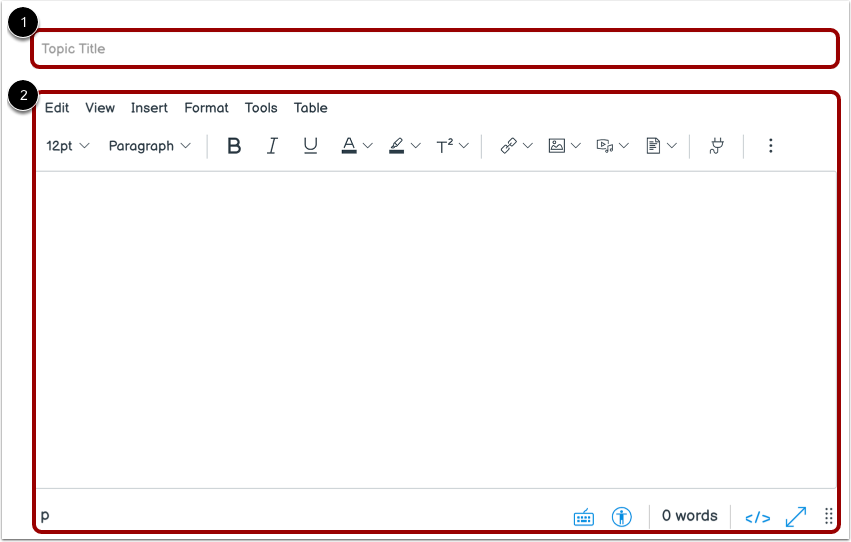
在“主题标题”字段 [1] 中输入公告标题,然后在“富文本编辑器” [2] 中添加内容。
选择章节
默认情况下,Canvas 会将您的公告发送到您所在班级的所有班级。要选择特定班级发送公告,请点击“发布到”下拉菜单,然后从列表中选择班级。
注意:如果您的课程没有分组,Canvas 仍会显示“所有分组”选项,所有班级课程用户都可以查看公告。
添加附件
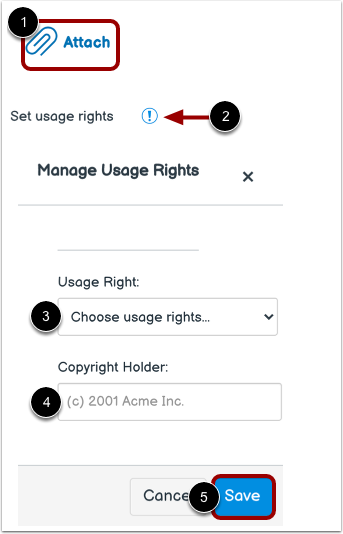
要向公告添加附件,请点击附件链接[1]。
如果您的机构要求,您需要为附件选择使用权限设置。要管理使用权限设置,请点击“设置使用权限”图标 [2]。
在“使用权”下拉菜单[3]中,选择五种使用权之一:
- 我拥有版权(您创作的原创内容)。
- 我已获得使用该文件的许可(作者授权)。
- 该材料属于公共领域(明确划归公共领域,不能享有版权,或不再受版权保护)。
- 该材料受例外情况约束——例如合理使用、引用权或适用版权法下的其他权利(摘录或摘要用于评论、新闻报道、研究或教育分析)。
- 该素材采用知识共享许可协议;此选项还要求设置特定的知识共享许可协议。
如果知道,请在版权所有者字段中输入版权所有者信息[4]。
要保存您的使用权限设置,请点击“保存”按钮[5]。您可以通过点击“设置使用权限”图标来编辑使用权限设置。
选择选项
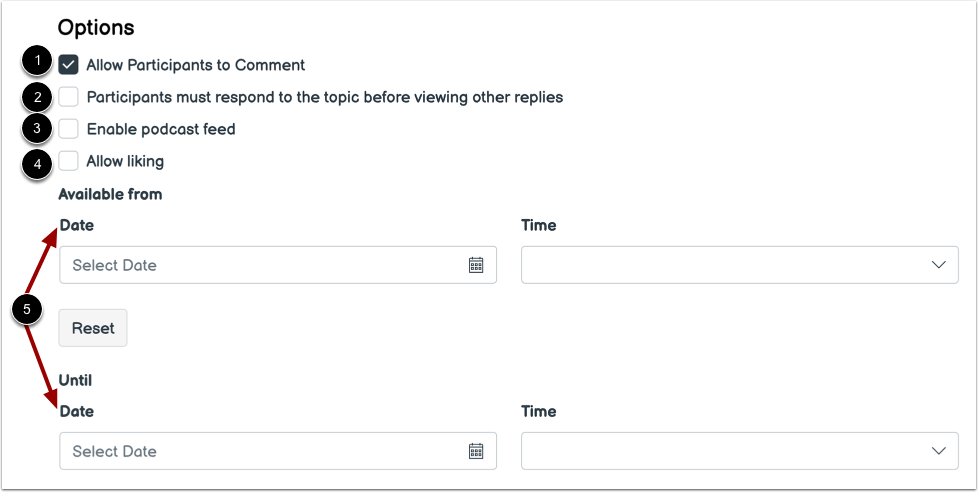
在“选项”部分,您可以选择各种公告选项。
此外,您可以允许用户对公告发表评论[1],并要求学生在查看其他回复之前回复帖子[2]。
您还可以启用公告播客订阅源[3],并允许学生点赞公告回复[4]。
您可以延迟发布公告[5],这样您就可以安排在未来的某个日期发布公告。
发布公告
点击“发布”按钮。
注意:除非您在“公告”中使用了延迟发布选项,否则一旦您点击“发布”,您的公告将立即发布到班级。
请在班主任办公室查看公告
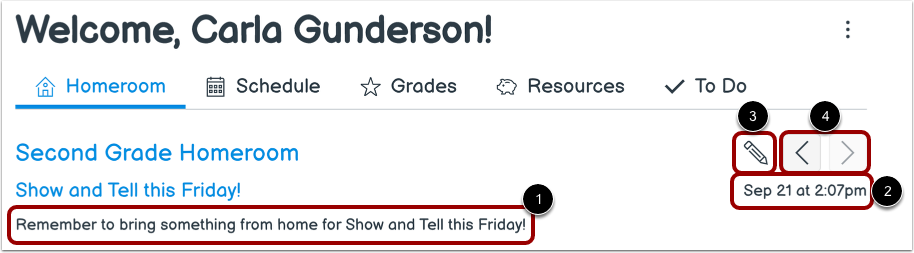
在“班级”[1]中查看公告,包括公告的发布日期和时间[2]。
默认情况下,班级公告会显示最新的班级公告两周,或者直到被新的公告替换为止。
要编辑公告,请点击编辑图标[3]。
要浏览班级公告,请使用“上一页”和“下一页”按钮[4]。
注意:如果未显示“上一个”图标,则表示之前没有班级公告。
查看未发布的班级警告
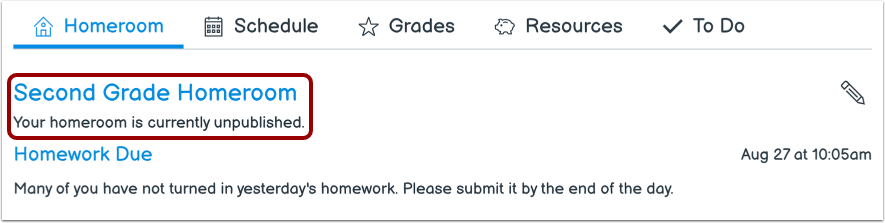
您的班级必须公开才能让学生收到通知。如果您的班级尚未公开,班级页面将显示警告信息。