如果您的院校使用学生信息系统 (SIS) 进行成绩评定,您可以设置作业以将详细信息和分数同步到 SIS。但是,您必须首先指定课程中的哪些作业应作为成绩发布流程的一部分发送到您的 SIS。每个作业都必须单独修改。不过,您的院校可能已经启用了将所有作业配置到 SIS 的选项。
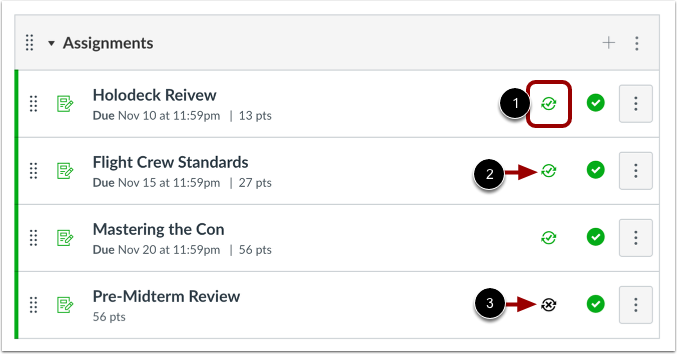
设置好要发送到学生信息系统 (SIS) 的评分作业后,您可以使用“作业”和“测验”页面上的“同步到 SIS”图标来管理同步选项。某些作业类型不支持成绩回传,包括“未评分”作业类型和差异化作业(例如 MasteryPaths 布置的作业)。
每个学生信息系统 (SIS) 都需要特定的设置步骤才能正确发布作业成绩。有关详细信息和故障排除技巧, 请参阅您所在机构 Canvas SIS 集成的 SIS 指南。
开放任务
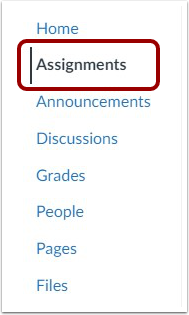
在课程导航中,点击“作业”链接。
添加作业
点击“添加作业”按钮。
编辑任务
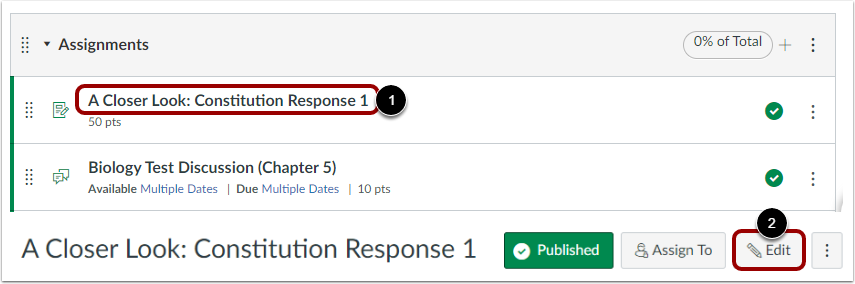
要设置已创建的任务,请单击任务名称 [1],然后单击编辑按钮 [2]。
同步至SIS
在作业详情中,选中“同步到[SIS]”复选框。[SIS]标签可能会显示您所在机构学生信息系统(SIS)的名称。
SIS选项不适用于非评分作业类型。
注意:根据您所在机构的设置,此复选框可能已被选中。
保存作业
点击“保存”按钮。
注意:对于新的作业,您可以点击“保存并发布”按钮。
查看作业错误
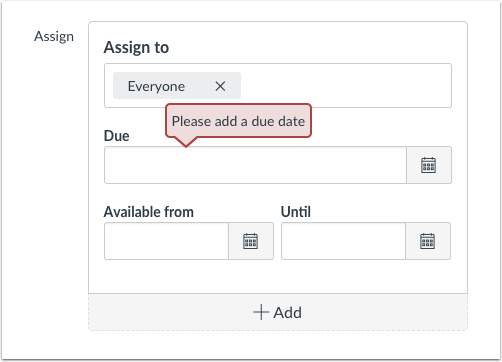
如果您无法保存作业并收到错误消息,可能是因为您的机构限制了作业名称和/或要求设置截止日期。请查看在作业同步到您的学生信息系统 (SIS) 之前需要解决的问题。更正错误后,请再次保存作业。
管理索引页上的 SIS 同步
您还可以从“作业”和“测验”索引页面管理 SIS 同步设置。
要管理作业的 SIS 同步选项,请点击“同步到 SIS”图标 [1]。
已设置为与 SIS 同步的测验和作业会显示“同步到 SIS”图标 [2]。当前未设置为与 SIS 同步的项目会显示“同步到 SIS”图标 [3]。