您可以在“新建测验”中从 QTI 包导入测验。您只能使用 QTI 包创建新测验,不能使用 QTI 导入修改现有测验。
如果您的机构已启用“课程导入/复制期间的新测验迁移”功能选项,则在使用课程导入工具时,您还可以将 QTI 包中的测验转换为新测验格式。
笔记:
- 与题库关联的题组不包含在 QTI 导入中。
- 新版测验仅支持从 QTI 1.2 和 2.x 版本导入。但是,某些 QTI 1.2 和 2.x 第三方软件包包含特定于软件的题型,这些题型可能不受支持。
- 从 QTI 导入创建测验时,新测验的标题与导入的 QTI 文件相同。
- 您可以在课程中导出新测验。
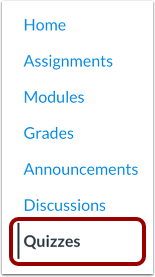
00:11:在课程导航中,点击测验链接。
00:15:点击“添加测验”按钮。
00:17:在“选择测验引擎”屏幕中,选择“新建测验”选项。
00:22:然后点击提交按钮。
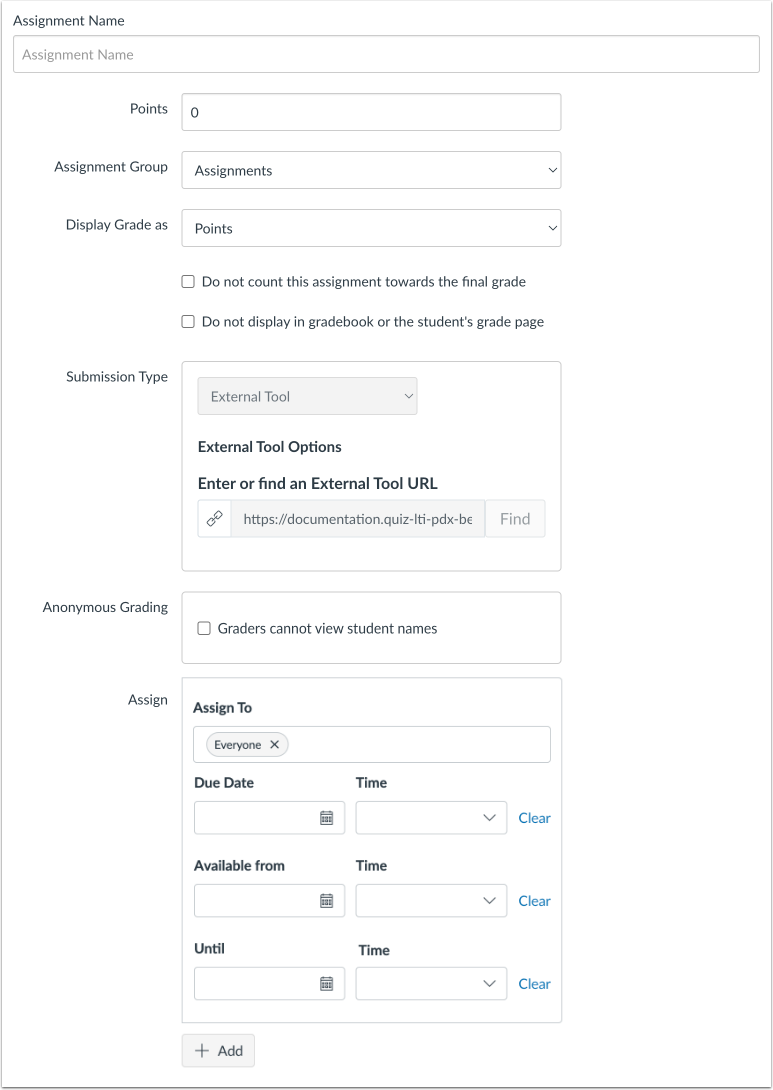
00:25:编辑测验详情。
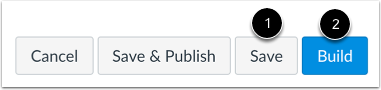
00:28:要保存测验详情,请点击“保存”按钮。
00:32:要打开“新建测验”页面并导入内容,请点击“构建”按钮。
00:37:您的测验将打开“构建”页面。要导入内容,
00:41:点击“选项”图标,然后选择“导入内容”选项。
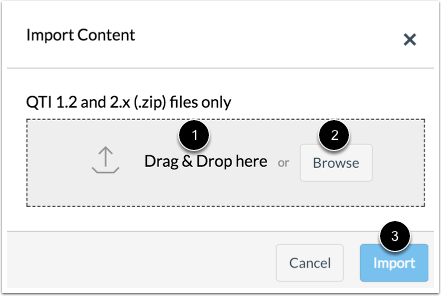
00:45:要导入 QTI 文件,请拖放该文件或选择
00:50:点击“浏览”按钮选择文件。
00:53:要开始导入,请点击“导入”按钮。
00:56:要开始导入,请点击“导入”按钮。
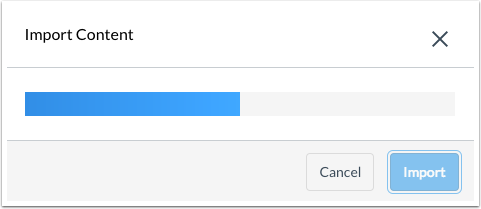
01:00:状态栏将显示您的导入状态。
01:04:查看您导入的测验。
01:07:本指南介绍了如何在“新建测验”中从 QTI 软件包导入测验。
公开测验
在课程导航中,点击“测验”链接。
注意:您也可以从“作业”页面访问测验。
添加测验
点击“添加测验/调查”按钮。
创建新测验
在“选择测验引擎”屏幕中,选择“新建测验”选项[1]。要保存您为此课程选择的测验引擎,请选中“记住我为此课程的选择”复选框[2]。然后单击“提交”按钮[3]。
注意:您可以随时从“测验选项”菜单中重置测验引擎选择。
编辑测验详情
编辑测验详情。
保存测验
要保存测验详情,请点击“保存”按钮[1]。要打开“新建测验”页面并导入内容,请点击“创建”按钮[2]。
导入内容
您的测验将打开“构建”页面 [1]。要导入内容,请点击“选项”图标 [2],然后选择“导入内容”选项 [3]。
导入QTI文件
要导入 QTI 文件,请拖放文件 [1] 或单击“浏览”按钮 [2] 选择文件。
要开始导入,请点击导入按钮[3]。
查看导入状态
状态栏将显示导入状态。
查看测验
查看您导入的测验。