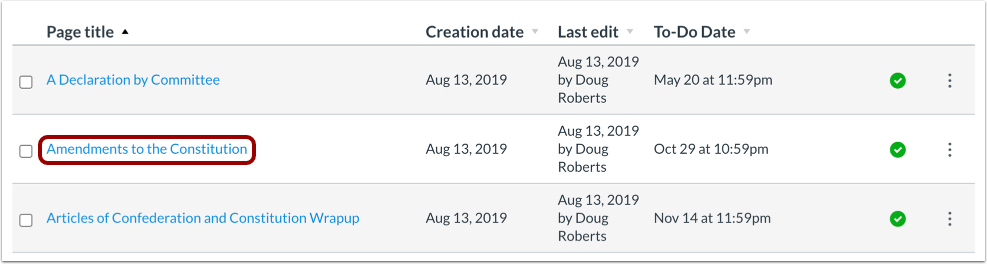
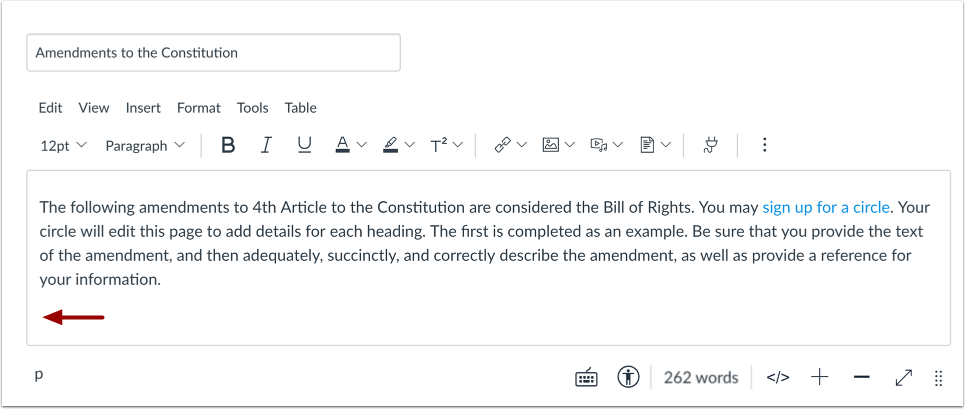
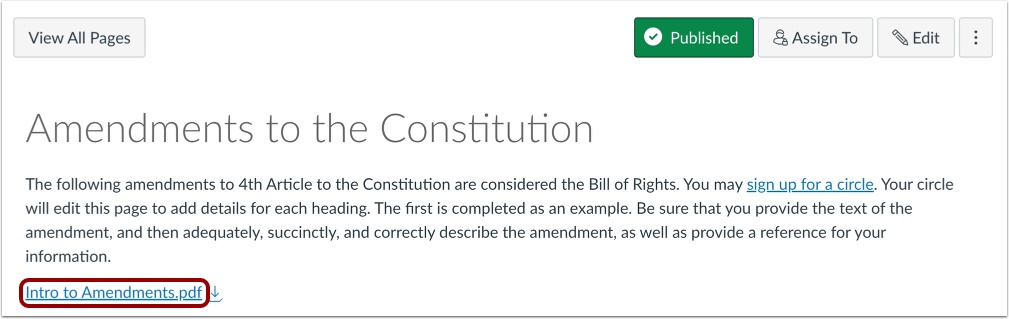
作为教师,您可以将课程文件添加到页面中。00:07:如何在课程页面中创建文件链接?00:11:在课程导航中,点击“页面”链接。00:14: 如果选择了课程首页,Pages 会打开课程首页。00:20:要从页面索引中选择页面,请单击“查看所有页面”按钮。00:26:点击要编辑的页面标题。00:29:点击“编辑”按钮。00:31:在富文本编辑器中,将光标放在要插入文件的位置。您可以添加指向课程文件、群组文件或用户文件的链接。00:40:页面名称将出现在富文本编辑器中,并以黄色闪烁显示。00:44:然后名称会变成蓝色,表示这是一个链接。00:49:点击保存按钮。00:51:查看页面。00:53:本指南介绍了如何在课程页面中创建文件链接。打开页面在课程导航中,点击“页面”链接。查看页面如果已选择课程首页,页面功能将默认打开课程首页。要从页面索引中选择页面,请点击“查看所有页面”按钮。打开页面点击要编辑的页面标题。编辑页面点击“编辑”按钮。插入链接在富文本编辑器中,将光标放在要插入文件的位置。您可以添加指向课程、群组或用户文件的链接。页面名称将显示在富文本编辑器中,并闪烁黄色。然后名称将变为蓝色,表示这是一个链接。保存页面点击“保存”按钮。查看页面查看页面。